Base64 स्ट्रिंग की जाँच: जापानी पाठ डिकोड करना और फ़ाइल बहाल करना
Base64 Converter से जापानी पाठ को UTF-8 में दोनों दिशाओं में बदलें और Base64 से फ़ाइल बहाल करें। वास्तविक स्क्रीनशॉट में पेस्ट करने का स्थान, URL-safe, अंतिम = और डाउनलोड की फ़ाइल का नाम देखें।
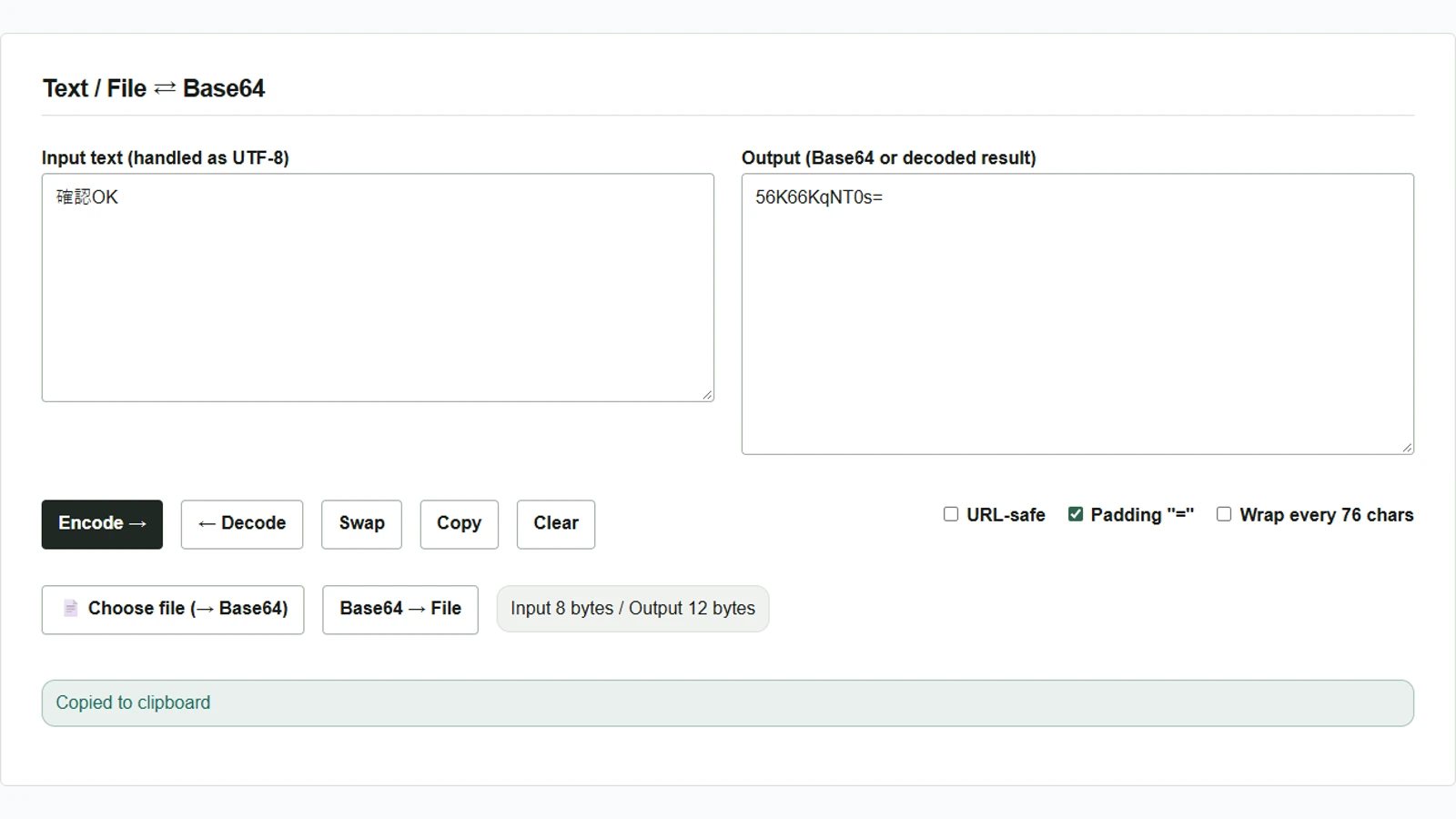
उदाहरण के लिए, किसी बाहरी सेवा के साथ एकीकरण की जाँच में परीक्षण ऑर्डर भेजने पर API, चालान की PDF को Base64 के रूप में लौटा सकता है। PDF को बहाल करके खोलने पर देखा जा सकता है कि ऑर्डर नंबर और राशि अपेक्षित हैं या नहीं।
Base64 Converter में सामग्री को फिर से पाठ के रूप में पढ़ने या मूल बाइट क्रम को फ़ाइल के रूप में सहेजने का विकल्प है। रूपांतरण और बहाली पूरी तरह ब्राउज़र में होती है।
जापानी अक्षरों वाले पाठ को दोनों दिशाओं में बदलें
- बाएँ पाठ वाले खाने में
確認OKलिखें। अंग्रेज़ी स्क्रीनशॉट में इसका नाम Input text है। इस जापानी उदाहरण का अर्थ लगभग “पुष्टि OK” है; वही परिणाम पाने के लिए अक्षर न बदलें। - पैडिंग Padding “=” चालू करें, URL-safe और हर 76 अक्षर पर नई पंक्ति वाला Wrap every 76 chars बंद करें, फिर Encode → दबाएँ। दाएँ Output खाने में
56K66KqNT0s=आएगा। Copy से यह मान कॉपी किया जा सकता है। - Clear से दोनों खाने खाली करें और कॉपी किया हुआ मान दाएँ खाने में पेस्ट करें। ← Decode दबाने पर बाएँ फिर
確認OKदिखाई देगा। प्राप्त Base64 की जाँच के लिए चरण 3 से शुरू किया जा सकता है।
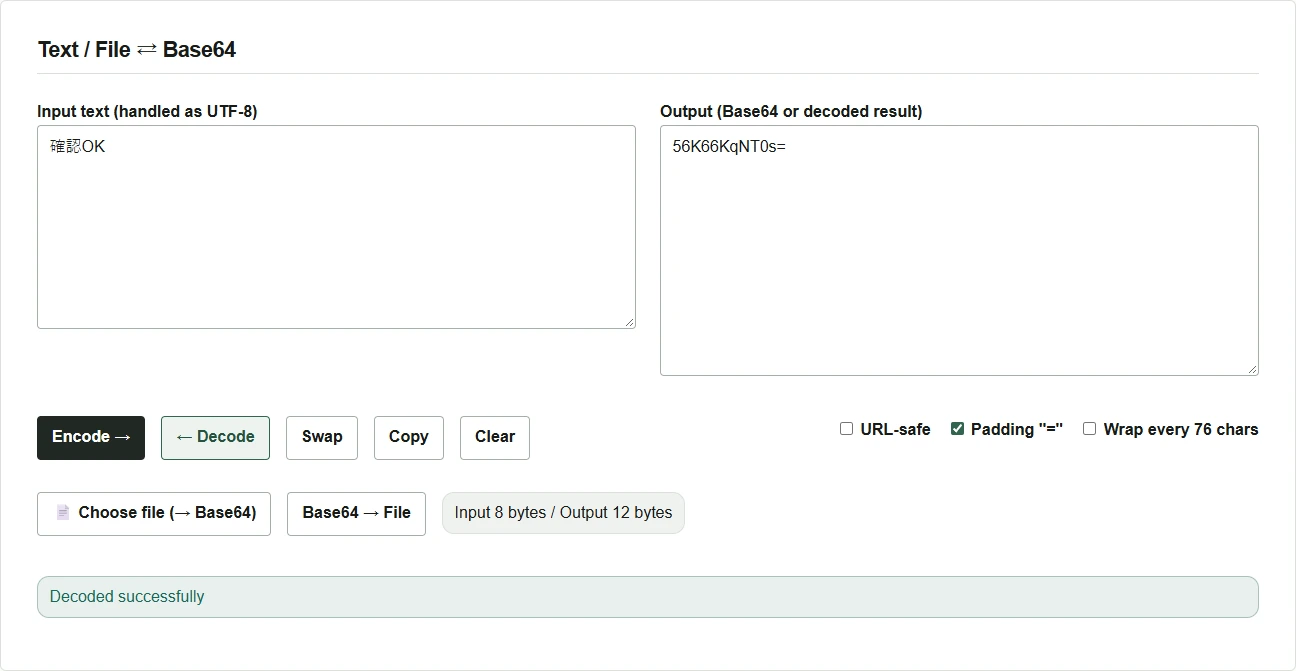
फ़ाइल को Base64 में बदलें और फिर फ़ाइल के रूप में सहेजें
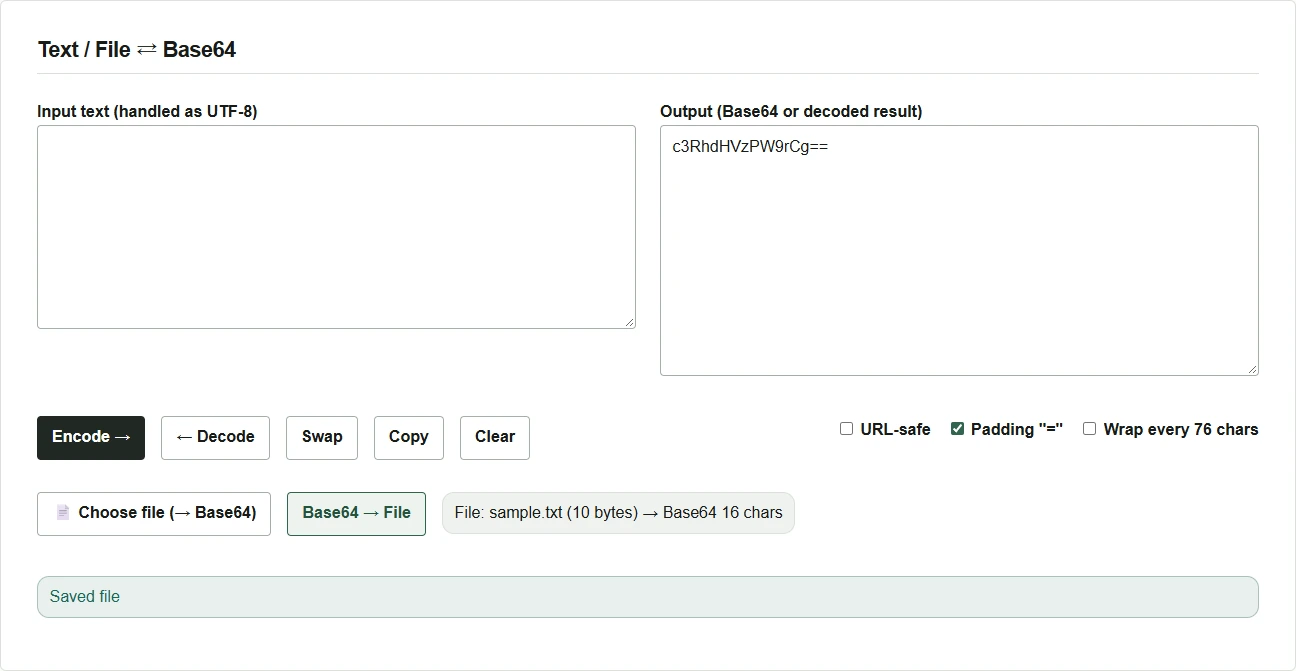
- Choose file (→ Base64) से, उदाहरण के लिए, UTF-8 की
sample.txtफ़ाइल चुनें, जिसमेंstatus=okके बाद एक नई पंक्ति हो। चुनते ही दाएँ खाने में Base64 आ जाता है। चित्र और अन्य फ़ाइलें भी इसी तरह बदली जा सकती हैं। - दाएँ खाने में Base64 मौजूद होने पर Base64 → File दबाएँ। प्राप्त Base64 से फ़ाइल बहाल करनी हो तो पहले उसे दाएँ खाने में पेस्ट करें।
- मूल फ़ॉर्मैट ज्ञात हो तो डाउनलोड हुई
decoded.binका एक्सटेंशन बदला जा सकता है। इस उदाहरण में उसका नामrestored.txtरखें और टेक्स्ट एडिटर मेंstatus=okकी जाँच करें।
पेस्ट किए जाने वाले मान और रूपांतरण के विकल्प
यदि मान की शुरुआत में data:text/plain;base64, जैसा उपसर्ग है, तो कॉमा के बाद का Base64 हिस्सा ही पेस्ट करें। - या _ का उपयोग करने वाले URL-safe मान पढ़ने से पहले URL-safe चालू करें। आउटपुट किसी अन्य सिस्टम को देना हो तो रूपांतरण से पहले उस सिस्टम के नियमों के अनुसार URL-safe, अंत का = और हर 76 अक्षर पर नई पंक्ति सेट करें।
← Decode डिकोड किए गए बाइट क्रम को UTF-8 पाठ के रूप में दिखाता है। चित्र या UTF-8 से अलग अक्षर एन्कोडिंग वाली फ़ाइलें Base64 → File से सहेजें और उपयुक्त ऐप में खोलें। Base64 की सामग्री डिकोड करने पर पढ़ी जा सकती है, इसलिए साझा करने से पहले उसे मूल डेटा की तरह ही संभालें।