Base64-merkkijonon tarkistaminen: japanin dekoodaus ja tiedoston palautus
Muunna japaninkielistä UTF-8-tekstiä edestakaisin ja palauta tiedostoja Base64 Converterilla. Kuvakaappaukset näyttävät liittämiskentän, URL-safe- ja =-asetukset sekä ladatun tiedoston nimen.
Ulkoisen palvelun integraatiotestissä API voi esimerkiksi palauttaa testitilauksen PDF-laskun Base64-muodossa. Palauttamalla ja avaamalla PDF:n voit tarkistaa, ovatko tilausnumero ja summa odotetut.
Base64 Converterilla voit joko lukea sisällön takaisin tekstiksi tai tallentaa alkuperäisen tavujonon tiedostoksi. Muunnos ja palautus tapahtuvat kokonaan selaimessa.
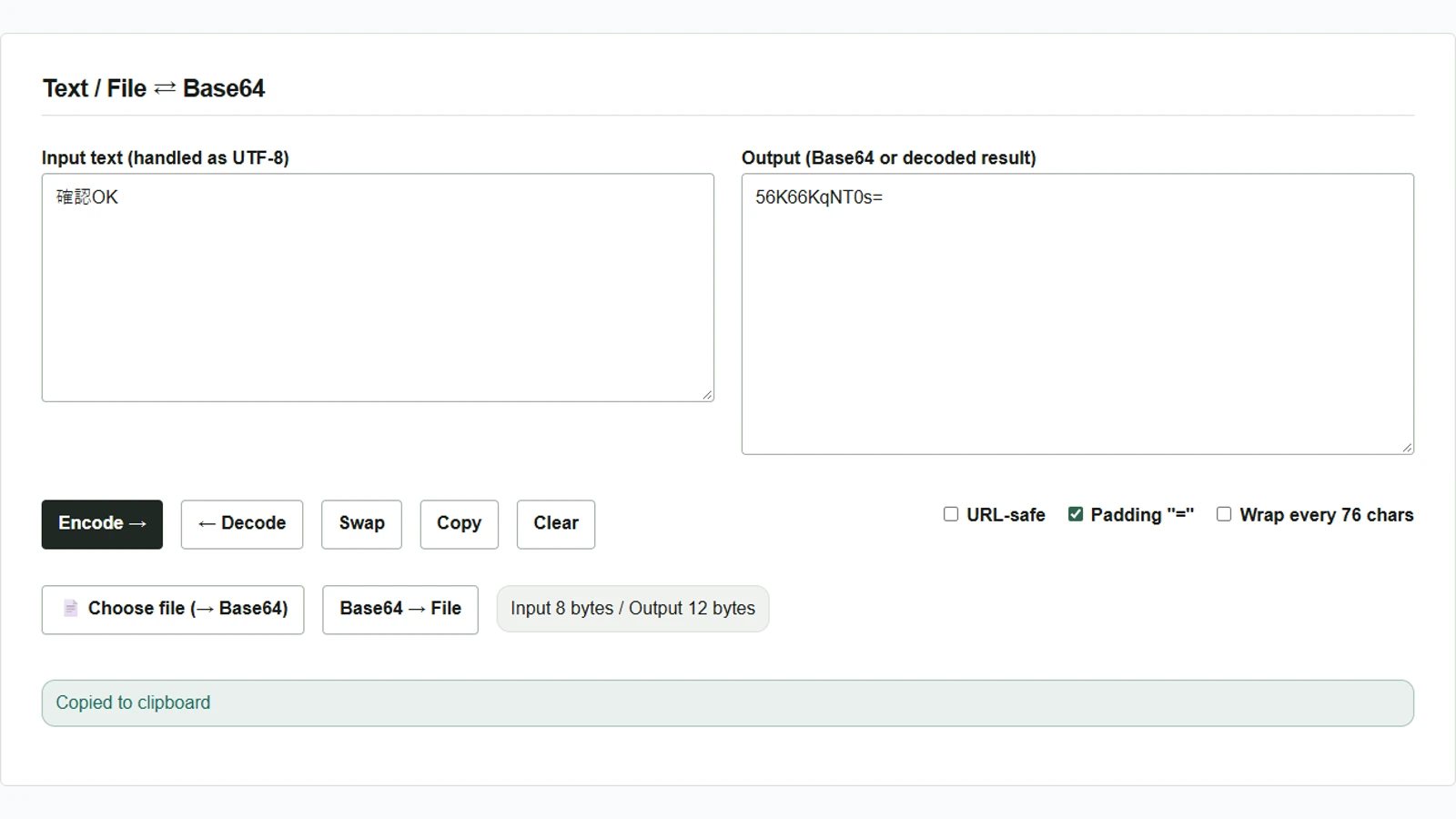
Japanilaisia merkkejä sisältävän tekstin edestakainen muunnos
- Kirjoita
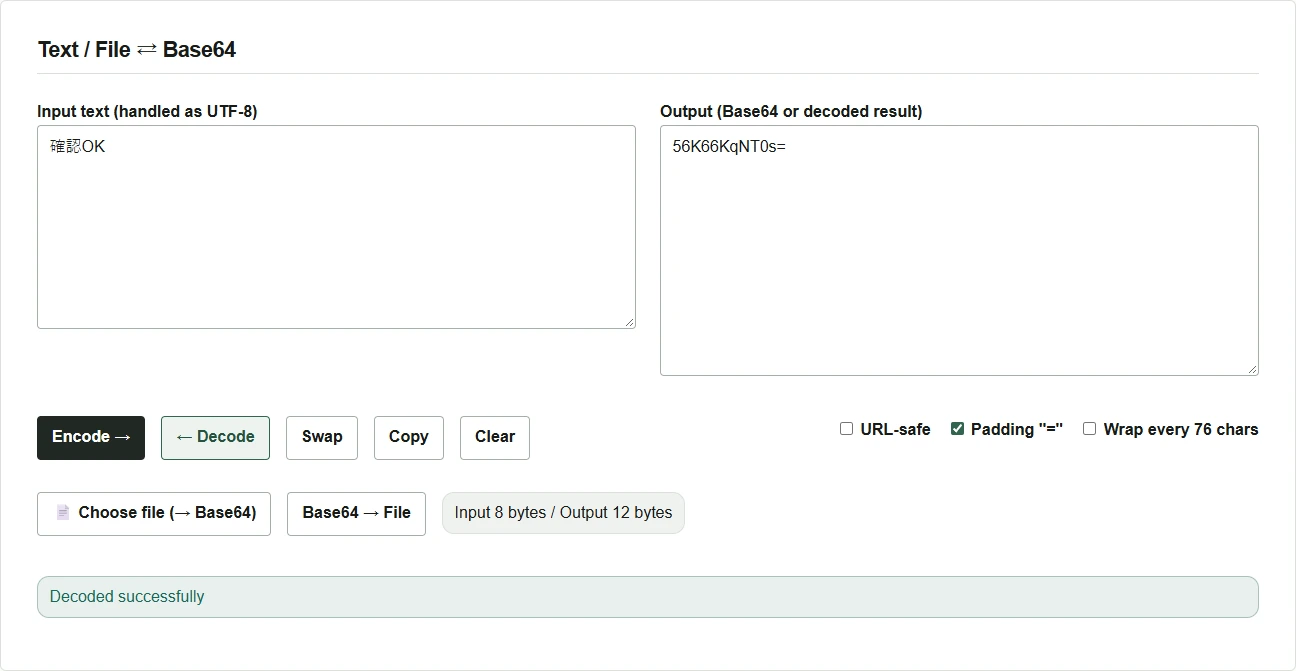
確認OKvasemmanpuoleiseen tekstikenttään (Input text englanninkielisissä kuvissa). Japaninkielinen esimerkki tarkoittaa suunnilleen ”vahvistus OK”; säilytä merkit, jotta saat saman tuloksen. - Ota Padding “=” -täyte käyttöön, poista URL-safe ja 76 merkin rivijako Wrap every 76 chars käytöstä ja paina Encode →. Oikeanpuoleisessa Output-kentässä näkyy
56K66KqNT0s=. Copy kopioi arvon. - Tyhjennä molemmat kentät painamalla Clear ja liitä kopioitu arvo oikeanpuoleiseen kenttään. Paina ← Decode, jolloin
確認OKpalautuu vasemmalle. Saadun Base64-arvon tarkistamisen voi aloittaa vaiheesta 3.
Tiedoston muuntaminen Base64:ksi ja tallentaminen takaisin
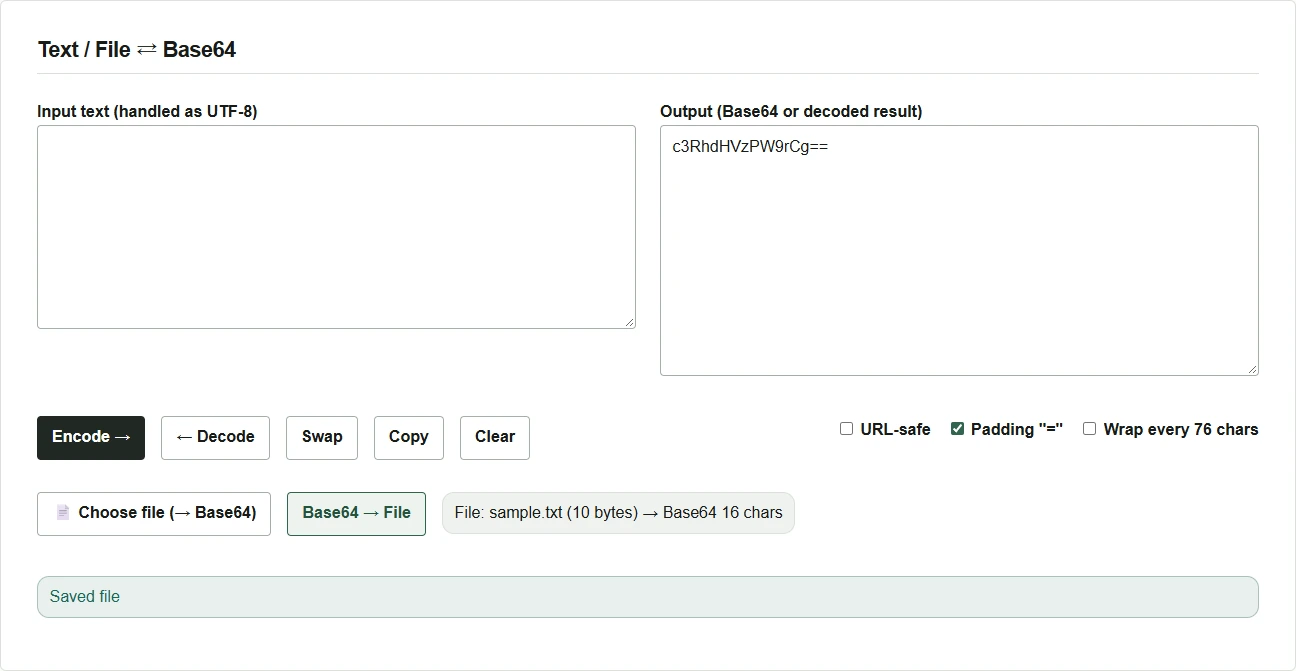
- Valitse Choose file (→ Base64) -toiminnolla esimerkiksi UTF-8-tiedosto
sample.txt, joka sisältäästatus=okja rivinvaihdon sen perässä. Base64 ilmestyy heti oikeaan kenttään. Kuvat ja muut tiedostot muuntuvat samalla tavalla. - Kun Base64 on oikeassa kentässä, paina Base64 → File. Jos palautat saamaasi Base64-dataa, liitä se ensin oikeaan kenttään.
- Jos tiedät alkuperäisen muodon, voit vaihtaa ladatun
decoded.bin-tiedoston päätteen. Nimeä se tässä esimerkissärestored.txt-nimiseksi ja tarkistastatus=oktekstieditorissa.
Liitettävät arvot ja muunnosasetukset
Jos arvossa on esimerkiksi etuliite data:text/plain;base64,, liitä vain pilkun jälkeinen Base64-osuus. Ota URL-safe käyttöön ennen kuin luet -- tai _-merkkejä käyttäviä URL-safe-arvoja. Kun välität tuloksen toiselle järjestelmälle, aseta URL-safe, lopun = ja 76 merkin rivijako vastaanottajan vaatimusten mukaisesti ennen muunnosta.
← Decode näyttää dekoodatut tavut UTF-8-tekstinä. Tallenna kuvat tai muuta merkistökoodausta käyttävät tiedostot Base64 → File -toiminnolla ja avaa ne sopivalla sovelluksella. Base64-sisältö on luettavissa dekoodaamalla, joten käsittele sitä ennen jakamista kuten alkuperäistä dataa.