Vérifier une chaîne Base64 : décoder du japonais et restaurer un fichier
Convertissez du texte japonais en UTF-8 dans les deux sens et restaurez des fichiers avec Base64 Converter. Les captures montrent le champ à utiliser, URL-safe, le = final et le nom du fichier téléchargé.
Lors d’un test d’intégration avec un service externe, par exemple, l’envoi d’une commande de test peut amener l’API à renvoyer une facture PDF en Base64. Restaurer et ouvrir le PDF permet de vérifier le numéro de commande et le montant attendus.
Base64 Converter propose de relire le contenu sous forme de texte ou d’enregistrer les octets d’origine dans un fichier. La conversion et la restauration se déroulent entièrement dans le navigateur.
Convertir du texte japonais dans les deux sens
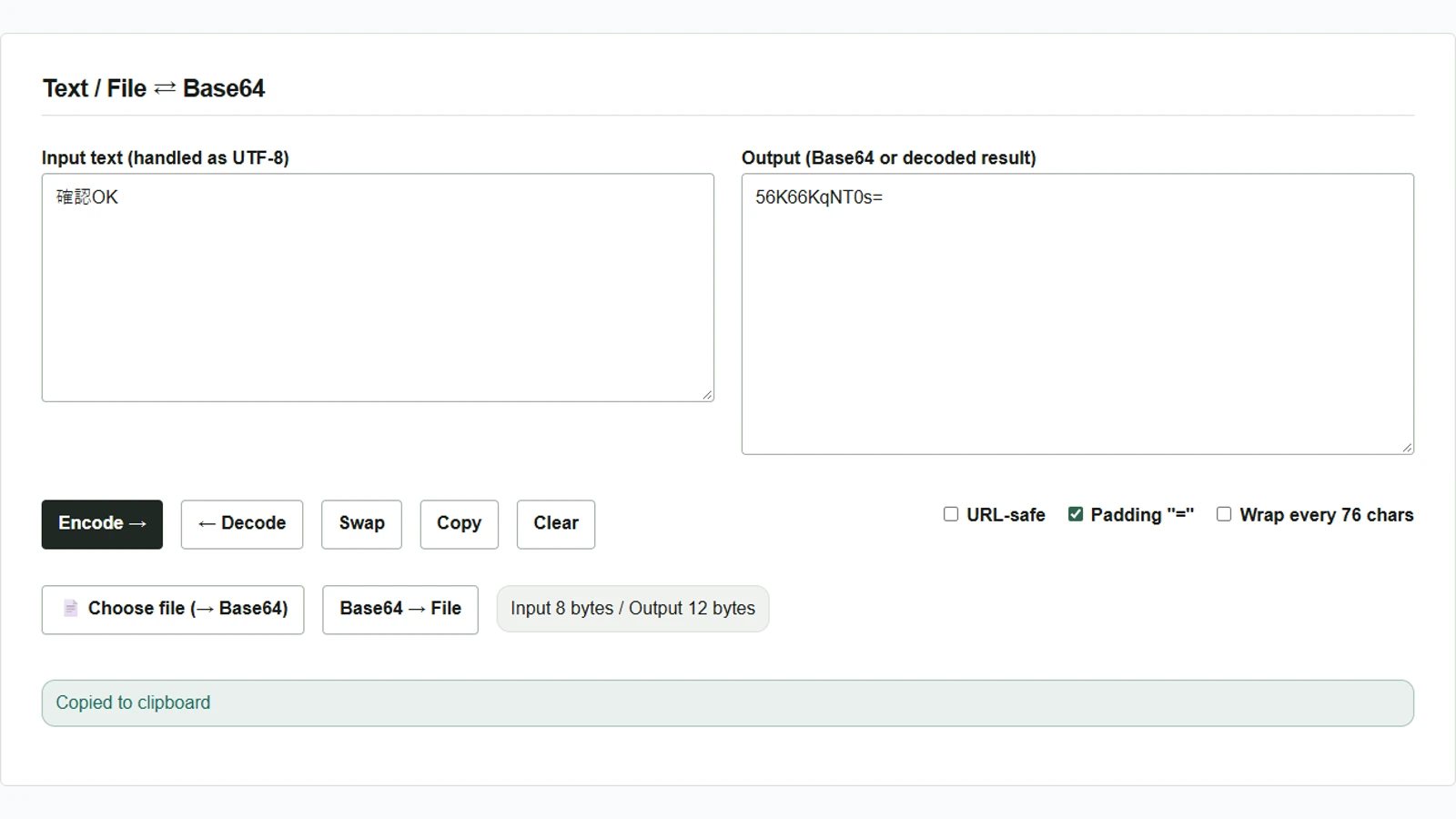
- Saisissez
確認OKdans le champ de texte à gauche (Input text sur les captures anglaises). Cet exemple japonais signifie approximativement « confirmation OK » ; conservez ces caractères pour reproduire l’exemple. - Cochez le remplissage Padding “=”, décochez URL-safe et le retour à la ligne tous les 76 caractères Wrap every 76 chars, puis cliquez sur Encode →. Le champ droit Output affiche
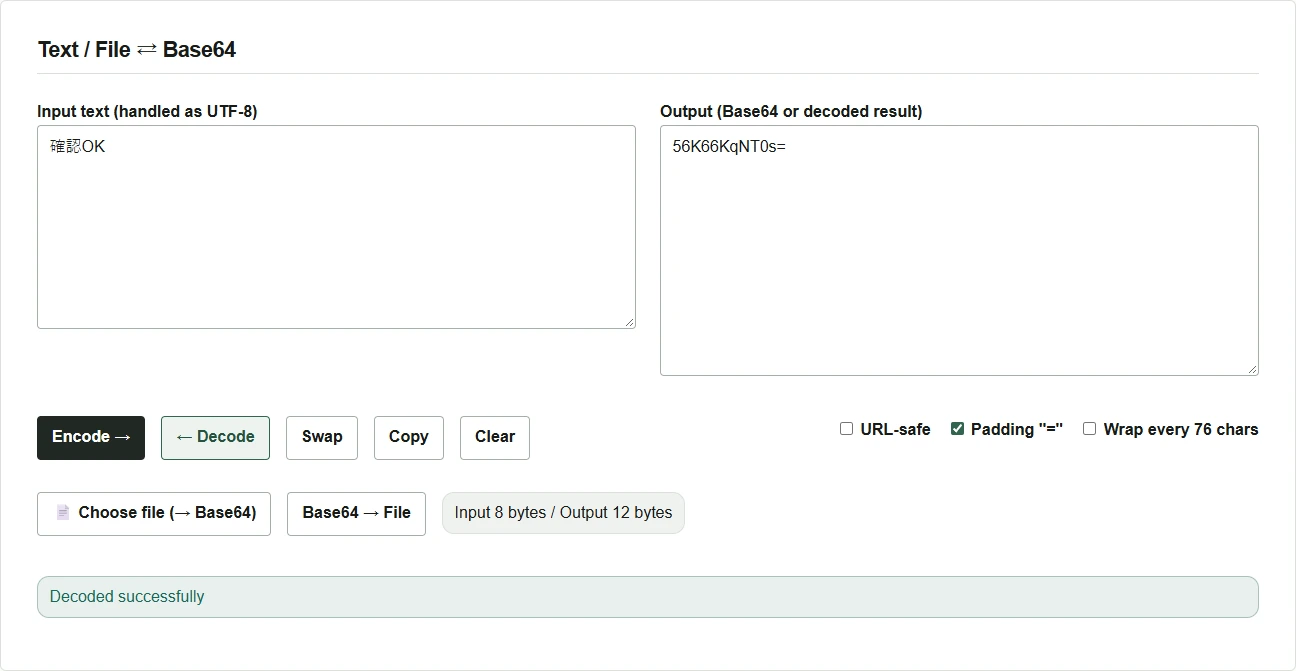
56K66KqNT0s=. Copy permet de copier cette valeur. - Cliquez sur Clear pour vider les deux champs, puis collez la valeur copiée dans le champ droit. Cliquez sur ← Decode :
確認OKréapparaît à gauche. Pour vérifier un Base64 reçu, vous pouvez commencer à l’étape 3.
Convertir un fichier en Base64 et l’enregistrer à nouveau
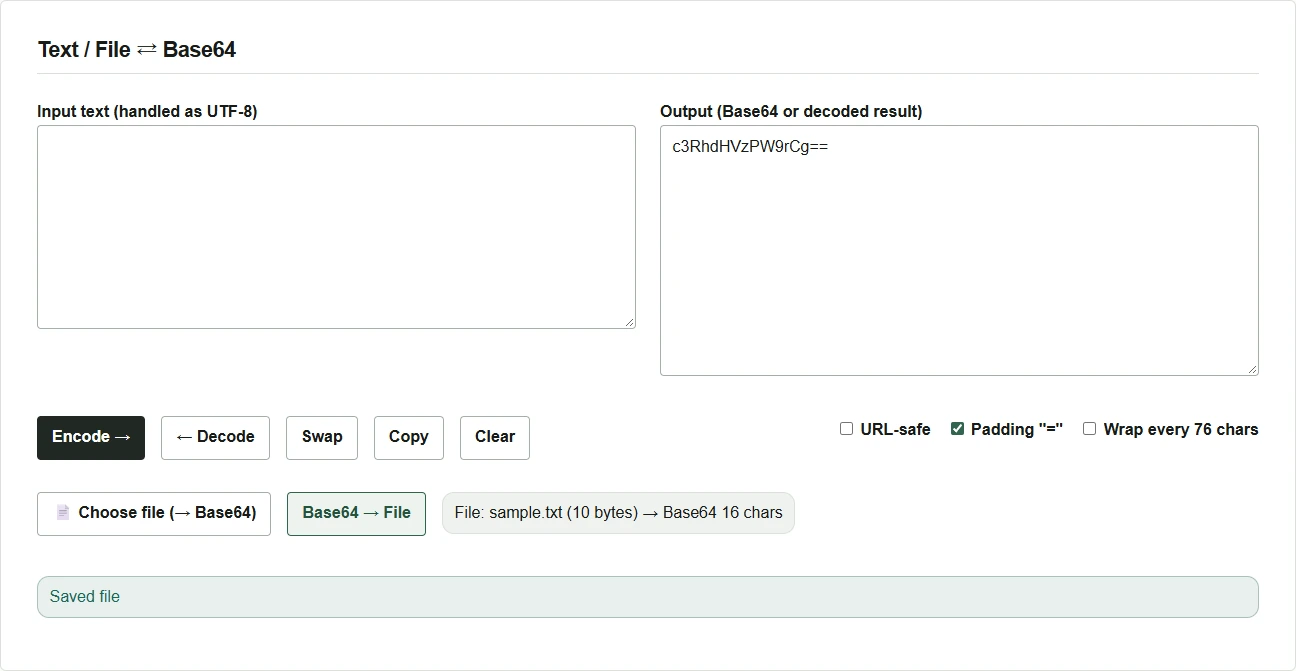
- Avec Choose file (→ Base64), sélectionnez par exemple
sample.txt, un fichier UTF-8 contenantstatus=oksuivi d’un saut de ligne. Son Base64 apparaît immédiatement à droite. Les images et autres fichiers se convertissent de la même façon. - Lorsque le Base64 est dans le champ droit, cliquez sur Base64 → File. Pour restaurer un Base64 reçu, collez-le d’abord dans ce champ.
- Si vous connaissez le format d’origine, vous pouvez modifier l’extension du fichier téléchargé
decoded.bin. Dans cet exemple, renommez-lerestored.txtet vérifiezstatus=okdans un éditeur de texte.
Valeurs à coller et options de conversion
Si la valeur comporte un préfixe tel que data:text/plain;base64,, ne collez que la partie Base64 après la virgule. Pour lire une valeur URL-safe utilisant - ou _, cochez d’abord URL-safe. Avant de transmettre la sortie à un autre système, réglez URL-safe, le = final et les retours à la ligne tous les 76 caractères selon ses exigences, puis convertissez.
← Decode affiche les octets décodés comme du texte UTF-8. Pour des images ou des fichiers utilisant un autre encodage, enregistrez avec Base64 → File, puis ouvrez-les dans une application adaptée. Le contenu Base64 devient lisible une fois décodé : avant de le partager, traitez-le comme les données d’origine.