檢查 Base64 字串:解碼日文並還原檔案
使用 Base64 Converter 對含日文的 UTF-8 文字進行往返轉換,並從 Base64 還原檔案。透過實際操作畫面確認貼上位置、URL-safe、結尾 = 與下載檔名。
例如,在與外部服務進行整合測試時,送出測試訂單後,API 可能會以 Base64 形式回傳請款單 PDF。還原並開啟 PDF,就能檢查訂單編號和金額是否符合預期。
Base64 Converter 可以選擇將內容解碼為文字,或把原始位元組序列儲存為檔案。轉換和還原均在瀏覽器內完成。
對含日文的文字進行往返轉換
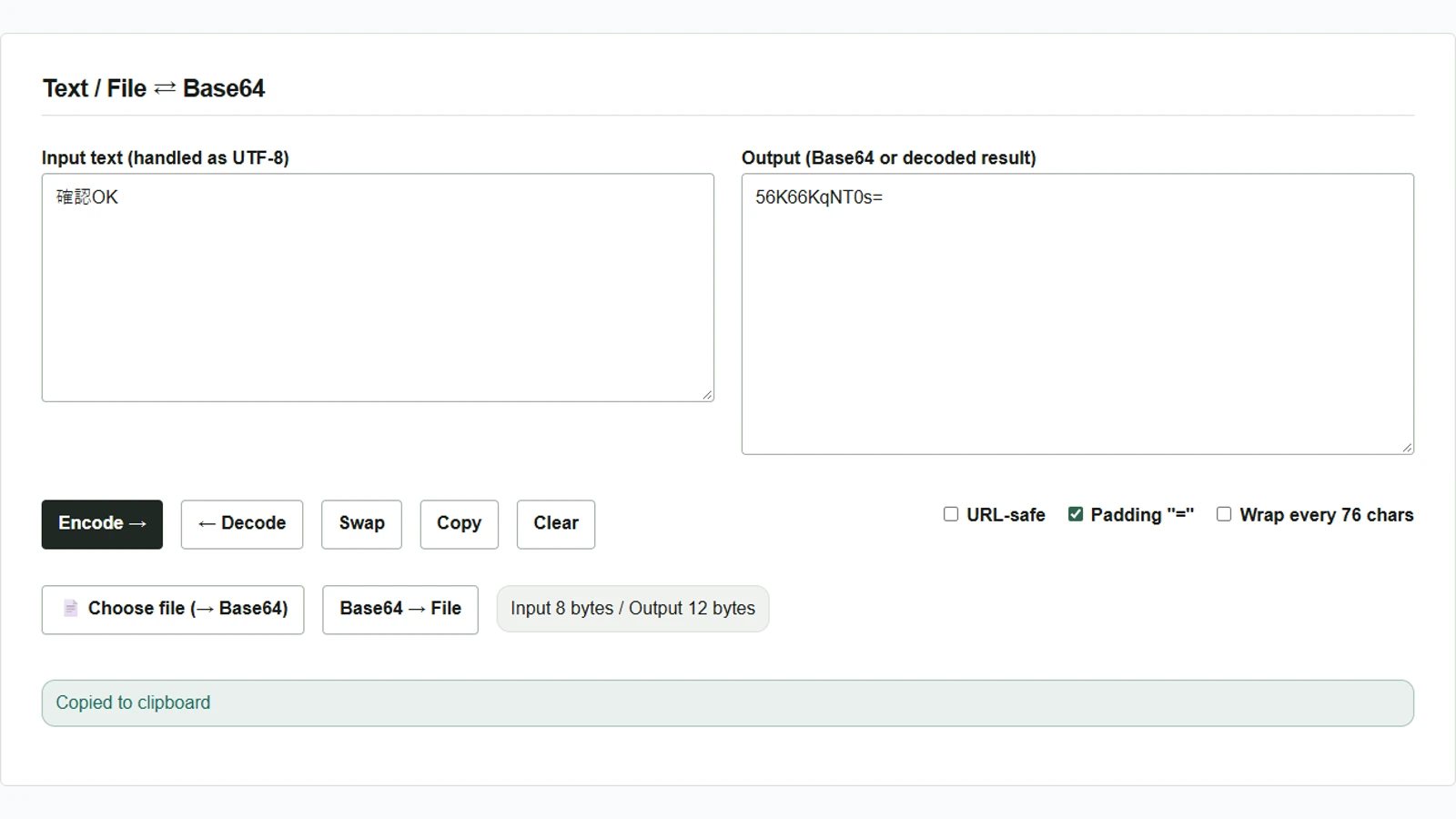
- 在左側的輸入文字欄(英文畫面的 Input text)輸入
確認OK。這個日文範例大致表示「確認 OK」;重現範例時請保留原字元。 - 勾選填補選項 Padding “=”,取消 URL-safe 與每 76 字元換行 Wrap every 76 chars,然後按 Encode →。右側輸出欄(Output)會顯示
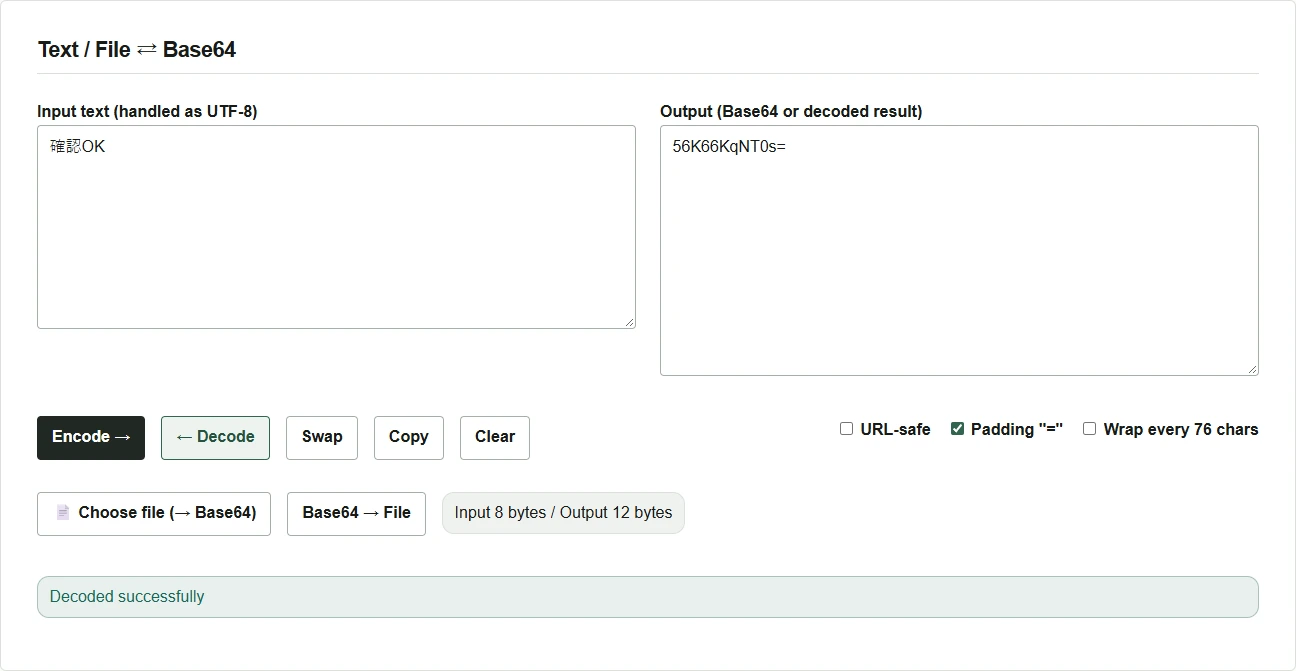
56K66KqNT0s=。按 Copy 可複製右欄的值。 - 按 Clear 清空兩欄,將複製的值貼到右欄。按 ← Decode,左欄就會還原為
確認OK。檢查收到的 Base64 時,可以從第 3 步開始。
將檔案轉換為 Base64,再存回檔案
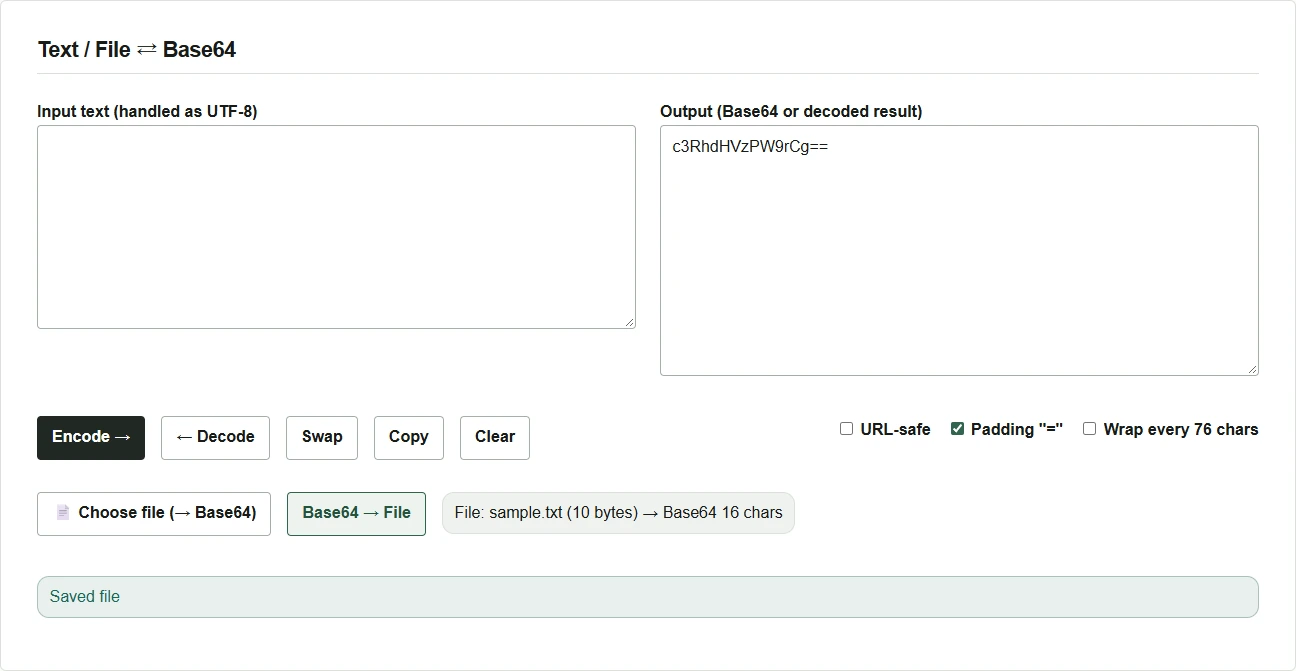
- 按檔案選取(Choose file (→ Base64)),例如選擇含有
status=ok與結尾換行的 UTF-8 範例檔sample.txt。選取後,右欄立刻顯示 Base64。圖片等其他檔案也能以相同方式轉換。 - 在右欄已有 Base64 的狀態下,按 Base64 → File。若要還原收到的 Base64,先將其貼到右欄。
- 若知道原始格式,可以修改下載得到的
decoded.bin的副檔名。本例將其重新命名為restored.txt,再用文字編輯器確認status=ok。
貼上的值與轉換選項
若值帶有 data:text/plain;base64, 之類的前綴,只貼上逗號後面的 Base64 部分。讀取使用 - 或 _ 的 URL-safe 格式時,先勾選 URL-safe。若要把輸出交給其他系統,應按照接收端的規格設定 URL-safe、結尾的 = 與每 76 字元換行,再進行轉換。
← Decode 會把解碼後的位元組序列當作 UTF-8 文字顯示。圖片或採用其他字元編碼的檔案,請用 Base64 → File 儲存,再以支援該格式的應用程式開啟。Base64 內容解碼後即可讀取,因此分享前應像原始資料一樣處理。