Verificar uma string Base64: decodificar japonês e restaurar arquivos
Converta texto japonês de ida e volta como UTF-8 e restaure arquivos com o Base64 Converter. As capturas mostram onde colar, as opções URL-safe e = final e o nome do arquivo baixado.
Por exemplo, em um teste de integração com um serviço externo, enviar um pedido de teste pode fazer a API retornar uma fatura PDF em Base64. Restaurar e abrir o PDF permite conferir se o número do pedido e o valor estão corretos.
O Base64 Converter permite escolher entre recuperar o conteúdo como texto e salvar os bytes originais como arquivo. A conversão e a restauração acontecem inteiramente no navegador.
Converter texto com japonês de ida e volta
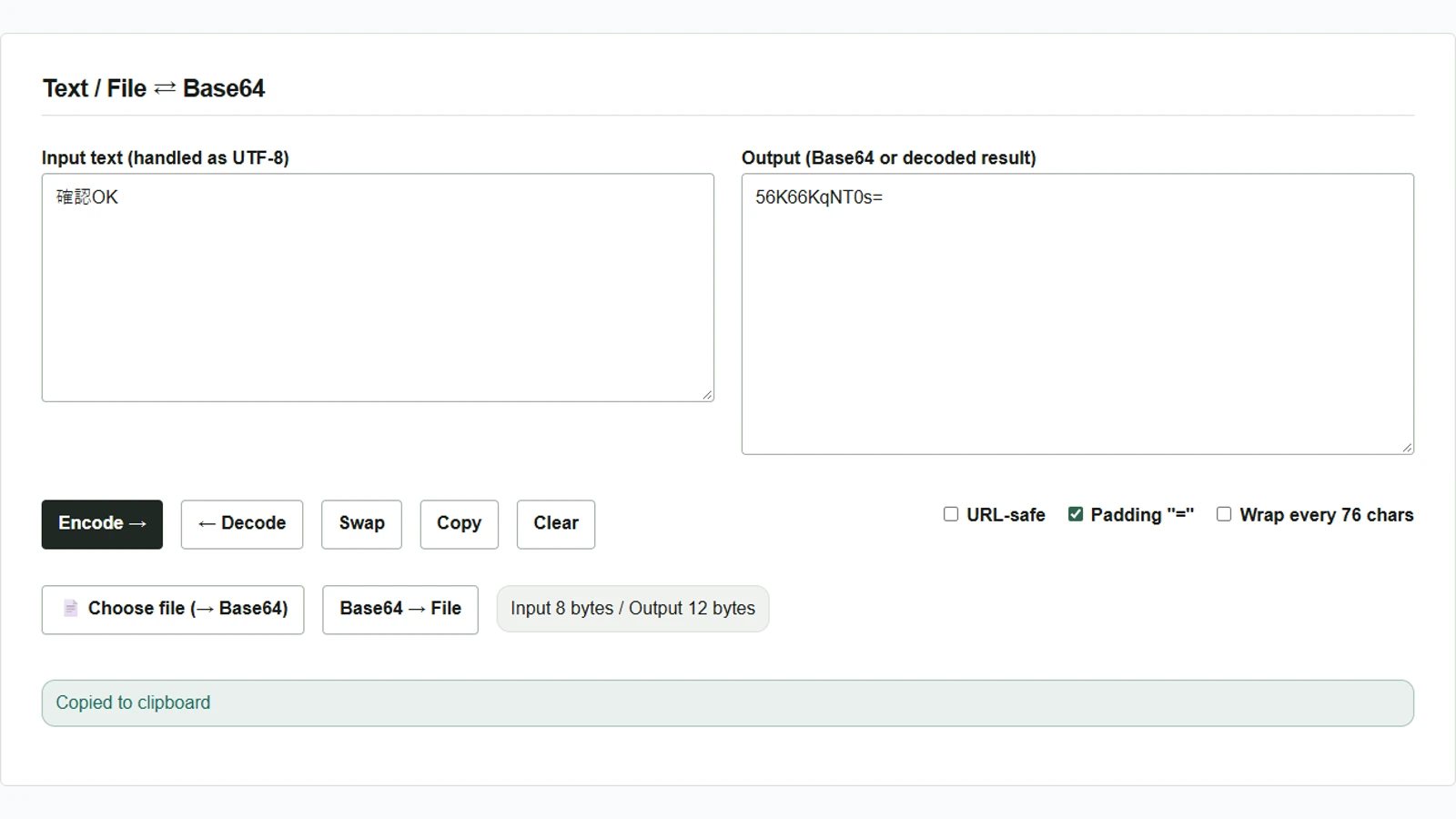
- Digite
確認OKno campo de texto à esquerda (Input text nas capturas em inglês). O exemplo japonês significa aproximadamente “confirmação OK”; mantenha esses caracteres para reproduzi-lo. - Ative o preenchimento Padding “=”, desative URL-safe e a quebra a cada 76 caracteres Wrap every 76 chars, e clique em Encode →. O campo direito Output mostrará
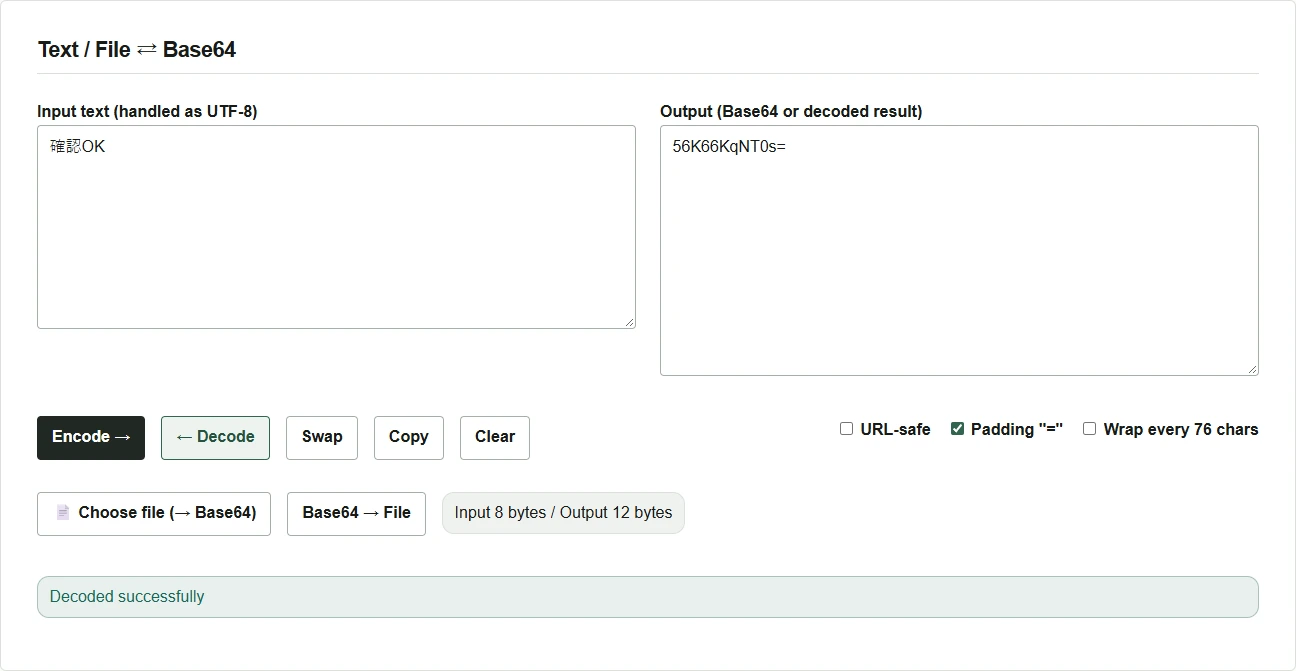
56K66KqNT0s=. Use Copy para copiar o valor. - Clique em Clear para limpar ambos os campos e cole o valor no campo direito. Clique em ← Decode para recuperar
確認OKà esquerda. Para verificar um Base64 recebido, você pode começar no passo 3.
Converter um arquivo para Base64 e salvá-lo novamente
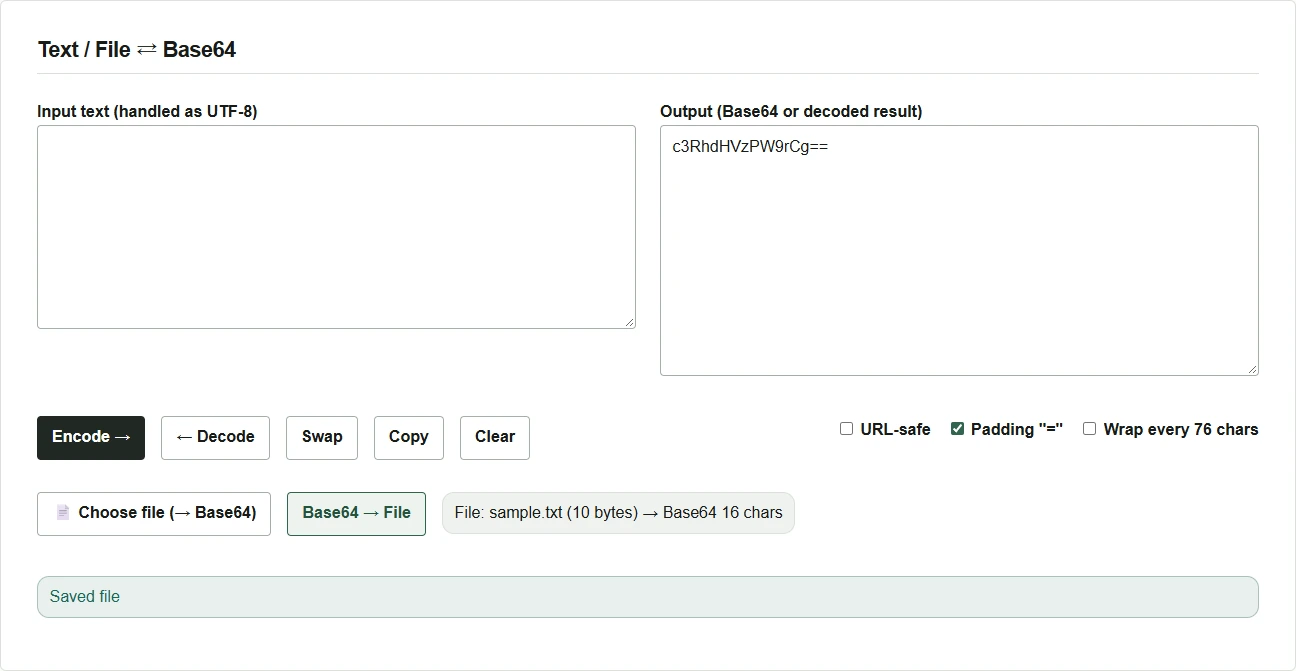
- Use Choose file (→ Base64) para selecionar, por exemplo,
sample.txt, um arquivo UTF-8 contendostatus=oke uma quebra de linha final. O Base64 aparece imediatamente no campo direito. Imagens e outros arquivos podem ser convertidos da mesma forma. - Com Base64 no campo direito, clique em Base64 → File. Para restaurar um Base64 recebido, cole-o primeiro nesse campo.
- Se souber o formato original, você pode alterar a extensão do arquivo baixado
decoded.bin. Neste exemplo, renomeie pararestored.txte confirastatus=okem um editor de texto.
Valores a colar e opções de conversão
Se o valor tiver um prefixo como data:text/plain;base64,, cole apenas a parte Base64 depois da vírgula. Antes de ler um valor URL-safe que contenha - ou _, ative URL-safe. Ao enviar a saída para outro sistema, configure URL-safe, o = final e as quebras a cada 76 caracteres conforme os requisitos do destinatário antes de converter.
← Decode exibe os bytes decodificados como texto UTF-8. Para imagens ou arquivos em outra codificação de caracteres, salve com Base64 → File e abra em um aplicativo compatível. O conteúdo em Base64 pode ser lido depois da decodificação; portanto, antes de compartilhá-lo, trate-o como os dados originais.