USB còn chỗ nhưng không chép được video: cách chuyển tệp 4 GB khi vẫn dùng FAT32
Nếu Windows báo video quá lớn cho hệ thống tệp đích, hãy kiểm tra định dạng USB và kích thước chính xác. Thử nghiệm 4 GiB cho thấy cách chuyển tệp mà không cần định dạng lại.
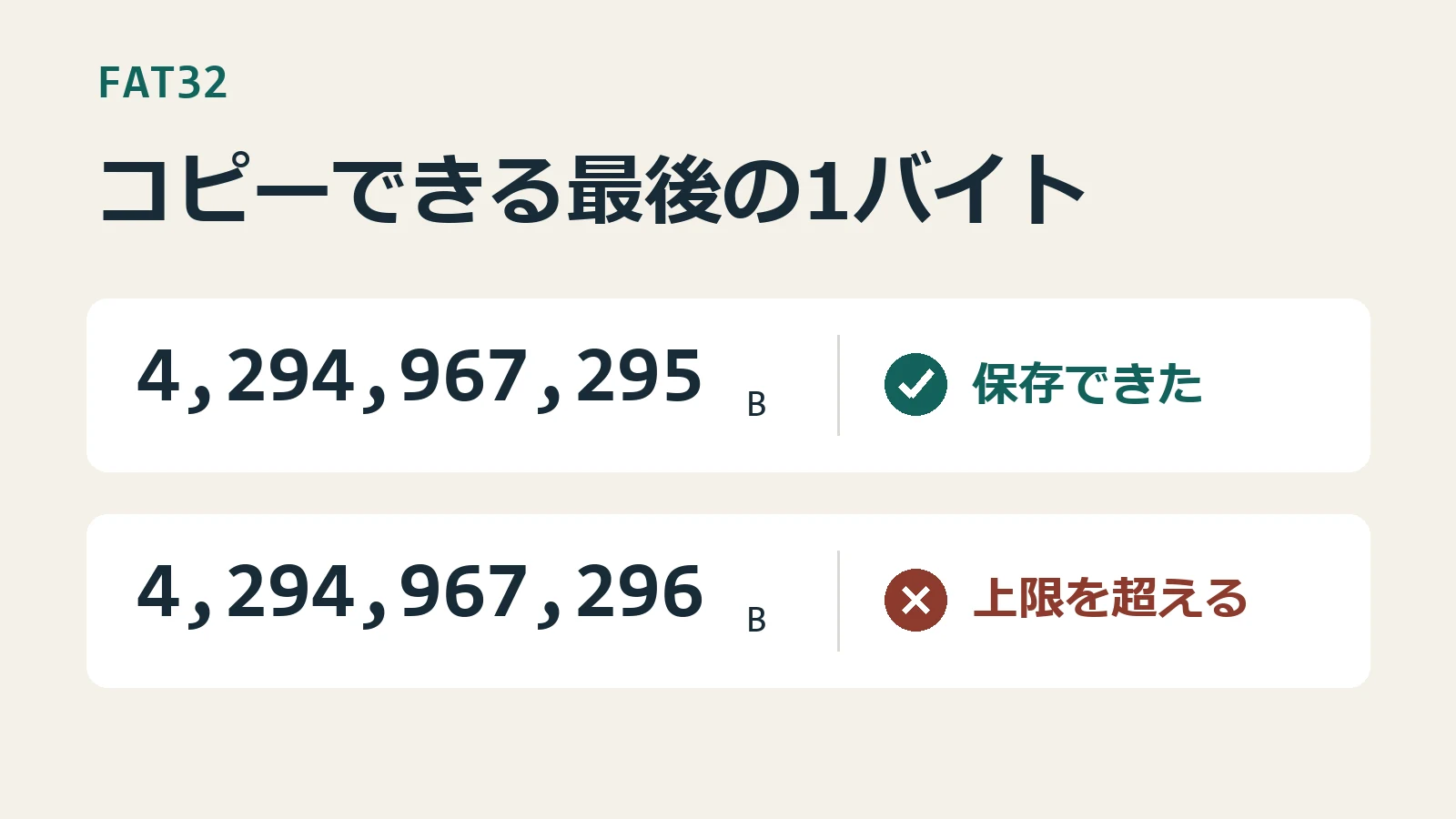
USB vẫn trống hàng GB và đã nhận vài video ngắn, nhưng một video dài lại bị báo quá lớn đối với hệ thống tệp đích. Trước khi xóa ảnh trên USB, hãy kiểm tra hai mục trong File Explorer của Windows.
- Trong This PC, bấm chuột phải vào USB đích, chọn Properties → General và xem File system có phải
FAT32không. - Bấm chuột phải vào video gốc, mở Properties và đọc số byte trong ngoặc ở Size. Size on disk bên dưới là dung lượng đã cấp để lưu dữ liệu.
Nếu USB là FAT32 và video có từ 4.294.967.296 byte, nguyên nhân là giới hạn của một tệp. FAT32 chỉ ghi được tối đa 4.294.967.295 byte mỗi tệp, dù USB còn trống nhiều. Tệp 4 GB theo hệ thập phân (4.000.000.000 byte) vẫn vừa, vì vậy số 4 GB đã làm tròn chưa đủ để kết luận. FAQ USB của Elecom, tiếng Nhật · Giới hạn kích thước tệp FatFs
Thêm đúng một byte với cùng dung lượng trống
Tôi tạo FAT32 trong ảnh đĩa 6 GiB và dùng GNU mtools trên Windows để chép một tệp đúng giới hạn. Tôi đọc lại, xác nhận nội dung giống hệt rồi xóa bản sao khỏi ảnh đĩa. Khi dung lượng trống trở về như cũ, tôi thêm một byte vào cuối tệp nguồn và chép lại. 1 GiB bằng 1.073.741.824 byte.
| Độ dài tệp (byte) | Kết quả sao chép |
|---|---|
| 4.294.967.295 | Lưu được, nội dung giống hệt |
| 4.294.967.296 | Đích vẫn trống |
Lần thứ hai, tệp đúng 4 GiB bị báo File "over.bin" too big. Ở lần thành công, dung lượng trống giảm từ 6.429.868.032 xuống 2.134.900.736 byte, chênh 4.294.967.296 byte. FAT32 cấp chỗ theo cụm có kích thước cố định nên đã dành cả vùng có thể chứa thêm một byte ở cuối.
Mục thư mục vẫn chỉ có bốn byte để ghi độ dài tệp. Giá trị lớn nhất là FF FF FF FF, tức 4.294.967.295. Còn trống bao nhiêu cũng không mở rộng trường này. Đặc tả FAT của Microsoft, DIR_FileSize, PDF trang 23
Giữ nguyên USB và ghép lại video trên PC khác
Nếu có USB exFAT hoặc NTFS đủ chỗ, bạn có thể chép thẳng. Để giữ USB FAT32 và các ảnh, tài liệu đang có trên đó, hãy dùng 7-Zip trên cả hai PC Windows để chia kho lưu trữ thành các phần 2 GiB. USB cần đủ chỗ cho toàn bộ các phần, còn máy nhận cần chỗ giải nén video.
- Trên máy gửi, mở 7-Zip File Manager, chọn một video và bấm Add. Trong Archive, chọn thư mục làm việc trống trên PC và tên
transfer.7z. - Chọn định dạng
7z, mức nén Store và nhập2048Mvào Split to volumes, bytes. Nhấn OK để tạotransfer.7z.001,.002và các phần tiếp theo. Máy gửi cũng cần chỗ trống tạm gần bằng video gốc. - Chép tất cả phần có số vào USB. Trên máy nhận, mở USB trong 7-Zip, chọn
transfer.7z.001, bấm Extract. Chọn thư mục trên PC với hệ thống tệp chứa được video, chẳng hạn NTFS. Các phần tiếp theo được đọc theo số trong cùng thư mục.
Thử với tệp đúng 4 GiB và 7-Zip 24.08: tôi nhận được hai phần 2.147.483.648 byte và một phần thứ ba chỉ 130 byte. Ngay cả ở chế độ Store, kho lưu trữ vẫn ghi thêm tên tệp và thông tin khác. FAT32 nhận đủ ba phần.
Khi chỉ giữ hai phần lớn đọc lại từ USB, phép kiểm tra 7-Zip báo Unexpected end of archive. Có thêm phần .003 130 byte thì giải nén được tệp 4.294.967.296 byte với SHA-256 giống hệt. Phần nhỏ này là phần dễ bỏ sót nhất khi chuyển tệp.
Thử cùng thiết lập bằng PowerShell
Các lệnh giả định 7-Zip được cài ở vị trí mặc định trên Windows. Trên máy gửi, chạy trong thư mục chứa movie.mp4, nơi tên transfer.7z và tên các phần còn trống.
$zip = 'C:\Program Files\7-Zip\7z.exe'
& $zip a -t7z -mx=0 -v2048m transfer.7z movie.mp4
Trên máy nhận, mở thư mục các phần trên USB trong File Explorer. Gõ powershell vào thanh địa chỉ rồi nhấn Enter. Thay thư mục đích trong ví dụ bằng thư mục mới trên PC.
$zip = 'C:\Program Files\7-Zip\7z.exe'
$out = Join-Path $env:USERPROFILE 'Videos\USB受け取り'
& $zip x transfer.7z.001 "-o$out"
Dùng Get-FileHash -Algorithm SHA256 cho cả hai video. Ví dụ trên máy gửi là Get-FileHash .\movie.mp4, trên máy nhận là Get-FileHash (Join-Path $out 'movie.mp4'). Hai giá trị Hash phải giống nhau.
Nếu muốn phát trực tiếp từ USB trên TV
Kho lưu trữ chia phần cần được giải nén trên PC. Để phát tệp gốc từ USB, xem hướng dẫn TV về định dạng USB và định dạng video được hỗ trợ. Nếu có exFAT, dùng USB exFAT khác để chép nguyên video. Định dạng lại sẽ xóa dữ liệu, vì vậy hãy sao lưu và mở thử bản sao trước. So sánh hệ thống tệp của Microsoft
Nếu thiết bị chỉ hỗ trợ FAT32, dùng trình biên tập video để xuất hai phần theo điểm ngắt phù hợp, mỗi phần dưới giới hạn. TV sẽ mở hai video riêng.