Van hely az USB-meghajtón, mégsem fér rá a videó: 4 GB-os fájl átvitele FAT32-n
Ellenőrizze a fájlrendszert és a videó pontos méretét. Egy 4 GiB-os fájllal végzett Windows-teszt bemutatja az átvitelt az USB újraformázása nélkül.
Az USB-n még több GB szabad, a rövid videók átmentek, egy hosszúnál viszont a Windows azt mondja, hogy a fájl túl nagy a célfájlrendszerhez. Mielőtt fényképeket törölne, nézzen meg két adatot a Fájlkezelőben.
- Az Ez a gép nézetben kattintson jobb gombbal a cél USB-meghajtóra. A Tulajdonságok → Általános lapon nézze meg, hogy a Fájlrendszer
FAT32-e. - Nyissa meg az eredeti videó tulajdonságait is. A Méret melletti zárójeles bájtértéket nézze. A Méret a lemezen a tároláshoz lefoglalt helyet mutatja.
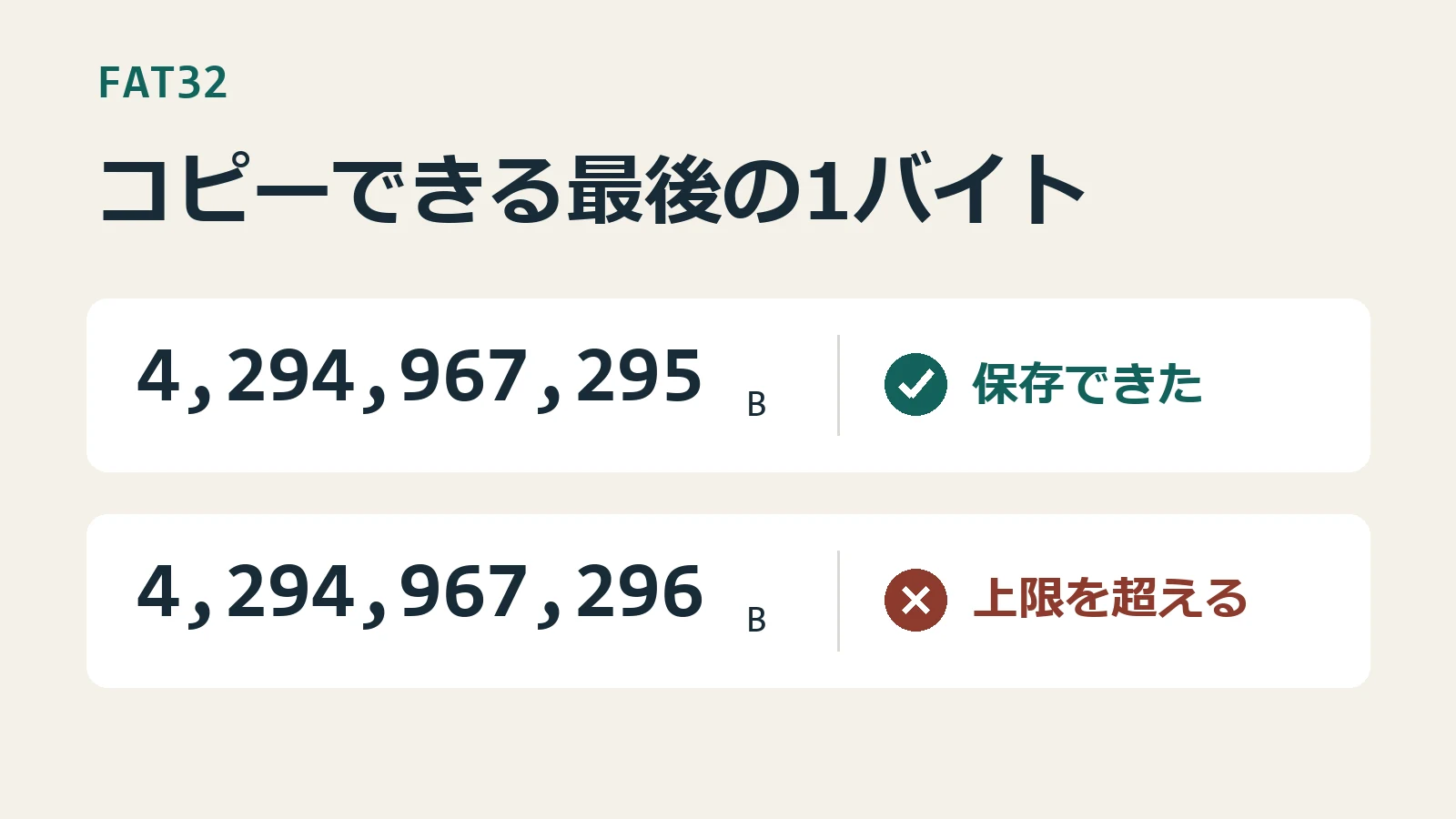
Ha FAT32 a fájlrendszer és a videó legalább 4 294 967 296 bájt, az egy fájlra vonatkozó korlátba ütközik. A maximum 4 294 967 295 bájt, bármennyi is a szabad hely. Pontosan 4 GB tízes alapon 4 000 000 000 bájt, ami még belefér. A kerekített 4 GB kijelzés kevés a döntéshez. Az Elecom USB-útmutatója japánul · A FatFs fájlméretkorlátja
Egy bájttal több, ugyanannyi szabad hely
Egy 6 GiB-os lemezképen létrehoztam a FAT32 fájlrendszert. Windowson GNU mtools segítségével átmásoltam a határon lévő tesztfájlt, visszaolvastam, ellenőriztem az egyezést és töröltem a másolatot. Ugyanannyi helyre próbáltam másolni, miután a forrás végére egy bájtot tettem. 1 GiB = 1 073 741 824 bájt.
| Fájl hossza (bájt) | Másolás eredménye |
|---|---|
| 4 294 967 295 | Menthető, egyező tartalom |
| 4 294 967 296 | A cél üres maradt |
A második, pontosan 4 GiB-os fájlnál File "over.bin" too big jelent meg. Az elsőnél a szabad hely 6 429 868 032 bájtról 2 134 900 736 bájtra csökkent. A különbség 4 294 967 296 bájt. A FAT32 rögzített méretű klaszterekben foglal helyet, így az utolsó bájton túl is volt már lefoglalt hely.
A könyvtárbejegyzés fájlhosszmezője négy bájt széles. A legnagyobb értéke FF FF FF FF, azaz 4 294 967 295. A szabad hely ezt nem növeli. Microsoft FAT-specifikáció, DIR_FileSize, PDF 23. oldal
Az eredeti videó átvitele másik gépre formázás nélkül
Egy kellően üres exFAT- vagy NTFS-meghajtóra közvetlenül másolhat. Ha a FAT32-es meghajtót és adatait meg szeretné tartani, használja a 7-Zip programot mindkét Windows-gépen, és készítsen 2 GiB-os köteteket. Az USB-n az összes kötetnek, a fogadó gépen a kibontott videónak kell hely.
- A küldő gépen a 7-Zip File Managerben jelölje ki a videót, és válassza a Hozzáadás (Add) gombot. Üres helyi munkamappába készítse a
transfer.7zarchívumot. - Válasszon
7zformátumot, tömörítés nélkül (Store), a kötetmérethez pedig írjon2048M-et. Az OK után elkészül atransfer.7z.001,.002és a többi kötet. A küldő gépen nagyjából a videó méretével egyező ideiglenes hely kell. - Másolja az USB-re az összes számozott részt. A fogadó gép 7-Zipjében jelölje ki a
transfer.7z.001fájlt és válassza a Kibontás (Extract) gombot. Megfelelő helyi mappába bontson ki, például NTFS-re. A többi kötetet ugyanonnan olvassa be sorrendben.
A pontosan 4 GiB-os tesztfájllal és 7-Zip 24.08-cal két 2 147 483 648 bájtos kötet és egy 130 bájtos harmadik kötet készült. Tömörítés nélkül is van többlet, például a fájlnév. Mindhárom rész ráfért a FAT32-re.
Csak a két nagy kötettel a teszt Unexpected end of archive hibát adott. A 130 bájtos .003 kötettel a kibontott fájl 4 294 967 296 bájt lett és a SHA-256 értéke is egyezett. A kis harmadik részt könnyű kihagyni.
Ugyanezek a beállítások PowerShellben
A példa a 7-Zip szokásos Windows-telepítési útvonalát használja. A küldő gépen a movie.mp4 mappájában fusson, ahol még szabad a transfer.7z és a kötetek neve.
$zip = 'C:\Program Files\7-Zip\7z.exe'
& $zip a -t7z -mx=0 -v2048m transfer.7z movie.mp4
A fogadó gépen nyissa meg a kötetek USB-mappáját a Fájlkezelőben, írja a címsorba, hogy powershell, és nyomjon Entert. A célmappát cserélje le egy új helyi mappára.
$zip = 'C:\Program Files\7-Zip\7z.exe'
$out = Join-Path $env:USERPROFILE 'Videos\USB受け取り'
& $zip x transfer.7z.001 "-o$out"
Mindkét fájlon futtassa a Get-FileHash -Algorithm SHA256 parancsot. A küldő gépen például Get-FileHash .\movie.mp4, a fogadón Get-FileHash (Join-Path $out 'movie.mp4'). A Hash mezőknek egyezniük kell.
Közvetlen lejátszás a tévén
A többkötetes archívumot a PC-n ki kell bontani. Közvetlen USB-lejátszáshoz nézze meg a készülék kézikönyvében az USB és a videó támogatott formátumát. ExFAT-támogatás esetén egy másik exFAT-meghajtóra egyben másolható a videó. Az újraformázás törli a fájlokat. Előbb hozzon létre olvasható másolatot. Microsoft fájlrendszer-összehasonlítás
Ha csak FAT32 támogatott, vágja két részre a videót szerkesztőprogramban, természetes vágási pontnál. Az egyenként határ alatti két videót a tévé külön nyitja meg.