יש מקום בכונן ה־USB, אבל הסרטון לא עובר: העברת קובץ של 4 GiB בכונן FAT32
כשהקבצים הקטנים עוברים והסרטון הגדול נדחה, בדקו ב־Windows את מערכת הקבצים ואת הגודל בבייטים. בדיקה עם קובץ בגודל 4 GiB בדיוק מראה איך להעביר אותו ללא פרמוט.
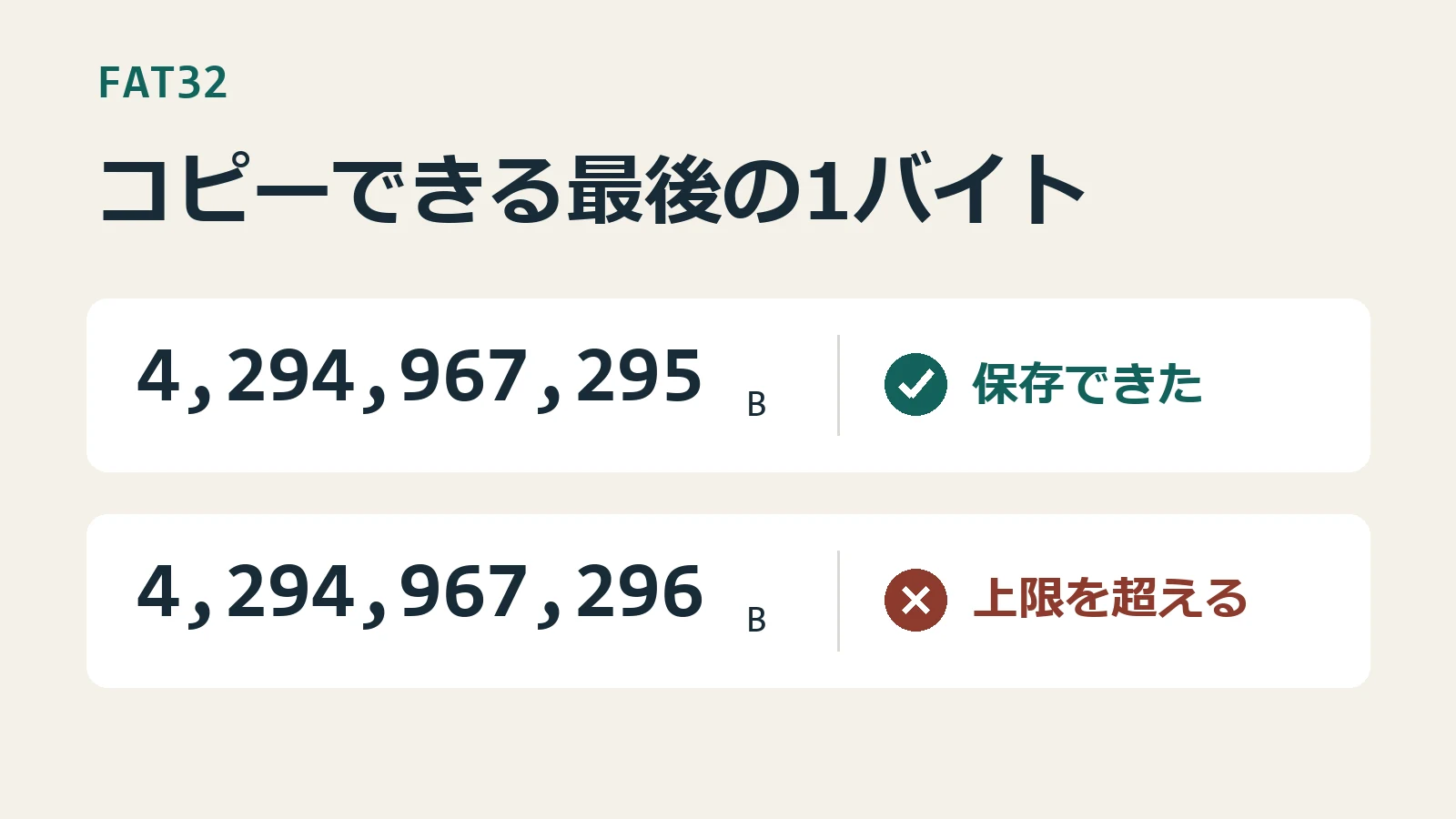
בכונן ה־USB עדיין יש כמה GB פנויים. סרטונים קצרים הועתקו, אבל בסרטון הארוך הופיעה הודעה שהוא גדול מדי למערכת הקבצים של היעד. לפני שמוחקים תמונות מהכונן, כדאי לבדוק שני פרטים בסייר הקבצים של Windows.
- ב״מחשב זה״ לחצו לחיצה ימנית על כונן ה־USB שאליו מעתיקים ובחרו מאפיינים → כללי. בדקו אם בשדה מערכת קבצים מופיע
FAT32. - לחצו לחיצה ימנית על הסרטון המקורי ובחרו מאפיינים. קראו את מספר הבתים בסוגריים לצד גודל. גודל בדיסק שמתחתיו מציין כמה מקום תופס הקובץ בעת האחסון. להשוואה השתמשו בשדה גודל.
כשמערכת הקבצים היא FAT32 וגודל הסרטון 4,294,967,296 בתים או יותר, זו הסיבה לכשל. בלי קשר למקום הפנוי בכונן, FAT32 יכול לשמור קובץ יחיד באורך מרבי של 4,294,967,295 בתים. קובץ בגודל 4 GB עשרוניים בדיוק, כלומר 4,000,000,000 בתים, נמצא בתוך המגבלה. לכן תצוגה מעוגלת של ״4 GB״ לא מספיקה לבדיקה. שאלות נפוצות של Elecom על כונני USB, ביפנית · מגבלת גודל הקובץ ב־FatFs
מוסיפים בית אחד כשהמקום הפנוי זהה
כדי לבדוק את הגבול יצרתי FAT32 בדמות דיסק של 6 GiB. ב־Windows השתמשתי ב־GNU mtools כדי להעתיק קובץ בגודל המרבי, קראתי אותו בחזרה ובדקתי שהתוכן זהה. מחקתי את העותק מדמות הדיסק כדי להחזיר את המקום הפנוי. אחר כך הוספתי בית לקובץ המקורי והעתקתי שוב. 1 GiB הוא 1,073,741,824 בתים.
| אורך הקובץ בבתים | תוצאת ההעתקה |
|---|---|
| 4,294,967,295 | נשמר והתוכן היה זהה |
| 4,294,967,296 | היעד נשאר ריק |
בפעם השנייה גודל הקובץ היה 4 GiB בדיוק, והופיעה ההודעה File "over.bin" too big. בהעתקה הראשונה המקום הפנוי ירד מ־6,429,868,032 ל־2,134,900,736 בתים, הפרש של 4,294,967,296 בתים. FAT32 מקצה אחסון ביחידות בגודל קבוע שנקראות אשכולות. באשכול האחרון שכבר הוקצה היה מקום גם לאותו בית נוסף.
הבית הנוסף אינו נכנס בגלל שדה גודל הקובץ ברשומת הספרייה. רוחב השדה ארבעה בתים והערך המרבי הוא FF FF FF FF, כלומר 4,294,967,295 בעשרוני. עוד מקום בכונן אינו מרחיב את השדה. הגדרת DIR_FileSize במפרט FAT של Microsoft, PDF, עמ׳ 23
משחזרים את הקובץ המקורי במחשב אחר בלי לפרמט את הכונן
אם רק צריך להעביר את הקובץ למחשב Windows אחר, אפשר להעתיק כרגיל לכונן exFAT או NTFS שיש בו מקום. אם יש רק כונן FAT32 ורוצים להשאיר עליו את התמונות והמסמכים, אפשר להשתמש ב־7-Zip ל־Windows בשני המחשבים ולשמור את הסרטון בארכיון המחולק לחלקים בגודל 2 GiB. בכונן צריך מקום לכל החלקים, ובמחשב המקבל צריך מקום לחילוץ הסרטון המקורי.
- במחשב השולח פתחו את 7-Zip File Manager, בחרו את הסרטון המקורי ולחצו על הוספה (Add). הגדירו תיקיית עבודה ריקה במחשב כיעד וקראו לארכיון
transfer.7z. - בחרו
7zבתבנית הארכיון (Archive format) ואחסון ללא דחיסה (Store) ברמת דחיסה (Compression level). הזינו2048Mלגודל החלקים ולחצו על אישור. ייווצרו בתיקייה חלקים ממוספרים כגוןtransfer.7z.001ו־.002. גם במחשב השולח דרוש זמנית מקום בסדר גודל של הסרטון. - העתיקו את כל הקבצים הממוספרים לכונן. במחשב המקבל פתחו אותו ב־7-Zip, בחרו
transfer.7z.001ולחצו חילוץ (Extract). חלצו לתיקייה מקומית שתומכת בגודל המקורי, למשל בכונן NTFS. יתר החלקים ייקראו לפי הסדר מאותה תיקייה.
ניסיתי את ההגדרות ב־7-Zip 24.08 על קובץ הבדיקה שנדחה, בגודל 4 GiB בדיוק. ציפיתי לשני חלקים של 2 GiB, ובפועל נוצרו שני חלקים של 2,147,483,648 בתים וחלק שלישי בגודל 130 בתים בלבד. גם ללא דחיסה, הארכיון מכיל פרטים כגון שם הקובץ המקורי. שלושתם נכנסו לאותו FAT32.
כשקראתי בחזרה רק את שני החלקים הגדולים ובדקתי אותם ב־7-Zip, קיבלתי Unexpected end of archive, כלומר סוף הארכיון חסר. עם .003 בגודל 130 בתים חולצו 4,294,967,296 בתים וערך SHA-256 היה זהה למקור. קל לפספס את החלק הקטן הזה בעת ההעברה.
לנסות את אותן הגדרות ב־PowerShell
בדוגמה 7-Zip מותקן בנתיב ברירת המחדל ב־Windows. במחשב השולח הפעילו את הפקודה מהתיקייה שמכילה את movie.mp4. בחרו מקום שבו transfer.7z ושמות חלקיו עדיין פנויים.
$zip = 'C:\Program Files\7-Zip\7z.exe'
& $zip a -t7z -mx=0 -v2048m transfer.7z movie.mp4
במחשב המקבל פתחו בסייר את התיקייה שבה חלקי הארכיון בכונן ה־USB. כתבו powershell בשורת הכתובת והקישו Enter. אפשר להחליף את נתיב החילוץ להלן בכל תיקייה חדשה במחשב.
$zip = 'C:\Program Files\7-Zip\7z.exe'
$out = Join-Path $env:USERPROFILE 'Videos\USB受け取り'
& $zip x transfer.7z.001 "-o$out"
להשוואת התוכן הריצו Get-FileHash -Algorithm SHA256 על הסרטון המקורי ועל הסרטון שהתקבל. למשל Get-FileHash .\movie.mp4 אצל השולח ו־Get-FileHash (Join-Path $out 'movie.mp4') אצל המקבל. הערכים בשדה Hash צריכים להיות זהים.
כשצריך לנגן את הסרטון מהכונן בטלוויזיה
ארכיון מפוצל דורש חילוץ במחשב לפני השימוש. לנגינה ישירות מה־USB, בדקו במדריך של מכשיר הנגינה באילו מערכות קבצים ובאילו פורמטי וידאו הוא תומך. אם יש תמיכה ב־exFAT, אפשר להעתיק את המקור בשלמותו לכונן exFAT אחר. פרמוט הכונן הקיים מוחק את הקבצים, ולכן העתיקו אותם קודם למקום אחר ובדקו שהם נפתחים. השוואת מערכות קבצים של Microsoft
אם המכשיר תומך רק ב־FAT32, ייצאו בתוכנת עריכת וידאו שני חלקים בנקודת חיתוך שנוחה לצפייה, שכל אחד מהם בתוך מגבלת הגודל. בכונן יישמרו שני סרטונים נפרדים שהטלוויזיה יכולה לפתוח אחד־אחד.