USB 메모리에 공간이 있는데 동영상이 복사되지 않을 때: FAT32에서 4 GiB 파일 옮기기
작은 파일은 복사되지만 큰 동영상만 대상 파일 시스템에 넣을 수 없다고 나온다. Windows에서 확인할 두 항목과 FAT32를 포맷하지 않고 파일을 옮기는 방법을 정확히 4 GiB인 파일로 검증했다.
USB 메모리에는 몇 GB가 비어 있다. 짧은 동영상은 여럿 복사했는데 길게 촬영한 파일만 대상 파일 시스템에 비해 너무 크다는 메시지가 나온다. USB 속 사진을 지우기 전에 Windows 파일 탐색기에서 두 가지를 살펴보자.
- 복사 대상 USB 메모리를 ‘내 PC’에서 마우스 오른쪽 버튼으로 눌러 속성 → 일반을 연다. 파일 시스템에
FAT32라고 표시되는지 본다. - 원본 동영상도 마우스 오른쪽 버튼으로 눌러 속성을 열고 크기의 괄호 안에 표시된 바이트 수를 읽는다. 바로 밑의 디스크 할당 크기는 저장할 때 차지하는 공간이다. 여기서 비교할 값은 크기다.
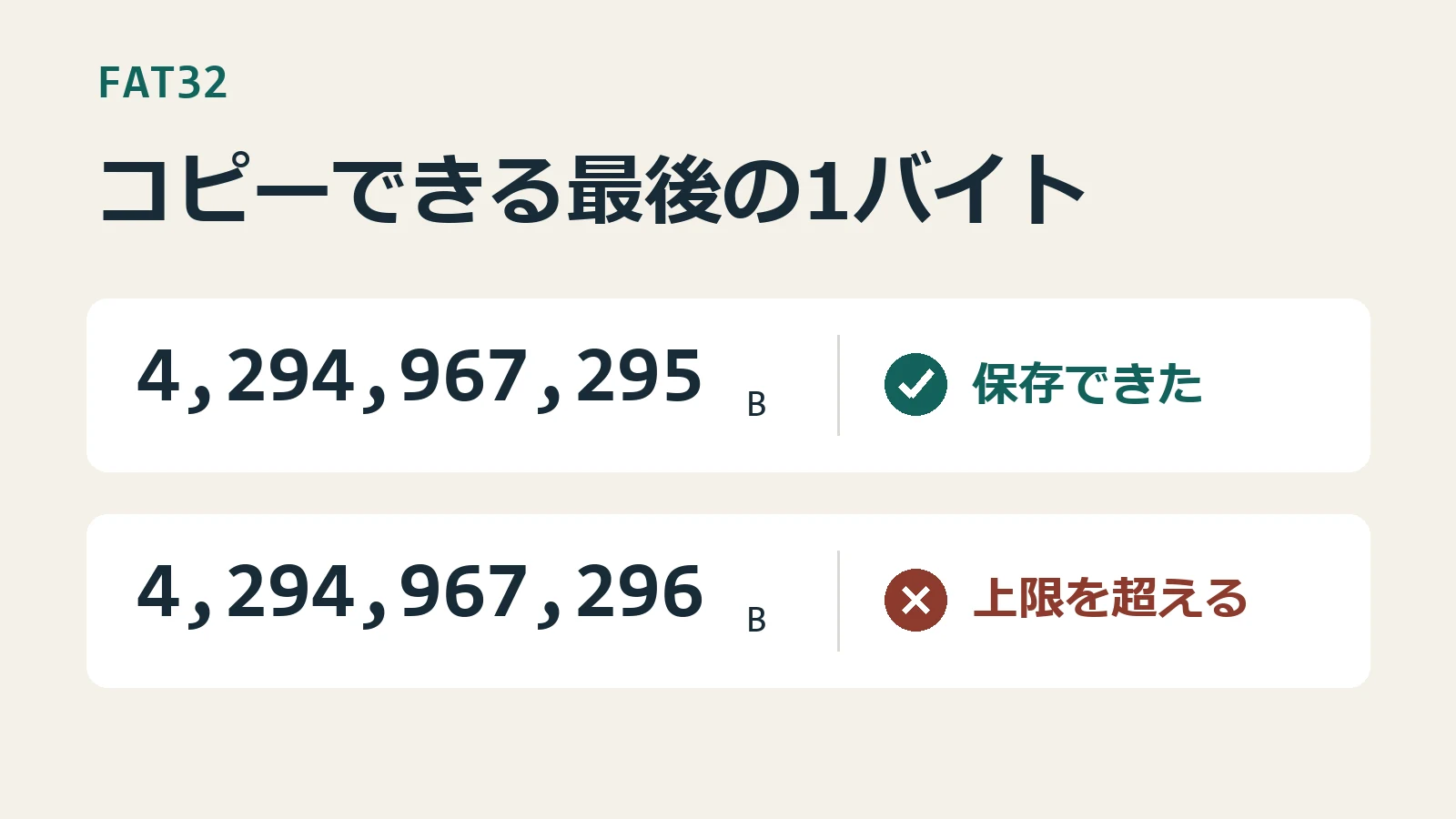
FAT32에서 동영상이 4,294,967,296바이트 이상이라면 원인을 알 수 있다. USB에 남은 공간과 관계없이 FAT32의 파일 하나의 최대 길이는 4,294,967,295바이트다. 십진수 기준으로 정확히 4 GB인 파일(4,000,000,000바이트)은 한도 안에 있다. 반올림해 표시된 ‘4 GB’만으로 판단하기 어려운 이유다. Elecom USB 메모리 FAQ(일본어) · FatFs 파일 크기 한도
같은 여유 공간에 마지막 1바이트를 더해 보기
경계를 확인하려고 6 GiB 디스크 이미지에 FAT32를 만들었다. Windows에서 GNU mtools로 한도에 딱 맞는 파일을 복사하고 다시 읽어 내용이 일치하는지 확인한 뒤 이미지에서 그 복사본을 삭제했다. 여유 공간을 그대로 복원한 다음 원본 끝에 1바이트를 추가해 다시 복사했다. 1 GiB는 1,073,741,824바이트다.
| 파일 길이(바이트) | 복사 결과 |
|---|---|
| 4,294,967,295 | 저장 성공, 내용 일치 |
| 4,294,967,296 | 대상에 파일이 생기지 않음 |
두 번째 파일은 정확히 4 GiB였고 File "over.bin" too big이라는 메시지가 나왔다. 첫 복사 때 여유 공간은 6,429,868,032바이트에서 2,134,900,736바이트로 줄었다. 차이는 4,294,967,296바이트다. FAT32는 일정한 크기의 클러스터 단위로 공간을 확보하므로 끝에 1바이트를 더 놓을 공간까지 이미 할당돼 있었다.
1바이트를 늘릴 수 없는 이유는 디렉터리 항목의 파일 길이 필드에 있다. 이 필드는 4바이트이며 최댓값은 FF FF FF FF, 십진수로 4,294,967,295다. USB에 여유 공간이 늘어도 이 필드의 폭은 변하지 않는다. Microsoft FAT 사양의 DIR_FileSize 정의(PDF, 23쪽)
USB를 포맷하지 않고 다른 PC에서 원래 파일 복원하기
다른 Windows PC로 옮기기만 한다면 여유 공간이 있는 exFAT나 NTFS USB에 그대로 복사하면 된다. FAT32 USB만 있고 안의 사진과 문서도 유지하려면, 양쪽 PC에서 Windows용 7-Zip으로 동영상을 2 GiB 단위의 분할 압축 파일에 담을 수 있다. USB에는 모든 분할 파일을, 받는 PC에는 풀어낸 원본 동영상을 저장할 공간이 필요하다.
- 보내는 PC에서 7-Zip File Manager를 열고 원본 동영상을 하나 선택해 **추가(Add)**를 누른다. PC의 빈 작업 폴더를 출력 위치로 지정하고 압축 파일 이름을
transfer.7z로 정한다. - **압축 형식(Archive format)**을
7z, **압축 수준(Compression level)**을 **압축 안 함(Store)**으로 설정한다. 분할 크기에2048M을 입력하고 확인을 누르면transfer.7z.001,.002처럼 번호가 붙은 파일이 생성된다. 보내는 PC에도 원본 크기만큼 임시 공간이 필요하다. - 번호가 붙은 파일을 모두 USB에 복사한다. 받는 PC의 7-Zip에서 USB를 열고
transfer.7z.001을 선택해 **풀기(Extract)**를 누른다. 풀어낼 위치는 NTFS처럼 원본 크기를 지원하는 PC 내부 폴더로 한다. 다음 번호 파일들은 같은 폴더에서 순서대로 읽힌다.
복사에 실패한 정확히 4 GiB의 테스트 파일에 7-Zip 24.08로 위 설정을 적용했다. 2 GiB씩 두 파일이면 될 줄 알았는데 2,147,483,648바이트짜리 두 개와 130바이트짜리 세 번째 파일이 생겼다. 압축하지 않아도 압축 파일에는 원본 파일 이름 등의 정보가 추가된다. 세 파일 모두 같은 FAT32에 들어갔다.
USB에서 읽어 온 큰 파일 두 개만 놓고 테스트하니 7-Zip에 Unexpected end of archive(압축 파일 끝부분이 없음)가 나왔다. 130바이트인 .003까지 놓고 풀면 원본과 같은 4,294,967,296바이트가 복원됐고, 내용 확인용 SHA-256도 같았다. 전달할 때 가장 놓치기 쉬운 것이 이 작은 세 번째 파일이다.
PowerShell에서 같은 설정으로 시험하기
Windows에서 7-Zip을 기본 경로에 설치한 예다. 보내는 PC에서는 동영상 movie.mp4가 있는 폴더에서 실행한다. transfer.7z와 분할 파일 이름이 이미 쓰이지 않은 곳을 선택한다.
$zip = 'C:\Program Files\7-Zip\7z.exe'
& $zip a -t7z -mx=0 -v2048m transfer.7z movie.mp4
받는 PC에서는 파일 탐색기로 USB의 분할 파일이 모인 폴더를 열고 주소창에 powershell을 입력한 뒤 Enter를 누른다. 아래 경로는 예시이므로 PC 내부의 원하는 새 폴더로 바꾼다.
$zip = 'C:\Program Files\7-Zip\7z.exe'
$out = Join-Path $env:USERPROFILE 'Videos\USB受け取り'
& $zip x transfer.7z.001 "-o$out"
원본과 받은 동영상에 각각 Get-FileHash -Algorithm SHA256을 실행해 내용을 비교할 수 있다. 보내는 쪽은 Get-FileHash .\movie.mp4, 받는 쪽은 Get-FileHash (Join-Path $out 'movie.mp4')를 쓰면 된다. 두 Hash 값이 같으면 된다.
TV에서 USB 동영상을 바로 재생하려면
분할 압축 파일은 PC에서 풀어 쓰는 형식이다. USB에서 원본 동영상을 바로 재생하려면 기기 설명서에서 지원하는 USB 파일 시스템과 동영상 형식을 확인한다. exFAT를 지원한다면 다른 exFAT USB에 원본을 한 파일로 복사할 수 있다. 가지고 있는 USB를 포맷하면 안의 파일이 지워지므로 먼저 다른 곳에 복사하고 파일이 열리는지 확인한다. Microsoft 파일 시스템 비교
재생 기기가 FAT32만 지원한다면 동영상 편집기로 보기 좋은 지점에서 앞뒤 두 편을 내보내고 각각 한도 안에 들어오게 한다. USB에는 TV가 따로 열 수 있는 두 동영상이 생긴다.