Proč video nejde zkopírovat na USB s volným místem a jak přenést 4 GB na FAT32
Malé soubory se kopírují, velké video překračuje limit souborového systému. Ověřte dvě vlastnosti ve Windows a přeneste přesně 4 GiB na jiný počítač bez formátování USB disku.
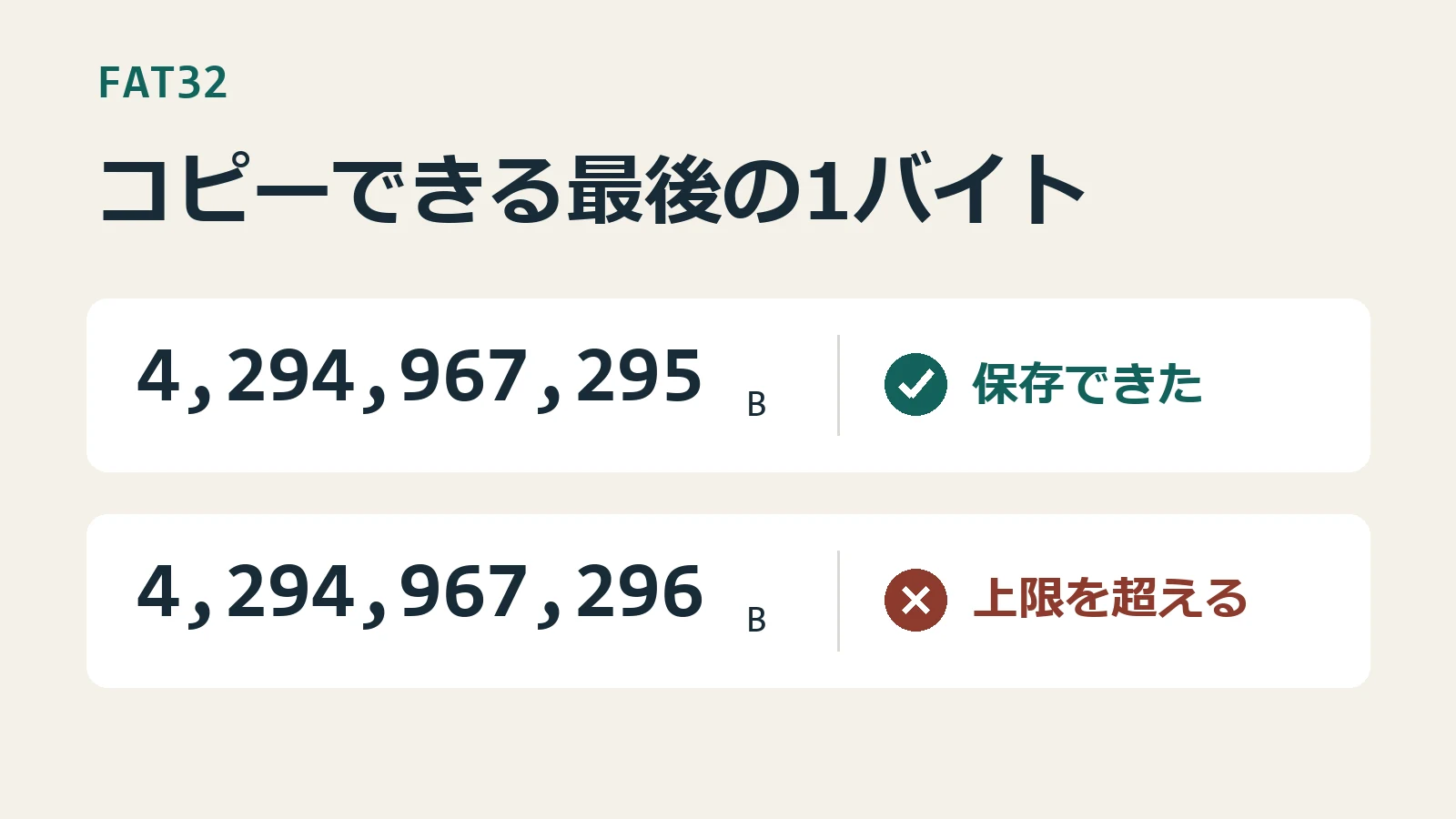
Na USB disku je ještě několik volných gigabajtů. Krátká videa se zkopírovala, ale u dlouhé nahrávky Windows oznámí, že soubor je pro cílový systém souborů příliš velký. Než z disku smažete fotky, podívejte se v Průzkumníku na dvě místa.
- V části Tento počítač klikněte pravým tlačítkem na cílový USB disk, otevřete Vlastnosti a kartu Obecné. Uvádí Systém souborů hodnotu
FAT32? - Klikněte pravým tlačítkem na původní video a otevřete Vlastnosti. Najděte počet bajtů v závorce u položky Velikost. Velikost na disku hned pod ní ukazuje prostor přidělený souboru. Pro srovnání použijte velikost samotného souboru.
Pokud je disk ve formátu FAT32 a video má 4 294 967 296 bajtů nebo více, máte příčinu. FAT32 uloží jeden soubor dlouhý nejvýše 4 294 967 295 bajtů bez ohledu na volné místo. Přesně 4 GB v desítkové soustavě (4 000 000 000 bajtů) se vejdou. Zaokrouhlený údaj „4 GB“ k rozhodnutí nestačí. Časté dotazy Elecom k USB diskům (japonsky) / Limit velikosti ve FatFs
Přidejme jeden bajt při stejném volném místě
Kvůli ověření hranice jsem vytvořil FAT32 v obrazu disku o velikosti 6 GiB. Pomocí GNU mtools ve Windows jsem zkopíroval soubor přesně na hranici, načetl ho zpět, ověřil shodu obsahu a kopii z obrazu smazal. Se stejným volným místem jsem přidal bajt na konec zdroje a kopírování opakoval. Jeden GiB je 1 073 741 824 bajtů.
| Délka souboru (bajty) | Výsledek kopírování |
|---|---|
| 4 294 967 295 | Uložen, obsah se shoduje |
| 4 294 967 296 | Cíl zůstal prázdný |
Druhý soubor měl přesně 4 GiB a pokus skončil hlášením File "over.bin" too big. Při prvním kopírování se volné místo snížilo z 6 429 868 032 na 2 134 900 736 bajtů, což je rozdíl 4 294 967 296 bajtů. FAT32 přiděluje prostor po stejně velkých jednotkách zvaných clustery. Místo na další bajt na konci tedy už bylo vyhrazené.
Ten bajt přesto uložit nelze. Délka souboru se zapisuje do čtyřbajtového pole v záznamu adresáře. Největší hodnota je FF FF FF FF, v desítkové soustavě 4 294 967 295. Více volného místa pole nerozšíří. Specifikace Microsoft FAT, pole DIR_FileSize (PDF, s. 23)
Přeneste video na jiný počítač bez formátování USB disku
Mezi počítači s Windows lze video zkopírovat přímo, pokud máte jiný disk s exFAT nebo NTFS a dostatkem místa. Pokud máte jen FAT32 a chcete zachovat fotografie a dokumenty, použijte na obou počítačích 7-Zip pro Windows a rozdělte archiv na svazky po 2 GiB. Na USB se musí vejít všechny a cílový počítač potřebuje místo pro rozbalené video.
- Na odesílajícím počítači otevřete 7-Zip File Manager, vyberte původní video a klikněte na Přidat. U pole Archiv zvolte prázdnou pracovní složku v počítači a název
transfer.7z. - Nastavte Formát archivu na
7za Úroveň komprese na Bez komprese (Store). Do pole pro rozdělení na svazky zadejte2048Ma klikněte na OK. Vzniknou očíslované soubory jakotransfer.7z.001a.002. Odesílající počítač dočasně potřebuje zhruba tolik volného místa, kolik zabírá původní video. - Zkopírujte všechny očíslované soubory na USB. V 7-Zipu na cílovém počítači otevřete USB, vyberte
transfer.7z.001a klikněte na Rozbalit. Zvolte složku v počítači, která pojme původní velikost, například na NTFS. Další svazky se čtou postupně ze stejné složky.
Nastavení jsem vyzkoušel v 7-Zipu 24.08 s přesně 4 GiB velkým souborem, který se předtím nevešel. U svazků po 2 GiB jsem čekal dva soubory. Vznikly dva soubory o 2 147 483 648 bajtech a třetí o pouhých 130 bajtech. I bez komprese nese archiv údaje, například původní jméno souboru. Všechny tři svazky se vešly do stejného obrazu FAT32.
Jen se dvěma velkými svazky hlásil test 7-Zipu Unexpected end of archive (neočekávaný konec archivu). Po přidání 130bajtového svazku .003 jsem rozbalil 4 294 967 296 bajtů se shodným otiskem SHA-256. Třetí svazek je tak malý, že se při předání snadno přehlédne.
Vyzkoušejte stejné nastavení v PowerShellu
Příklad předpokládá standardní umístění 7-Zipu ve Windows. Na odesílajícím počítači spusťte příkazy ve složce se souborem movie.mp4. Vyberte místo, kde ještě nejsou transfer.7z ani očíslované svazky.
$zip = 'C:\Program Files\7-Zip\7z.exe'
& $zip a -t7z -mx=0 -v2048m transfer.7z movie.mp4
Na cílovém počítači otevřete v Průzkumníku složku USB disku se svazky. Do adresního řádku napište powershell a stiskněte Enter. Cílovou cestu níže nahraďte libovolnou novou složkou v počítači.
$zip = 'C:\Program Files\7-Zip\7z.exe'
$out = Join-Path $env:USERPROFILE 'Videos\USB受け取り'
& $zip x transfer.7z.001 "-o$out"
Původní a přijaté video porovnejte příkazem Get-FileHash -Algorithm SHA256, například Get-FileHash .\movie.mp4 na odesílajícím a Get-FileHash (Join-Path $out 'movie.mp4') na cílovém počítači. Hodnoty Hash se mají shodovat.
Pusťte video na televizoru přímo z USB
Rozdělený archiv se rozbaluje na počítači. Chcete-li přehrát video přímo z USB, zkontrolujte v návodu zařízení podporované systémy souborů a formáty videa. Pokud podporuje exFAT, můžete zkopírovat jedno celé video na jiný disk s exFAT. Formátování současného USB disku jeho soubory vymaže. Předem je zkopírujte jinam a ověřte čitelnost kopií. Srovnání systémů souborů Microsoftu
Jestli zařízení podporuje pouze FAT32, použijte editor videa k exportu dvou dílů v přirozeném předělu. Každý se musí vejít pod limit. Na USB pak budou dvě videa, která televizor otevře samostatně.