Un vídeo no se copia aunque quede espacio en la memoria USB: cómo llevar un archivo de 4 GB en FAT32
Los archivos pequeños caben, pero un vídeo grande supera el límite. Revisa dos propiedades en Windows y lleva un archivo de exactamente 4 GiB a otro PC sin formatear la memoria.
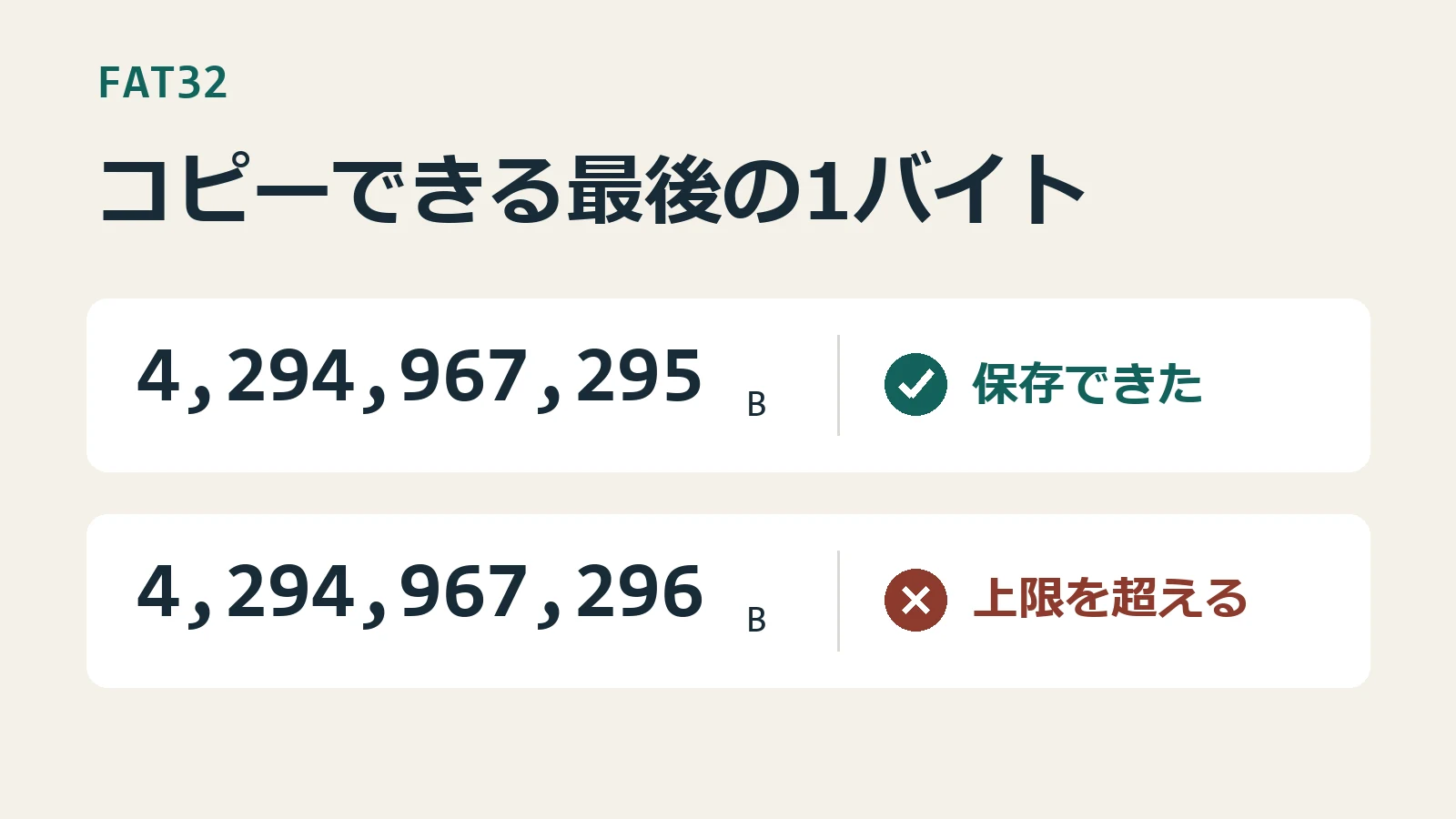
Quedan varios gigabytes libres en la memoria USB. Los vídeos cortos se copiaron, pero al copiar una grabación larga, Windows avisa: «El archivo es demasiado grande para el sistema de archivos de destino». Antes de borrar fotos de la unidad, mira dos lugares en el Explorador de archivos.
- En Este equipo, haz clic derecho en la memoria USB de destino y abre Propiedades → General. ¿En Sistema de archivos dice
FAT32? - Haz clic derecho en el vídeo original y abre Propiedades. Lee el número de bytes entre paréntesis en Tamaño. Debajo, Tamaño en disco indica el espacio asignado al archivo. Para esta comparación interesa el tamaño del archivo.
Si la memoria es FAT32 y el vídeo tiene 4 294 967 296 bytes o más, ya tienes la explicación. FAT32 admite cada archivo hasta 4 294 967 295 bytes, sea cual sea el espacio libre. Un archivo que mida 4 GB decimales exactos (4 000 000 000 bytes) sí cabe. La indicación redondeada «4 GB» no basta. Preguntas de Elecom sobre memorias USB (en japonés) / Límite de tamaño de FatFs
Añadir un byte con el mismo espacio libre
Para comprobar el límite, creé FAT32 en una imagen de disco de 6 GiB. Con GNU mtools en Windows, copié un archivo justo en el límite, volví a leerlo y comprobé que su contenido coincidía. Después eliminé la copia de la imagen. Con el mismo espacio libre, añadí un byte al final del original y repetí la copia. Un GiB equivale a 1 073 741 824 bytes.
| Tamaño del archivo (bytes) | Resultado de la copia |
|---|---|
| 4 294 967 295 | Guardado con el contenido intacto |
| 4 294 967 296 | El destino quedó vacío |
El segundo archivo medía exactamente 4 GiB y dio File "over.bin" too big al copiarlo. En la primera copia, el espacio libre bajó de 6 429 868 032 a 2 134 900 736 bytes, una diferencia de 4 294 967 296 bytes. FAT32 asigna espacio en bloques de tamaño fijo llamados clústeres. Ya había reservado sitio para ese byte adicional.
Aun así, es imposible guardarlo. La entrada de directorio registra el tamaño del archivo en un campo de cuatro bytes. Su máximo es FF FF FF FF, o 4 294 967 295 en decimal. El espacio libre no ensancha el campo. Especificación FAT de Microsoft, DIR_FileSize (PDF, p. 23)
Llevar el vídeo a otro PC sin formatear la memoria
Entre equipos Windows, copia el vídeo directamente si tienes otra memoria exFAT o NTFS con espacio. Si solo tienes la de FAT32 y quieres conservar sus fotos y documentos, usa 7-Zip para Windows en los dos equipos para llevar el vídeo en volúmenes de 2 GiB. En la memoria deben caber todos los volúmenes y en el PC de destino debe caber el vídeo extraído.
- En el PC de origen, abre 7-Zip File Manager, selecciona el vídeo original y pulsa Añadir. En Archivo, elige una carpeta de trabajo vacía del PC y pon
transfer.7zcomo nombre. - En Formato del archivo, elige
7zy en Nivel de compresión selecciona Sin compresión (Store). Escribe2048Men el campo para dividir en volúmenes y pulsa Aceptar. Se crean archivos numerados comotransfer.7z.001y.002. El PC de origen también necesita espacio temporal de aproximadamente el tamaño del vídeo. - Copia todos los archivos numerados a la memoria. En 7-Zip del PC de destino, abre la memoria, selecciona
transfer.7z.001y pulsa Extraer. Elige una carpeta local que admita el tamaño original, por ejemplo en NTFS. Los siguientes volúmenes se leen en orden desde esa misma carpeta.
Probé estos ajustes con 7-Zip 24.08 y el archivo de exactamente 4 GiB que había fallado. Con partes de 2 GiB, esperaba dos. Obtuve dos archivos de 2 147 483 648 bytes y un tercero de solo 130 bytes. Incluso sin compresión, el archivo guarda datos como el nombre original. Los tres cupieron en la misma imagen FAT32.
Con las dos partes grandes, la prueba de 7-Zip devolvió Unexpected end of archive (fin inesperado del archivo). Al añadir .003, de 130 bytes, la extracción devolvió 4 294 967 296 bytes con el mismo SHA-256. La tercera parte es tan pequeña que es fácil olvidar copiarla.
Prueba los mismos ajustes en PowerShell
El ejemplo supone que 7-Zip está instalado en su ubicación predeterminada en Windows. En el PC de origen, ejecuta los comandos en la carpeta con movie.mp4. Usa una ubicación donde aún no existan transfer.7z ni los volúmenes numerados.
$zip = 'C:\Program Files\7-Zip\7z.exe'
& $zip a -t7z -mx=0 -v2048m transfer.7z movie.mp4
En el Explorador del PC de destino, abre la carpeta de la memoria con los archivos numerados. Escribe powershell en la barra de direcciones y pulsa Entrar. Cambia la ruta de salida por una carpeta nueva del PC.
$zip = 'C:\Program Files\7-Zip\7z.exe'
$out = Join-Path $env:USERPROFILE 'Videos\USB受け取り'
& $zip x transfer.7z.001 "-o$out"
Usa Get-FileHash -Algorithm SHA256 para comprobar los dos vídeos. Por ejemplo, ejecuta Get-FileHash .\movie.mp4 en el PC de origen y Get-FileHash (Join-Path $out 'movie.mp4') en el de destino. Los valores de Hash deben coincidir.
Ver el vídeo en el televisor directamente desde USB
Los archivos divididos se extraen en un PC. Para reproducir el vídeo original directamente desde USB, consulta el manual del televisor para ver qué sistemas de archivos y formatos de vídeo acepta. Si reconoce exFAT, copia el vídeo como un único archivo en otra memoria exFAT. Formatear la memoria actual borra sus archivos. Cópialos a otro sitio y comprueba que las copias se abren. Comparación de sistemas de archivos de Microsoft
Si el dispositivo solo acepta FAT32, exporta dos partes con un editor de vídeo en un punto adecuado. Cada parte debe quedar por debajo del límite. Así el televisor abre los dos vídeos de la memoria por separado.