Pourquoi une grosse vidéo ne se copie pas sur une clé USB encore libre : la limite de FAT32
Les petits fichiers passent, mais la vidéo dépasse la limite du système de fichiers. Vérifiez deux propriétés dans Windows et transférez exactement 4 Gio sur un autre PC sans formater la clé.
Il reste plusieurs gigaoctets libres sur la clé USB. Plusieurs courtes vidéos se copient, mais un enregistrement plus long déclenche le message « Le fichier est trop volumineux pour le système de fichiers de destination ». Avant d’effacer des photos, vérifiez deux endroits dans l’Explorateur de fichiers Windows.
- Dans Ce PC, cliquez avec le bouton droit sur la clé USB de destination, ouvrez Propriétés, puis Général. Le Système de fichiers indique-t-il
FAT32? - Cliquez avec le bouton droit sur la vidéo d’origine et ouvrez Propriétés. Relevez le nombre d’octets entre parenthèses à côté de Taille. Taille sur le disque, juste dessous, mesure l’espace occupé. Pour cette comparaison, prenez la taille du fichier.
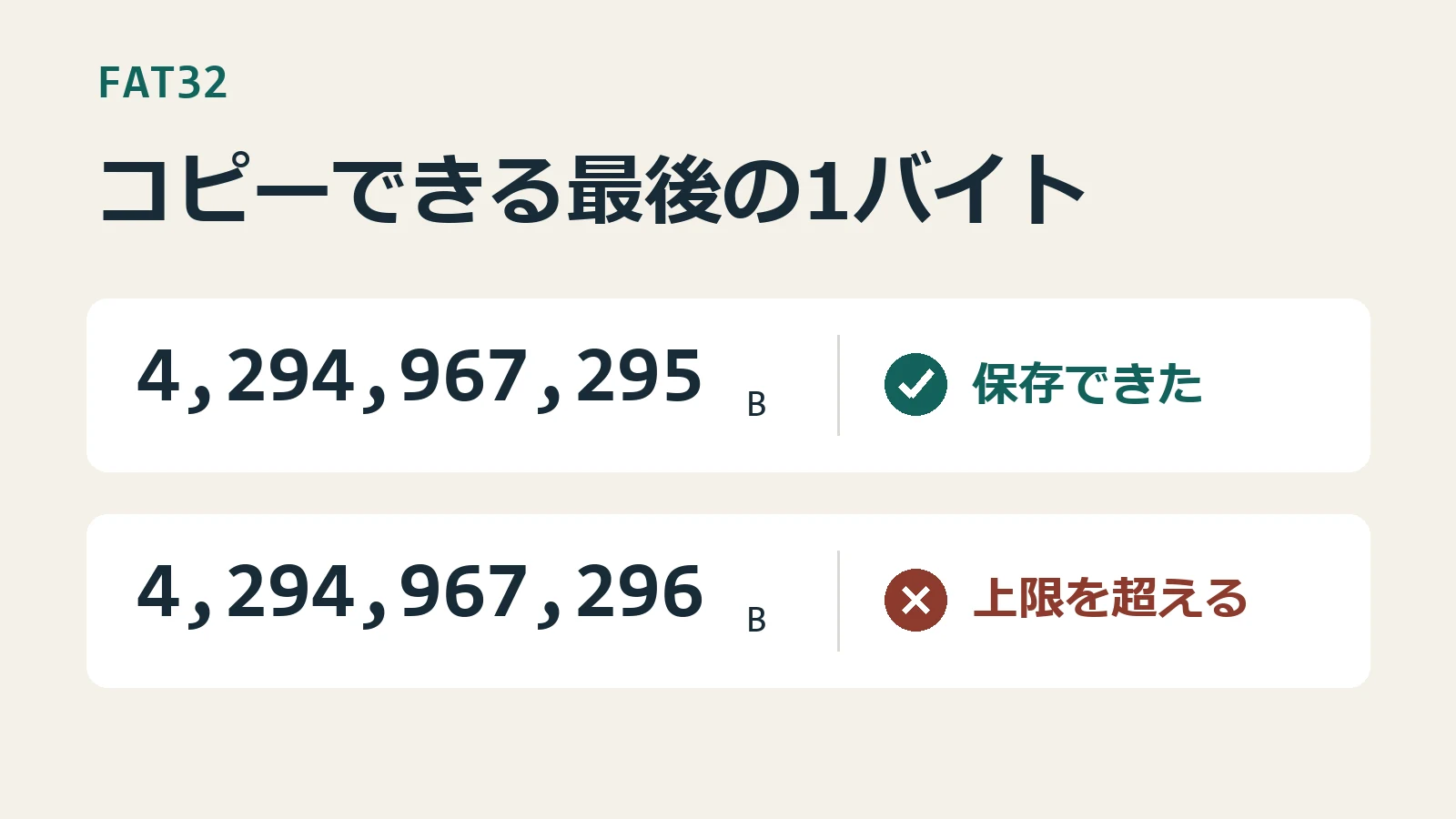
Si la clé est en FAT32 et que la vidéo fait 4 294 967 296 octets ou plus, vous avez trouvé la cause. FAT32 enregistre un fichier individuel de 4 294 967 295 octets au maximum, quel que soit l’espace libre. Un fichier de 4 Go décimaux exactement (4 000 000 000 octets) passe. L’indication arrondie « 4 Go » ne suffit donc pas. FAQ d’Elecom sur les clés USB (en japonais) / Limite de taille de FatFs
Ajouter un octet à espace libre constant
Pour vérifier la limite, j’ai créé un système FAT32 dans une image disque de 6 Gio. Avec GNU mtools sous Windows, j’ai copié un fichier à la taille maximale, l’ai relu pour vérifier son contenu, puis l’ai supprimé de l’image. Une fois le même espace à nouveau disponible, j’ai ajouté un octet à la fin du fichier source et recommencé. Un Gio vaut 1 073 741 824 octets.
| Taille du fichier (octets) | Résultat de la copie |
|---|---|
| 4 294 967 295 | Fichier enregistré, contenu identique |
| 4 294 967 296 | La destination est restée vide |
Le deuxième fichier faisait exactement 4 Gio et la copie a renvoyé File "over.bin" too big. L’espace libre du premier essai est passé de 6 429 868 032 à 2 134 900 736 octets, une différence de 4 294 967 296 octets. FAT32 alloue des blocs de taille fixe appelés clusters. Il avait donc déjà réservé la place pour un octet de plus à la fin.
Ce dernier octet ne passe pourtant pas, car l’entrée du répertoire consigne la taille sur quatre octets. La plus grande valeur est FF FF FF FF, soit 4 294 967 295 en décimal. L’espace libre sur la clé ne peut pas agrandir ce champ. Spécification Microsoft FAT, champ DIR_FileSize (PDF, p. 23)
Retrouver la vidéo sur un autre PC sans formater la clé
Pour un transfert entre PC Windows, copiez directement la vidéo si vous disposez d’une autre clé exFAT ou NTFS avec assez de place. Si vous n’avez que la clé FAT32 et souhaitez garder ses photos et documents, utilisez 7-Zip pour Windows sur les deux PC pour transférer la vidéo en volumes de 2 Gio. La clé doit pouvoir contenir tous les volumes et le PC destinataire doit avoir la place d’extraire la vidéo.
- Sur le PC de départ, ouvrez 7-Zip File Manager, sélectionnez la vidéo d’origine et cliquez sur Ajouter. Dans Archive, choisissez un dossier de travail vide sur le PC et nommez l’archive
transfer.7z. - Dans Format de l’archive, choisissez
7zet dans Niveau de compression, choisissez Stocker. Saisissez2048Mdans Découper en volumes, octets, puis cliquez sur OK. Le dossier reçoit des fichiers numérotés tels quetransfer.7z.001et.002. Prévoyez aussi sur le PC de départ un espace temporaire d’environ la taille de la vidéo. - Copiez tous les fichiers numérotés sur la clé. Dans 7-Zip sur le PC destinataire, ouvrez la clé, sélectionnez
transfer.7z.001et cliquez sur Extraire. Choisissez un dossier du PC capable d’accueillir la taille d’origine, par exemple sur un lecteur NTFS. Les volumes suivants sont lus dans l’ordre depuis le même dossier.
J’ai essayé ces réglages dans 7-Zip 24.08 sur le fichier de 4 Gio refusé plus tôt. Avec des volumes de 2 Gio, je m’attendais à deux fichiers. J’en ai obtenu deux de 2 147 483 648 octets et un troisième de seulement 130 octets. Même sans compression, l’archive enregistre notamment le nom du fichier d’origine. Les trois volumes tenaient sur la même image FAT32.
Avec les deux gros volumes seulement, le test 7-Zip affichait Unexpected end of archive (fin d’archive inattendue). En ajoutant le volume .003 de 130 octets, j’ai extrait 4 294 967 296 octets et retrouvé la même empreinte SHA-256. Le troisième volume est celui qu’on oublie le plus facilement lors du transfert.
Essayer les mêmes réglages dans PowerShell
L’exemple suppose que 7-Zip a été installé à l’emplacement par défaut sous Windows. Sur le PC de départ, exécutez les commandes dans le dossier contenant movie.mp4. Utilisez un emplacement où ni transfer.7z ni les volumes numérotés n’existent déjà.
$zip = 'C:\Program Files\7-Zip\7z.exe'
& $zip a -t7z -mx=0 -v2048m transfer.7z movie.mp4
Sur le PC destinataire, ouvrez dans l’Explorateur le dossier de la clé qui contient les fichiers numérotés. Saisissez powershell dans la barre d’adresse et appuyez sur Entrée. Remplacez le dossier de sortie ci-dessous par un nouveau dossier de votre choix sur le PC.
$zip = 'C:\Program Files\7-Zip\7z.exe'
$out = Join-Path $env:USERPROFILE 'Videos\USB受け取り'
& $zip x transfer.7z.001 "-o$out"
Lancez Get-FileHash -Algorithm SHA256 pour la vidéo d’origine et celle reçue, par exemple Get-FileHash .\movie.mp4 au départ et Get-FileHash (Join-Path $out 'movie.mp4') à l’arrivée. Les valeurs Hash doivent correspondre.
Lire la vidéo directement depuis la clé sur un téléviseur
Les volumes d’archive sont faits pour être extraits sur un PC. Pour lire la vidéo d’origine sur la clé, consultez la notice de l’appareil pour connaître les systèmes de fichiers et formats vidéo pris en charge. Si l’exFAT est accepté, copiez la vidéo entière sur une autre clé exFAT. Reformater votre clé actuelle efface ses fichiers. Copiez-les d’abord ailleurs et vérifiez que les copies sont lisibles. Comparatif des systèmes de fichiers de Microsoft
Si l’appareil ne lit que FAT32, utilisez un logiciel de montage pour exporter deux parties à une coupure naturelle, chacune sous la limite. Le téléviseur pourra ouvrir les deux vidéos séparément.