Почему видео не копируется на флешку, где есть место: перенос файла на 4 ГБ через FAT32
Небольшие файлы копируются, а длинное видео превышает предел файловой системы. Проверьте два свойства в Windows и перенесите ровно 4 ГиБ на другой ПК без форматирования флешки.
На флешке ещё несколько свободных гигабайт. Короткие видео копируются, но при переносе длинной записи Windows пишет, что файл слишком велик для конечной файловой системы. Прежде чем удалять фотографии с флешки, проверьте два места в Проводнике.
- В разделе Этот компьютер щёлкните правой кнопкой мыши по флешке, на которую копируете, и откройте Свойства → Общие. В поле Файловая система указано
FAT32? - Щёлкните правой кнопкой по исходному видео и откройте Свойства. Найдите число байт в скобках рядом с Размер. Поле На диске ниже показывает занятое пространство. Для сравнения нужен размер самого файла.
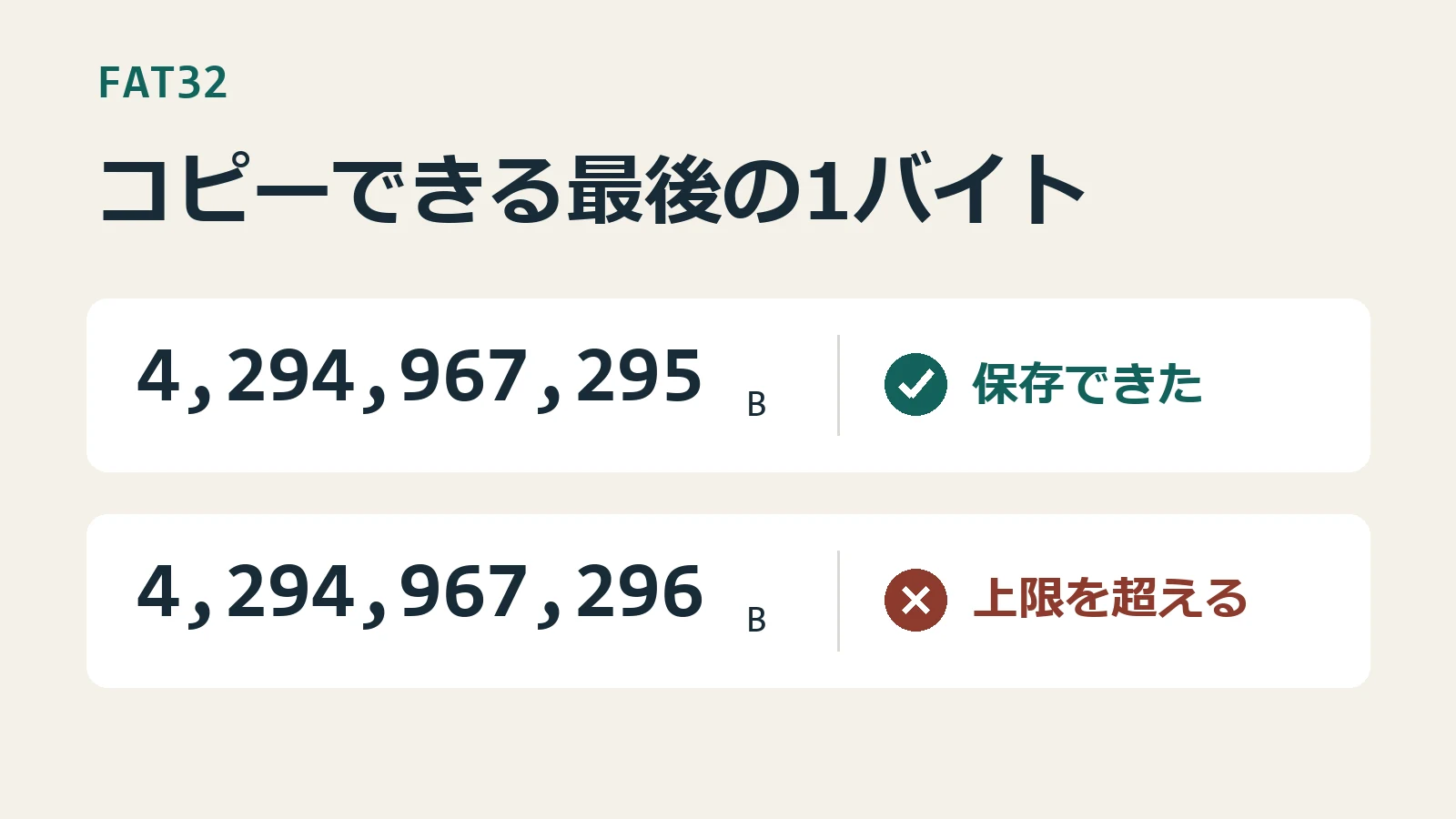
Если флешка отформатирована в FAT32, а видео занимает 4 294 967 296 байт или больше, причина ясна. FAT32 хранит отдельный файл длиной не более 4 294 967 295 байт, сколько бы места ни было. Ровно 4 ГБ в десятичной системе (4 000 000 000 байт) помещаются. Округлённого значения «4 ГБ» для проверки недостаточно. FAQ Elecom о флешках (на японском) / Ограничение размера файла в FatFs
При том же свободном месте добавляем один байт
Чтобы проверить границу, я создал FAT32 в образе диска размером 6 ГиБ. С помощью GNU mtools в Windows скопировал файл предельного размера, прочитал его обратно, проверил содержимое и удалил копию из образа. Когда свободное место вернулось к исходному значению, я дописал один байт в исходный файл и повторил копирование. Один ГиБ — это 1 073 741 824 байт.
| Длина файла (байт) | Результат копирования |
|---|---|
| 4 294 967 295 | Сохранён, содержимое совпало |
| 4 294 967 296 | В месте назначения ничего не появилось |
Вторая попытка с файлом ровно 4 ГиБ дала File "over.bin" too big. При первой копии свободное место уменьшилось с 6 429 868 032 до 2 134 900 736 байт. Разница — 4 294 967 296 байт. FAT32 отводит место блоками фиксированной длины, кластерами. Место для лишнего байта в конце уже было выделено.
Дополнительный байт всё равно не записать. Длина файла хранится в четырёхбайтовом поле каталога. Его максимум — FF FF FF FF, то есть 4 294 967 295 в десятичной системе. Свободное место на флешке не увеличивает ширину поля. Спецификация FAT от Microsoft, поле DIR_FileSize (PDF, с. 23)
Как перенести видео на другой ПК без форматирования флешки
Между ПК с Windows можно скопировать исходник напрямую, если есть другая флешка с exFAT или NTFS и свободным местом. Если есть только FAT32 и нужно сохранить фотографии и документы, установите 7-Zip для Windows на оба ПК и перенесите видео в томах по 2 ГиБ. На флешке должно хватить места для всех томов, а на принимающем ПК — для распакованного видео.
- На отправляющем ПК откройте 7-Zip File Manager, выберите исходное видео и нажмите Добавить. В поле Архив укажите пустую рабочую папку на компьютере и имя
transfer.7z. - Выберите Формат архива
7zи Уровень сжатия Без сжатия. В поле Разбить на тома размером (в байтах) введите2048Mи нажмите ОК. Появятся файлы с номерами, напримерtransfer.7z.001и.002. Отправляющему ПК временно нужно примерно столько же места, сколько занимает исходник. - Скопируйте все пронумерованные файлы на флешку. На принимающем ПК откройте флешку в 7-Zip, выберите
transfer.7z.001и нажмите Извлечь. Укажите папку на ПК, где поместится исходный файл, например на диске NTFS. Следующие тома будут прочитаны по порядку из той же папки.
Я проверил эти настройки в 7-Zip 24.08 на файле ровно 4 ГиБ, который раньше не поместился. При томах по 2 ГиБ ожидал два файла. Получилось два файла по 2 147 483 648 байт и третий всего в 130 байт. Даже без сжатия в архиве есть служебные данные, например исходное имя файла. Все три тома поместились в тот же образ FAT32.
С одними крупными томами проверка 7-Zip сообщила Unexpected end of archive (неожиданный конец архива). Если добавить .003 длиной 130 байт, извлекаются все 4 294 967 296 байт, а SHA-256 совпадает. Такой маленький третий том легко забыть при переносе.
Те же настройки в PowerShell
В примере 7-Zip установлен по стандартному пути в Windows. На отправляющем ПК выполните команды в папке с movie.mp4. Используйте место, где ещё нет transfer.7z и пронумерованных томов.
$zip = 'C:\Program Files\7-Zip\7z.exe'
& $zip a -t7z -mx=0 -v2048m transfer.7z movie.mp4
На принимающем ПК откройте в Проводнике папку на флешке, где лежат тома. Введите powershell в адресной строке и нажмите Enter. Замените указанный путь любой новой папкой на компьютере.
$zip = 'C:\Program Files\7-Zip\7z.exe'
$out = Join-Path $env:USERPROFILE 'Videos\USB受け取り'
& $zip x transfer.7z.001 "-o$out"
Сравните исходное и полученное видео через Get-FileHash -Algorithm SHA256. Например, выполните Get-FileHash .\movie.mp4 на исходном ПК и Get-FileHash (Join-Path $out 'movie.mp4') на принимающем. Значения в поле Hash должны совпасть.
Как воспроизвести видео прямо с флешки на телевизоре
Разделённый архив рассчитан на распаковку на ПК. Чтобы смотреть оригинальное видео прямо с USB, проверьте по инструкции телевизора, какие файловые системы и форматы видео он читает. Если поддерживается exFAT, скопируйте целое видео на другую флешку с exFAT. Форматирование текущей флешки сотрёт файлы. Сначала сохраните их в другом месте и проверьте, что копии читаются. Сравнение файловых систем Microsoft
Если устройство читает только FAT32, экспортируйте из видеоредактора две части с подходящим местом разрыва. Обе части должны быть меньше предела. Тогда телевизор сможет открыть каждое видео с флешки отдельно.