USB ড্রাইভে জায়গা থাকলেও ভিডিও কপি হয় না? FAT32-তে 4 GiB ফাইল নিয়ে যাওয়ার উপায়
ছোট ফাইল কপি হয়, অথচ বড় ভিডিওর জন্য গন্তব্যের ফাইল সিস্টেমে আকারের ত্রুটি আসে। ঠিক 4 GiB-এর ফাইল দিয়ে Windows-এ দুটো যাচাই এবং ড্রাইভ ফরম্যাট না করে ফাইলটি স্থানান্তরের উপায় পরীক্ষা করা হয়েছে।
USB ড্রাইভে এখনো কয়েক GB ফাঁকা। ছোট ভিডিওগুলো কপি হয়েছে, কিন্তু বড় ভিডিওটির বেলায় বলা হচ্ছে গন্তব্যের ফাইল সিস্টেমের জন্য এটি অতিরিক্ত বড়। ড্রাইভ থেকে ছবি মুছে ফেলার আগে Windows-এর File Explorer-এ দুটো জিনিস দেখুন।
- যে USB ড্রাইভে কপি করবেন সেটিতে This PC-তে ডান ক্লিক করুন। Properties খুলে General ট্যাবে File system হিসেবে
FAT32আছে কি না দেখুন। - মূল ভিডিও ফাইল-এ ডান ক্লিক করে Properties খুলুন। Size-এর পাশে বন্ধনীর মধ্যে বাইটের সংখ্যা পড়ুন। নিচের Size on disk বলে সংরক্ষণ করলে ফাইলটি কতটা জায়গা নেয়। তুলনার জন্য Size দেখুন।
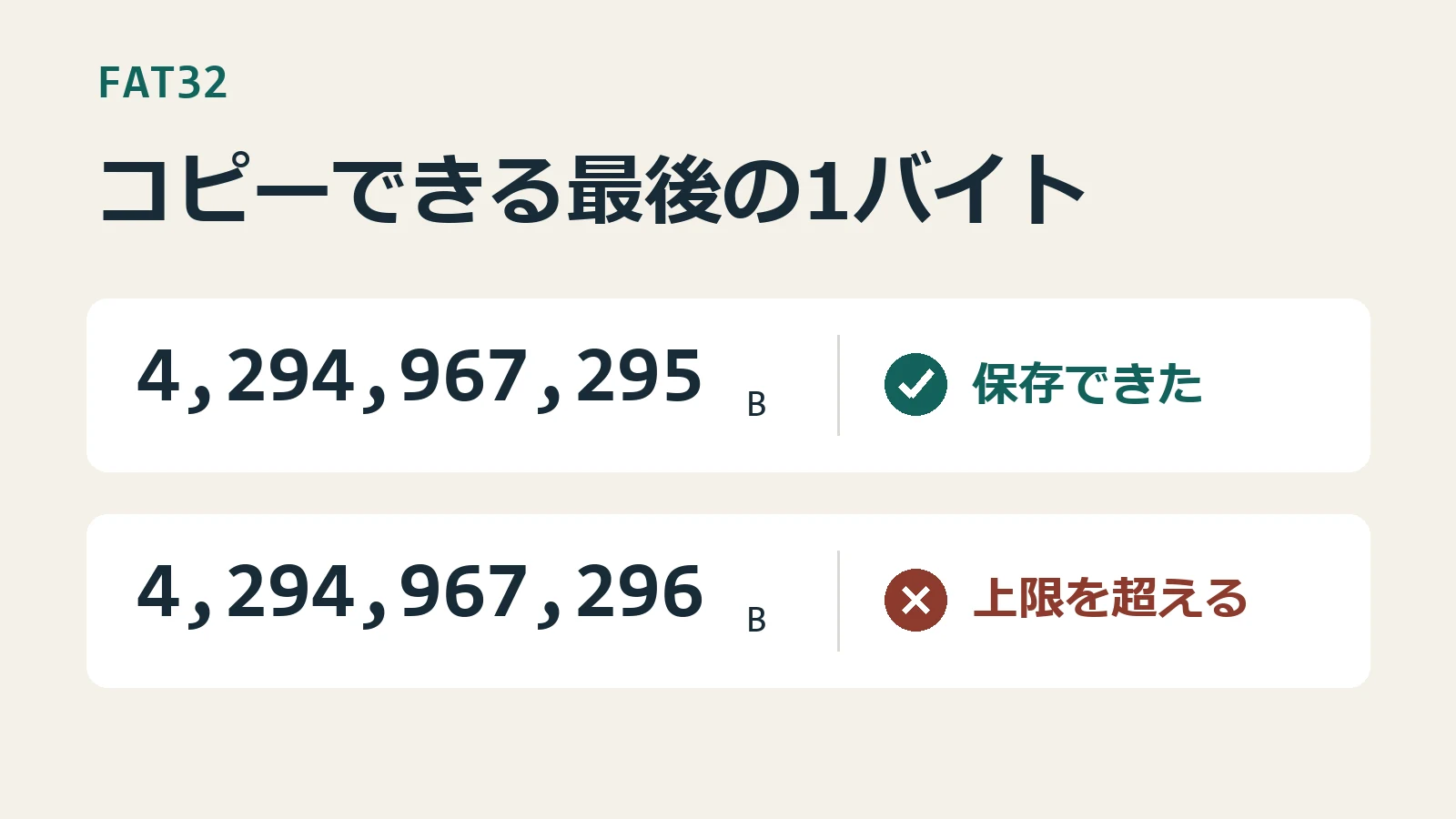
ফাইল সিস্টেম FAT32 এবং ভিডিও 4,294,967,296 বাইট বা তার বেশি হলে কারণটি বোঝা যায়। ড্রাইভে যত ফাঁকা জায়গাই থাকুক, FAT32-তে একটি ফাইলের সর্বোচ্চ আকার 4,294,967,295 বাইট। দশমিক হিসাবে ঠিক 4 GB, অর্থাৎ 4,000,000,000 বাইট, সীমার ভেতরে পড়ে। তাই গোল করে দেখানো “4 GB” দেখে নিশ্চিত হওয়া কঠিন। Elecom-এর USB ড্রাইভের প্রশ্নোত্তর (জাপানি) · FatFs-এর ফাইলের আকারের সীমা
একই ফাঁকা জায়গায় আর একটি বাইট যোগ করে দেখা
সীমাটি যাচাই করতে 6 GiB-এর একটি ডিস্ক ইমেজে FAT32 তৈরি করলাম। Windows-এ GNU mtools দিয়ে ঠিক সীমার সমান ফাইল কপি করলাম। আবার পড়ে বিষয়বস্তু মেলার পর ইমেজ থেকে কপিটি মুছলাম, যাতে আগের মতো জায়গা ফাঁকা হয়। এরপর মূল ফাইলের শেষে একটি বাইট যোগ করে আবার কপি করলাম। 1 GiB মানে 1,073,741,824 বাইট।
| ফাইলের দৈর্ঘ্য (বাইট) | কপির ফল |
|---|---|
| 4,294,967,295 | সংরক্ষিত হয়েছে, বিষয়বস্তু মিলেছে |
| 4,294,967,296 | গন্তব্য ফাঁকা ছিল |
দ্বিতীয় ফাইলটি ঠিক 4 GiB হওয়ায় File "over.bin" too big দেখাল। প্রথম কপিতে ফাঁকা জায়গা 6,429,868,032 থেকে 2,134,900,736 বাইটে নেমেছিল। পার্থক্য 4,294,967,296 বাইট। FAT32 নির্দিষ্ট আকারের ক্লাস্টার ধরে জায়গা বরাদ্দ করে, তাই শেষ বরাদ্দ করা ক্লাস্টারে ওই অতিরিক্ত বাইটের জায়গাও ছিল।
অতিরিক্ত বাইটটি যোগ করা যায় না কারণ ডিরেক্টরি এন্ট্রিতে ফাইলের আকার লেখার ফিল্ডটি চার বাইট চওড়া। সর্বোচ্চ মান FF FF FF FF, দশমিকে 4,294,967,295। USB-তে ফাঁকা জায়গা বাড়লেও ফিল্ডটি চওড়া হয় না। Microsoft-এর FAT স্পেসিফিকেশনে DIR_FileSize-এর সংজ্ঞা (PDF, পৃ. 23)
USB ফরম্যাট না করে অন্য PC-তে মূল ফাইল ফিরিয়ে আনা
শুধু অন্য একটি Windows PC-তে নিতে হলে জায়গা আছে এমন exFAT বা NTFS USB-তে সরাসরি কপি করুন। শুধু FAT32 ড্রাইভ থাকলে এবং তাতে রাখা ছবি ও নথি রাখতে চাইলে, দুই PC-তেই Windows-এর 7-Zip দিয়ে ভিডিওকে 2 GiB-এর খণ্ডে বিভক্ত আর্কাইভে রাখা যায়। USB-তে সব খণ্ডের জন্য এবং গ্রহণকারী PC-তে মূল ভিডিও বের করার জন্য ফাঁকা জায়গা লাগবে।
- প্রেরকের PC-তে 7-Zip File Manager খুলে শুধু মূল ভিডিওটি নির্বাচন করুন এবং Add চাপুন। PC-র একটি ফাঁকা কাজের ফোল্ডার বেছে আর্কাইভের নাম দিন
transfer.7z। - Archive format-এ
7zএবং Compression level-এ Store (কম্প্রেশন ছাড়া) বেছে নিন। খণ্ডের আকার2048Mলিখে OK চাপুন। ফোল্ডারেtransfer.7z.001,.002ইত্যাদি নম্বরযুক্ত খণ্ড তৈরি হবে। প্রেরকের PC-তেও সাময়িকভাবে মূল ভিডিওর কাছাকাছি আকারের ফাঁকা জায়গা লাগবে। - সব নম্বরযুক্ত খণ্ড USB-তে কপি করুন। গ্রহণকারী PC-তে 7-Zip দিয়ে USB খুলে
transfer.7z.001নির্বাচন করে Extract চাপুন। PC-র এমন ফোল্ডার বেছে নিন যা মূল আকারটি সমর্থন করে, যেমন NTFS-এর ফোল্ডার। পরের খণ্ডগুলো একই ফোল্ডার থেকে ক্রমে পড়া হবে।
আগে যেটি রাখা যায়নি, ঠিক 4 GiB আকারের সেই ফাইলে 7-Zip 24.08 দিয়ে এই সেটিংস ব্যবহার করলাম। 2 GiB-এর দুটি খণ্ড আশা করলেও 2,147,483,648 বাইটের দুটি খণ্ড এবং মাত্র 130 বাইটের তৃতীয়টি তৈরি হলো। কম্প্রেশন ছাড়াও আর্কাইভে মূল ফাইলের নামের মতো তথ্য যোগ হয়। তিনটি খণ্ডই একই FAT32-তে রাখা গেল।
USB থেকে পড়ে শুধু বড় দুই খণ্ড দিয়ে 7-Zip-এর পরীক্ষা চালালে Unexpected end of archive দেখায়, অর্থাৎ আর্কাইভের শেষ অংশ নেই। 130 বাইটের .003 সঙ্গে রেখে বের করলে মূলের সমান 4,294,967,296 বাইট পাওয়া গেল এবং SHA-256-ও মিলল। আদান-প্রদানে ছোট এই তৃতীয় খণ্ডটিই সবচেয়ে সহজে বাদ পড়ে।
PowerShell-এ একই সেটিংস পরীক্ষা
উদাহরণে 7-Zip Windows-এর ডিফল্ট স্থানে ইনস্টল করা আছে। প্রেরকের PC-তে movie.mp4 ফাইলটি যে ফোল্ডারে আছে সেখান থেকে কমান্ড চালান। এমন জায়গা নিন যেখানে transfer.7z বা খণ্ডগুলোর নাম আগে থেকে ব্যবহৃত হয়নি।
$zip = 'C:\Program Files\7-Zip\7z.exe'
& $zip a -t7z -mx=0 -v2048m transfer.7z movie.mp4
গ্রহণকারী PC-তে File Explorer দিয়ে USB-র যে ফোল্ডারে সব খণ্ড আছে সেটি খুলুন। ঠিকানা বারে powershell লিখে Enter চাপুন। নিচের গন্তব্যের পাথটি PC-র যেকোনো নতুন ফোল্ডারে বদলানো যায়।
$zip = 'C:\Program Files\7-Zip\7z.exe'
$out = Join-Path $env:USERPROFILE 'Videos\USB受け取り'
& $zip x transfer.7z.001 "-o$out"
মূল ও পাওয়া ভিডিওতে আলাদা করে Get-FileHash -Algorithm SHA256 চালিয়ে বিষয়বস্তু মেলান। যেমন প্রেরকের PC-তে Get-FileHash .\movie.mp4, আর গ্রহণকারী PC-তে Get-FileHash (Join-Path $out 'movie.mp4')। দুই জায়গার Hash মান সমান হতে হবে।
TV-তে USB থেকে সরাসরি ভিডিও চালাতে হলে
খণ্ডে ভাগ করা আর্কাইভ ব্যবহার করার আগে PC-তে বের করতে হয়। USB থেকে সরাসরি ভিডিও চালাতে ডিভাইসের নির্দেশিকায় কোন USB ফাইল সিস্টেম ও ভিডিও ফরম্যাট সমর্থিত তা দেখুন। exFAT চললে, মূল ভিডিও এক ফাইল হিসেবে অন্য একটি exFAT ড্রাইভে কপি করা যায়। বর্তমান ড্রাইভ আবার ফরম্যাট করলে ফাইল মুছে যাবে। আগে সেগুলো অন্য স্থানে কপি করে খুলছে কি না দেখুন। Microsoft-এর ফাইল সিস্টেম তুলনা
ডিভাইস শুধু FAT32 সমর্থন করলে, ভিডিও সম্পাদনা সফটওয়্যারে দেখার উপযুক্ত জায়গায় কেটে প্রথম ও দ্বিতীয় অংশ আলাদা করে এক্সপোর্ট করুন। প্রতিটি যেন সীমার মধ্যে থাকে। USB-তে দুটি ভিডিও থাকবে, TV প্রত্যেকটি আলাদাভাবে খুলতে পারবে।