USB ड्राइव में जगह है, फिर भी वीडियो कॉपी नहीं होता? FAT32 पर 4 GiB फ़ाइल ले जाएँ
छोटी फ़ाइलें कॉपी होती हैं, पर बड़ा वीडियो लक्ष्य फ़ाइल सिस्टम के लिए बहुत बड़ा बताया जाता है। ठीक 4 GiB की फ़ाइल से Windows में दो ज़रूरी जाँचें और फ़ॉर्मैट किए बिना उसे दूसरे PC पर ले जाने का तरीका आज़माया।
USB ड्राइव में कई GB खाली हैं। कई छोटे वीडियो कॉपी हो गए, लेकिन लंबे वीडियो पर संदेश आता है कि वह लक्ष्य फ़ाइल सिस्टम के लिए बहुत बड़ा है। ड्राइव की तस्वीरें हटाने से पहले Windows के File Explorer में दो चीज़ें देखें।
- जिस USB ड्राइव पर कॉपी करनी है, उस पर This PC में राइट-क्लिक करें। Properties का General टैब खोलकर देखें कि File system में
FAT32लिखा है या नहीं। - मूल वीडियो फ़ाइल पर राइट-क्लिक करके Properties खोलें। Size के आगे कोष्ठक में बाइट की संख्या देखें। नीचे का Size on disk बताता है कि सहेजने पर डिस्क में कितनी जगह घिरती है। इस जाँच में Size का मान इस्तेमाल करें।
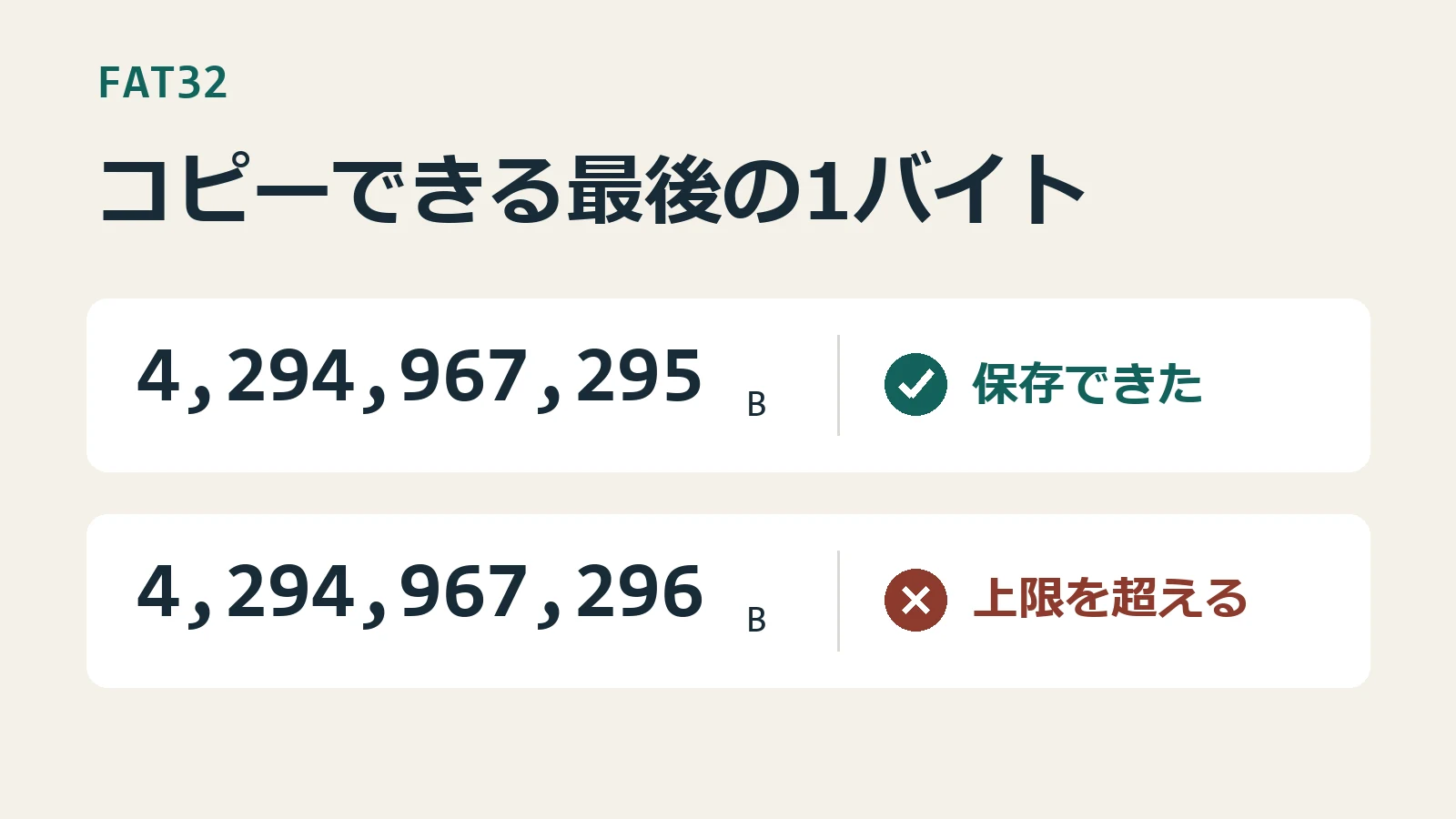
अगर फ़ाइल सिस्टम FAT32 है और वीडियो 4,294,967,296 बाइट या उससे बड़ा है, तो यही वजह है। ड्राइव में कितनी भी खाली जगह हो, FAT32 में एक फ़ाइल अधिकतम 4,294,967,295 बाइट की हो सकती है। दशमलव में ठीक 4 GB की फ़ाइल (4,000,000,000 बाइट) इस सीमा के अंदर है। इसीलिए स्क्रीन पर राउंड करके दिखाए गए “4 GB” से फ़ैसला करना मुश्किल है। Elecom के USB ड्राइव संबंधी सवाल-जवाब, जापानी में · FatFs की फ़ाइल आकार सीमा
उतनी ही खाली जगह पर आख़िरी एक बाइट जोड़कर देखें
सीमा जाँचने के लिए मैंने 6 GiB की डिस्क इमेज में FAT32 बनाया। Windows पर GNU mtools से सीमा के बराबर फ़ाइल कॉपी की, उसे वापस पढ़कर सामग्री मिलाई और इमेज से उसकी कॉपी हटा दी। इससे उतनी ही खाली जगह वापस मिली। फिर मूल फ़ाइल के अंत में एक बाइट जोड़कर दोबारा कॉपी की। 1 GiB में 1,073,741,824 बाइट होते हैं।
| फ़ाइल की लंबाई (बाइट में) | कॉपी का नतीजा |
|---|---|
| 4,294,967,295 | सहेजी गई और सामग्री मिली |
| 4,294,967,296 | लक्ष्य खाली रहा |
दूसरी बार फ़ाइल ठीक 4 GiB की थी और संदेश मिला File "over.bin" too big। पहली बार कॉपी के बाद खाली जगह 6,429,868,032 से घटकर 2,134,900,736 बाइट रह गई थी। अंतर 4,294,967,296 बाइट था। FAT32 जगह को निश्चित आकार के क्लस्टर में बाँटता है। आख़िरी आवंटित क्लस्टर में उस अतिरिक्त बाइट के लिए जगह पहले से थी।
बाइट जोड़ने से रोकने वाला हिस्सा डायरेक्टरी प्रविष्टि का फ़ाइल-आकार फ़ील्ड है। यह चार बाइट चौड़ा है और इसमें सबसे बड़ी संख्या FF FF FF FF है। दशमलव में यह 4,294,967,295 है। USB पर ज़्यादा जगह होने से फ़ील्ड चौड़ा नहीं होता। Microsoft के FAT विनिर्देश में DIR_FileSize की परिभाषा, PDF, पृ. 23
USB को फ़ॉर्मैट किए बिना दूसरे PC पर मूल फ़ाइल वापस पाएँ
अगर बस दूसरे Windows PC पर भेजना है और खाली जगह वाली exFAT या NTFS ड्राइव है, तो सीधे कॉपी करें। अगर सिर्फ़ FAT32 ड्राइव है और उस पर मौजूद तस्वीरें व दस्तावेज़ रखने हैं, तो दोनों PC पर Windows के लिए 7-Zip से वीडियो को 2 GiB के हिस्सों में बँटे आर्काइव में रख सकते हैं। USB पर सभी हिस्सों के लिए और प्राप्त करने वाले PC पर मूल वीडियो निकालने के लिए जगह चाहिए।
- भेजने वाले PC पर 7-Zip File Manager खोलें, मूल वीडियो चुनें और Add दबाएँ। PC पर काम करने के लिए कोई खाली फ़ोल्डर चुनें और आर्काइव का नाम
transfer.7zरखें। - Archive format में
7zऔर Compression level में Store (बिना कंप्रेशन) चुनें। हिस्से का आकार2048Mलिखें और OK दबाएँ। फ़ोल्डर मेंtransfer.7z.001,.002जैसे क्रमांक वाले हिस्से बनेंगे। भेजने वाले PC पर भी मूल वीडियो जितनी अस्थायी जगह चाहिए। - सभी क्रमांक वाले हिस्से USB पर कॉपी करें। प्राप्त करने वाले PC के 7-Zip में USB खोलें,
transfer.7z.001चुनें और Extract दबाएँ। PC पर ऐसा फ़ोल्डर चुनें जो मूल फ़ाइल के आकार को संभाल सके, जैसे NTFS वाला फ़ोल्डर। बाकी हिस्से उसी फ़ोल्डर से क्रम में पढ़े जाएँगे।
मैंने ठीक 4 GiB की उसी फ़ाइल पर 7-Zip 24.08 में ये सेटिंग आज़माईं। 2 GiB के दो हिस्से अपेक्षित थे। तैयार हुए 2,147,483,648 बाइट के दो हिस्से और सिर्फ़ 130 बाइट का तीसरा हिस्सा। बिना कंप्रेशन भी आर्काइव में मूल फ़ाइल नाम जैसी जानकारी जुड़ती है। तीनों हिस्से उसी FAT32 पर आ गए।
USB से पढ़े गए दो बड़े हिस्सों पर अकेले जाँच की तो 7-Zip ने Unexpected end of archive बताया, यानी आर्काइव का अंत गायब है। 130 बाइट का .003 साथ रखकर निकालने पर मूल के बराबर 4,294,967,296 बाइट मिले और SHA-256 भी समान था। फ़ाइलें देते समय यह छोटा तीसरा हिस्सा आसानी से छूट सकता है।
PowerShell में वही सेटिंग आज़माएँ
इस उदाहरण में 7-Zip Windows की सामान्य जगह पर इंस्टॉल है। भेजने वाले PC पर कमांड उसी फ़ोल्डर से चलाएँ जिसमें movie.mp4 है। ऐसी जगह चुनें जहाँ transfer.7z और उसके विभाजित हिस्सों के नाम पहले से इस्तेमाल न हों।
$zip = 'C:\Program Files\7-Zip\7z.exe'
& $zip a -t7z -mx=0 -v2048m transfer.7z movie.mp4
प्राप्त करने वाले PC पर File Explorer में USB का वह फ़ोल्डर खोलें जहाँ सभी हिस्से हैं। पता बार में powershell लिखकर Enter दबाएँ। नीचे का आउटपुट पथ PC पर किसी भी नए फ़ोल्डर के पथ से बदल सकते हैं।
$zip = 'C:\Program Files\7-Zip\7z.exe'
$out = Join-Path $env:USERPROFILE 'Videos\USB受け取り'
& $zip x transfer.7z.001 "-o$out"
मूल और पाए गए वीडियो पर अलग-अलग Get-FileHash -Algorithm SHA256 चलाकर सामग्री मिलाएँ। उदाहरण के लिए भेजने वाले PC पर Get-FileHash .\movie.mp4 और प्राप्त करने वाले PC पर Get-FileHash (Join-Path $out 'movie.mp4') चलाएँ। दोनों के Hash फ़ील्ड का मान समान होना चाहिए।
टीवी पर USB से सीधे वीडियो चलाना हो
बँटे आर्काइव को इस्तेमाल करने से पहले PC पर निकालना पड़ता है। USB से सीधे वीडियो चलाने के लिए डिवाइस की निर्देश पुस्तिका में समर्थित USB फ़ाइल सिस्टम और वीडियो प्रारूप देखें। अगर exFAT समर्थित है, तो मूल वीडियो को एक फ़ाइल के रूप में दूसरी exFAT ड्राइव पर कॉपी करें। मौजूदा ड्राइव दोबारा फ़ॉर्मैट करने से उसकी फ़ाइलें मिट जाएँगी। उन्हें पहले किसी और जगह कॉपी करके खोलकर देखें। Microsoft की फ़ाइल सिस्टम तुलना
अगर डिवाइस केवल FAT32 पढ़ता है, तो वीडियो एडिटर में देखने के लिहाज़ से सुविधाजनक जगह पर वीडियो को दो भागों में एक्सपोर्ट करें। दोनों फ़ाइलें आकार सीमा के अंदर रखें। टीवी USB से हर वीडियो को अलग-अलग खोल सकेगा।