USBメモリに空き容量があるのに動画をコピーできない。FAT32のまま4GBのファイルを運ぶには
小さいファイルは入るのに、大きな動画だけ「ファイルは大きすぎて、対象のファイル システムに入りません」と出る。Windowsで調べる2つの項目と、FAT32のUSBメモリを初期化せずに別のPCへ運ぶ方法を、4 GiBちょうどのファイルで確かめた。
USBメモリにはまだ何GBも空きがある。短い動画はいくつもコピーできたのに、長く撮った1本だけ「ファイルは大きすぎて、対象のファイル システムに入りません」と出る。そんなとき、USBに入っている写真を消す前に、Windowsのエクスプローラーで2か所見てほしい。
- コピー先のUSBメモリを「PC」で右クリックし、[プロパティ]の[全般]を開く。[ファイル システム]に
FAT32とあるか。 - 元の動画ファイルも右クリックして[プロパティ]を開く。[サイズ]のかっこ内にある、バイト単位の数字を読む。すぐ下の[ディスク上のサイズ]は、保存時に占める領域の大きさなので、ここで比べる数字とは異なる。
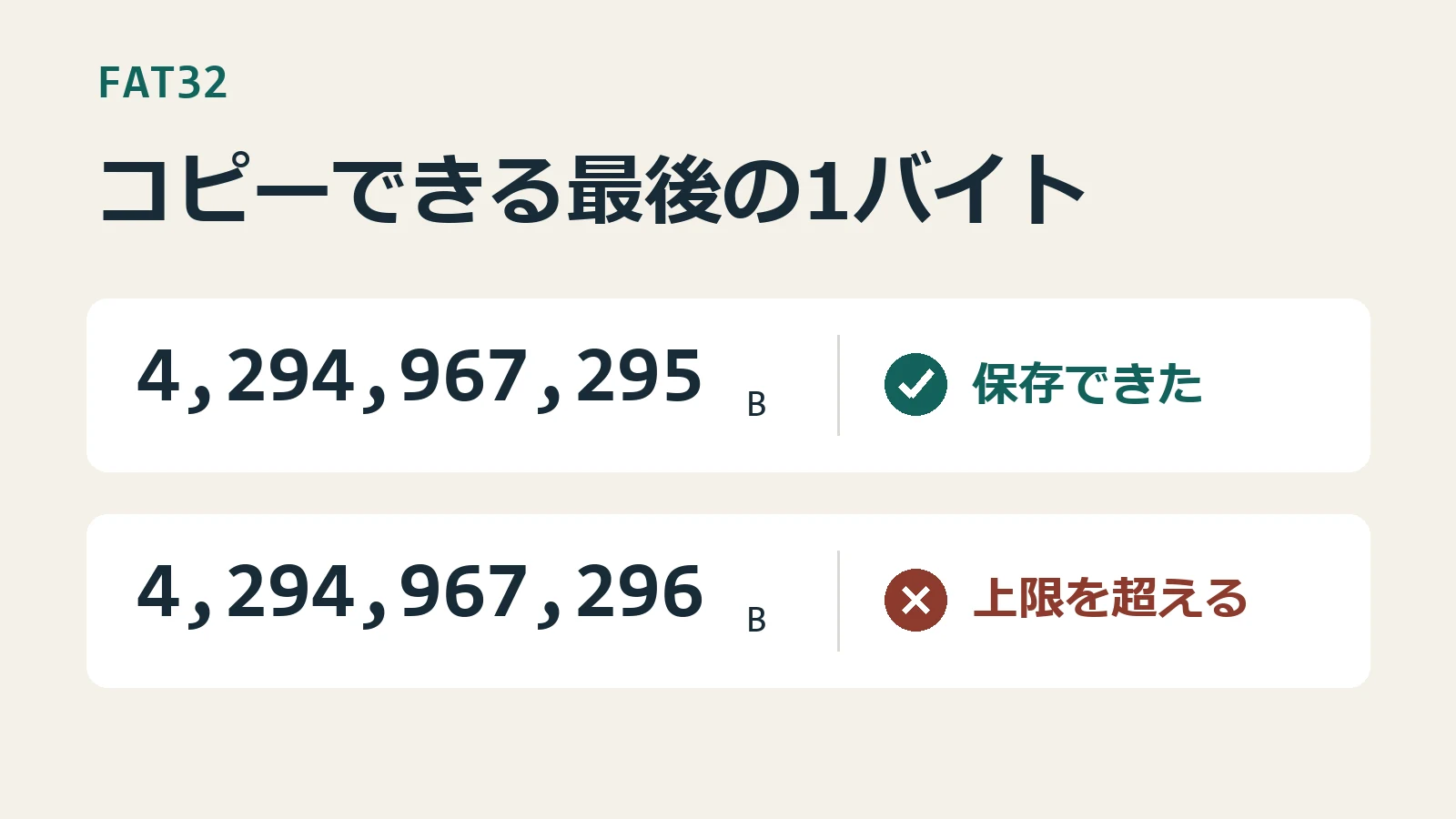
FAT32で、動画が 4,294,967,296バイト以上 なら、この組み合わせで原因が分かる。USB全体に何GB空いていても、FAT32が記録できる1ファイルの長さは4,294,967,295バイトまでだ。たとえば十進のちょうど4 GB(4,000,000,000バイト)なら上限内に収まる。「4 GB」という丸めた表示だけで判定しにくいのはそのためである。エレコムのUSBメモリに関するFAQ/FatFsのファイルサイズ上限
同じ空き容量で、最後の1バイトを足してみる
境目を確かめるため、6 GiBのディスクイメージにFAT32を作った。Windows上のGNU mtoolsで、まず上限ぴったりのテストファイルをコピーする。保存したものを読み戻して内容の一致を確認し、そのコピーをイメージから消す。これで同じだけ空いたところへ、元ファイルの末尾に1バイト足してもう一度コピーした。1 GiBは1,073,741,824バイトである。
| ファイルの長さ(バイト) | コピー結果 |
|---|---|
| 4,294,967,295 | 保存でき、内容も一致 |
| 4,294,967,296 | 保存先は空のまま |
4 GiBちょうどになった2回目には File "over.bin" too big と出た。面白いのは、コピーできた1回目の空き容量だ。6,429,868,032バイトから2,134,900,736バイトに減った。差を取ると 4,294,967,296バイト。FAT32は決まった大きさの区画(クラスタ)単位で場所を取るので、末尾のあとにもう1バイト置けるだけの領域まで、すでに確保していたことになる。
それでも1バイト足せない理由は、ディレクトリにある「このファイルは何バイトか」を書く欄にある。ここは4バイト幅で、書ける最大の数が FF FF FF FF、十進数で4,294,967,295だ。USBにどれだけ空きがあっても、この欄の桁は増えない。MicrosoftのFAT仕様書、DIR_FileSizeの定義(PDF、p.23)
USBを初期化せず、別のPCで元の1本に戻す
別のWindows PCへ運ぶだけなら、空きのあるexFATやNTFSのUSBが手元にあれば、そちらへ普通にコピーして済む。手元の1本がFAT32で、中の写真や書類もそのまま持っていきたいときはどうするか。Windows版の7-Zipを両方のPCで使えるなら、動画を2 GiBずつの分割書庫に入れて運べる。USBには分割ファイル全部が収まる空きが、受け取るPCには元の動画を取り出す空きが必要だ。
- 送り側のPCで「7-Zip File Manager」を開き、元の動画を1つ選んで[追加]を押す。[圧縮先]にはPC内の空の作業フォルダーを指定し、書庫名を
transfer.7zにする。 - [アーカイブ形式]を
7z、[圧縮レベル]を[無圧縮]にし、分割サイズに2048Mを入力して[OK]を押す。作業フォルダーにtransfer.7z.001、.002と続き番号のファイルができる。送り側にも一時的に元の動画と同程度の空きが必要だ。 - 番号付きのファイルを全部USBにコピーする。受け取るPCの7-ZipでUSBを開き、
transfer.7z.001を選んで[展開]を押す。展開先はPC内のフォルダー(NTFSなど、元の大きさを扱える場所)にする。続く番号は同じフォルダーから順に読まれる。
先ほど入らなかった4 GiBちょうどのテストファイルを、7-Zip 24.08でこの設定にしてみた。2 GiBずつなら2個と思いきや、できたのは2,147,483,648バイトが2個と、わずか130バイトの3個目だった。無圧縮でも、書庫には元ファイルの名前などを記録する分が加わる。3個とも同じFAT32に収まった。
読み戻した大きい方の2個だけを並べると、7-Zipのテスト結果は Unexpected end of archive(書庫の末尾がない)。130バイトの .003 もそろえて展開すると、元ファイルと同じ4,294,967,296バイトが取り出せて、内容を照合するSHA-256も一致した。受け渡しのときにいちばん見落としやすいのは、この小さな3個目だ。
PowerShellで同じ設定を試す
Windowsで7-Zipを標準の場所にインストールした例。送り側では、動画 movie.mp4 のあるフォルダーで実行する。出力名 transfer.7z とその分割ファイル名が未使用の場所を使う。
$zip = 'C:\Program Files\7-Zip\7z.exe'
& $zip a -t7z -mx=0 -v2048m transfer.7z movie.mp4
受け取り側では、エクスプローラーでUSB上の分割ファイルが並んだフォルダーを開き、アドレス欄に powershell と入力してEnterを押す。下の展開先は、PC内の任意の新しいフォルダーに置き換える。
$zip = 'C:\Program Files\7-Zip\7z.exe'
$out = Join-Path $env:USERPROFILE 'Videos\USB受け取り'
& $zip x transfer.7z.001 "-o$out"
元の動画と受け取った動画それぞれに Get-FileHash -Algorithm SHA256 を実行すると、中身を照合できる。たとえば送り側は Get-FileHash .\movie.mp4、受け取り側は Get-FileHash (Join-Path $out 'movie.mp4')。両方の Hash 欄が一致すればよい。
テレビでUSBから直接再生したい場合
分割書庫はPCで展開して使うものだ。USBから元の動画を直接再生したい場合は、再生機器の説明書で、対応するUSBの形式と動画の形式を確認する。exFATに対応していれば、exFATの別のUSBに元の動画を1本のままコピーできる。手元のUSBをフォーマットし直す場合は中のファイルが消えるので、先に別の場所にコピーして読めることを確認しておく。Microsoftのファイルシステム比較
機器がFAT32専用なら、動画編集ソフトで上映の区切りに合わせて前後編を書き出し、それぞれを上限内に収める。この場合にUSBに並ぶのは、テレビが個別に開ける2本の動画である。