Warum ein Video trotz freiem USB-Speicher nicht kopiert wird: 4 GB auf FAT32 übertragen
Kleine Dateien passen, doch ein großes Video überschreitet das Dateilimit. Prüfen Sie zwei Angaben in Windows und übertragen Sie exakt 4 GiB auf einen anderen PC, ohne den Stick zu formatieren.
Auf dem USB-Stick sind noch mehrere Gigabyte frei. Kurze Videos ließen sich kopieren, doch bei einer langen Aufnahme meldet Windows: „Die Datei ist zu groß für das Zieldateisystem.“ Sehen Sie an zwei Stellen im Datei-Explorer nach, bevor Sie Fotos vom Stick löschen.
- Klicken Sie unter Dieser PC mit der rechten Maustaste auf den USB-Stick, öffnen Sie Eigenschaften und dann Allgemein. Steht bei Dateisystem
FAT32? - Klicken Sie mit der rechten Maustaste auf das ursprüngliche Video und öffnen Sie Eigenschaften. Lesen Sie bei Größe die Bytezahl in Klammern. Größe auf Datenträger darunter ist der belegte Speicherplatz. Entscheidend ist hier die Dateigröße selbst.
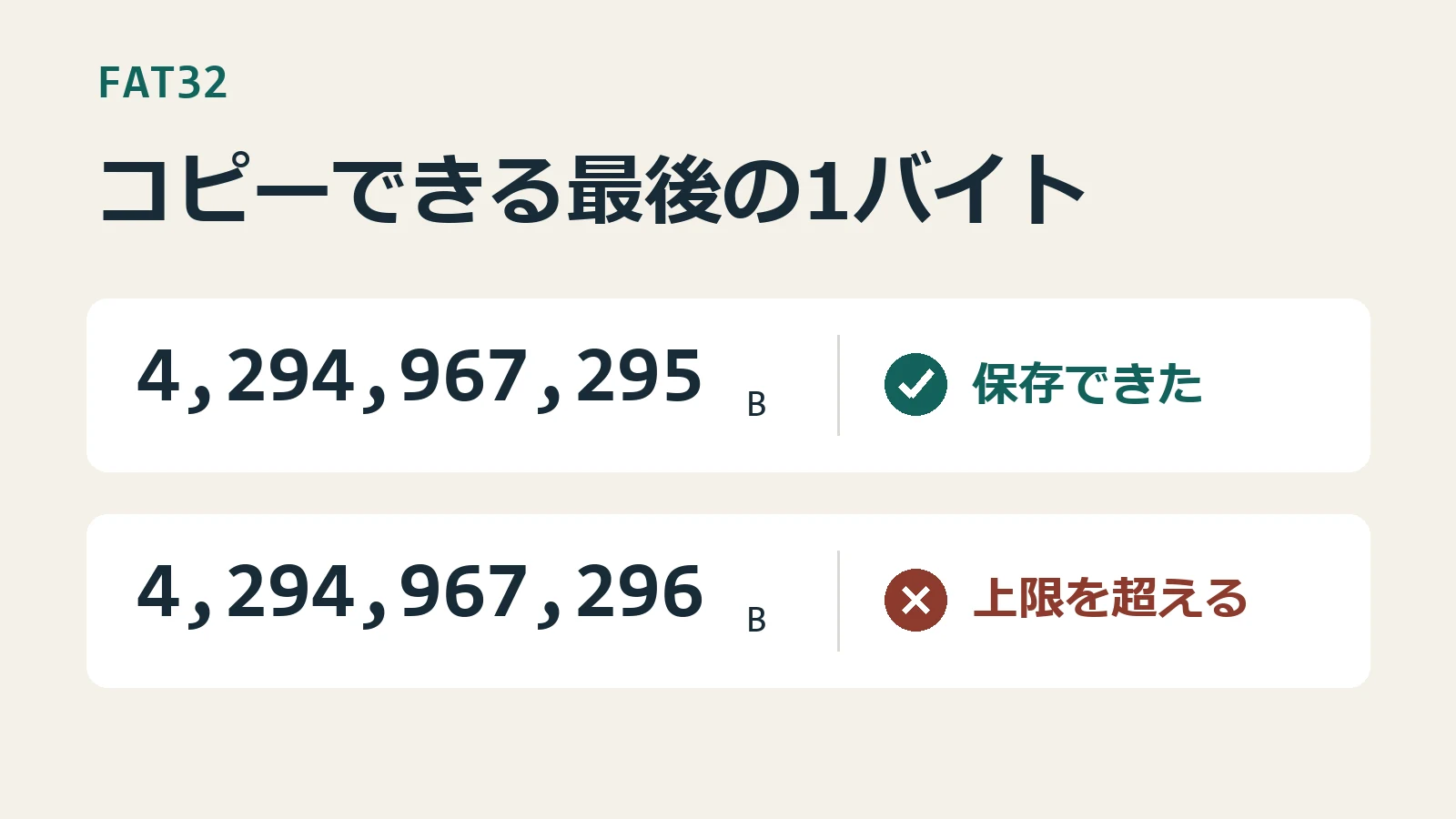
Ist der Stick mit FAT32 formatiert und das Video 4.294.967.296 Byte oder größer, erklärt das den Fehler. FAT32 speichert eine einzelne Datei bis 4.294.967.295 Byte, unabhängig vom freien Speicher. Genau 4 GB im Dezimalsystem (4.000.000.000 Byte) passen. Die gerundete Anzeige „4 GB“ reicht deshalb für die Prüfung nicht aus. USB-Stick-FAQ von Elecom (Japanisch) / Dateigrößenlimit von FatFs
Bei gleichem freien Speicher ein Byte hinzufügen
Für den Test richtete ich FAT32 in einem 6 GiB großen Datenträgerabbild ein. Mit GNU mtools unter Windows kopierte ich eine Datei genau am Limit, las sie zurück, prüfte den Inhalt und löschte die Kopie aus dem Abbild. Bei demselben freien Speicher fügte ich der Quelldatei am Ende ein Byte hinzu und wiederholte den Test. Ein GiB entspricht 1.073.741.824 Byte.
| Dateilänge (Byte) | Ergebnis |
|---|---|
| 4.294.967.295 | Gespeichert, Inhalt identisch |
| 4.294.967.296 | Ziel blieb leer |
Die zweite Datei war genau 4 GiB groß. Beim Kopieren erschien File "over.bin" too big. Beim ersten Versuch sank der freie Speicher von 6.429.868.032 auf 2.134.900.736 Byte. Die Differenz beträgt 4.294.967.296 Byte. FAT32 reserviert Speicher in gleich großen Einheiten, den Clustern. Platz für das zusätzliche Byte am Dateiende war daher bereits zugeteilt.
Das Byte lässt sich trotzdem nicht speichern, weil der Verzeichniseintrag die Dateilänge in einem vier Byte breiten Feld festhält. Der Höchstwert ist FF FF FF FF, dezimal 4.294.967.295. Freier Speicher macht dieses Feld nicht breiter. Microsofts FAT-Spezifikation, DIR_FileSize (PDF, S. 23)
Das Video ohne Formatieren auf einen anderen PC übertragen
Zwischen Windows-PCs lässt sich das Video direkt kopieren, wenn ein anderer Stick mit exFAT oder NTFS und ausreichend Platz verfügbar ist. Möchten Sie Fotos und Dokumente auf Ihrem FAT32-Stick behalten, können Sie das Video mit 7-Zip für Windows auf beiden PCs in 2-GiB-Archivteilen übertragen. Auf den Stick müssen alle Teile passen. Der Ziel-PC braucht Platz für das entpackte Video.
- Öffnen Sie auf dem Quell-PC den 7-Zip File Manager, wählen Sie das Originalvideo und klicken Sie auf Hinzufügen. Wählen Sie unter Archiv einen leeren Arbeitsordner auf dem PC und geben Sie dem Archiv den Namen
transfer.7z. - Stellen Sie Archivformat auf
7zund Kompressionsstärke auf Speichern (Store, ohne Kompression). Tragen Sie bei der Aufteilung in Teildateien (Split to volumes, bytes)2048Mein und klicken Sie auf OK. Im Ordner entstehen nummerierte Dateien wietransfer.7z.001und.002. Der Quell-PC braucht vorübergehend etwa so viel freien Platz wie die Originaldatei. - Kopieren Sie alle nummerierten Dateien auf den Stick. Öffnen Sie ihn auf dem Ziel-PC in 7-Zip, markieren Sie
transfer.7z.001und klicken Sie auf Entpacken. Wählen Sie auf dem PC einen Ordner, der die Originalgröße unterstützt, etwa auf NTFS. Die weiteren Teile liest 7-Zip der Reihe nach aus demselben Ordner.
Ich testete das mit 7-Zip 24.08 und der exakt 4 GiB großen Datei, die vorher scheiterte. Bei 2 GiB pro Teil erwartete ich zwei Dateien. Entstanden sind zwei Dateien mit je 2.147.483.648 Byte und eine dritte mit nur 130 Byte. Auch ohne Kompression speichert das Archiv etwa den ursprünglichen Dateinamen. Alle drei passten in dasselbe FAT32-Abbild.
Mit nur den beiden großen Teilen meldete der 7-Zip-Test Unexpected end of archive (unerwartetes Archivende). Mit dem 130 Byte großen Teil .003 ergab das Entpacken wieder 4.294.967.296 Byte und denselben SHA-256-Hash. Gerade der winzige dritte Teil geht bei der Übergabe leicht vergessen.
Dieselben Einstellungen in PowerShell ausprobieren
Das Beispiel setzt 7-Zip am Standardpfad unter Windows voraus. Führen Sie die Befehle auf dem Quell-PC im Ordner mit movie.mp4 aus. Wählen Sie einen Ort, an dem weder transfer.7z noch die nummerierten Teile schon existieren.
$zip = 'C:\Program Files\7-Zip\7z.exe'
& $zip a -t7z -mx=0 -v2048m transfer.7z movie.mp4
Öffnen Sie auf dem Ziel-PC im Datei-Explorer den Ordner mit den nummerierten Dateien auf dem Stick. Geben Sie powershell in die Adressleiste ein und drücken Sie die Eingabetaste. Ersetzen Sie den Zielordner unten durch einen beliebigen neuen Ordner auf dem PC.
$zip = 'C:\Program Files\7-Zip\7z.exe'
$out = Join-Path $env:USERPROFILE 'Videos\USB受け取り'
& $zip x transfer.7z.001 "-o$out"
Prüfen Sie Original und Kopie mit Get-FileHash -Algorithm SHA256, zum Beispiel Get-FileHash .\movie.mp4 auf dem Quell-PC und Get-FileHash (Join-Path $out 'movie.mp4') auf dem Ziel-PC. Die Werte im Feld Hash müssen übereinstimmen.
Video auf dem Fernseher direkt vom USB-Stick abspielen
Geteilte Archive werden am PC entpackt. Für die direkte Wiedergabe vom Stick prüfen Sie in der Geräteanleitung die unterstützten USB-Dateisysteme und Videoformate. Unterstützt der Fernseher exFAT, können Sie das Video als eine Datei auf einen anderen exFAT-Stick kopieren. Beim Formatieren des bisherigen Sticks werden seine Inhalte gelöscht. Kopieren Sie sie vorher woandershin und prüfen Sie, ob die Kopien lesbar sind. Microsoft-Vergleich der Dateisysteme
Wenn das Gerät nur FAT32 unterstützt, verwenden Sie ein Schnittprogramm. Exportieren Sie zwei einzeln abspielbare Teile an einer passenden Schnittstelle und bleiben Sie jeweils unter dem Limit. Auf dem Stick liegen dann zwei Videos, die der Fernseher getrennt öffnen kann.