Por que o vídeo não copia mesmo com espaço no pendrive: como levar um arquivo de 4 GB em FAT32
Arquivos pequenos são copiados, mas um vídeo grande excede o limite do sistema de arquivos. Confira duas propriedades no Windows e transfira exatamente 4 GiB sem formatar o pendrive.
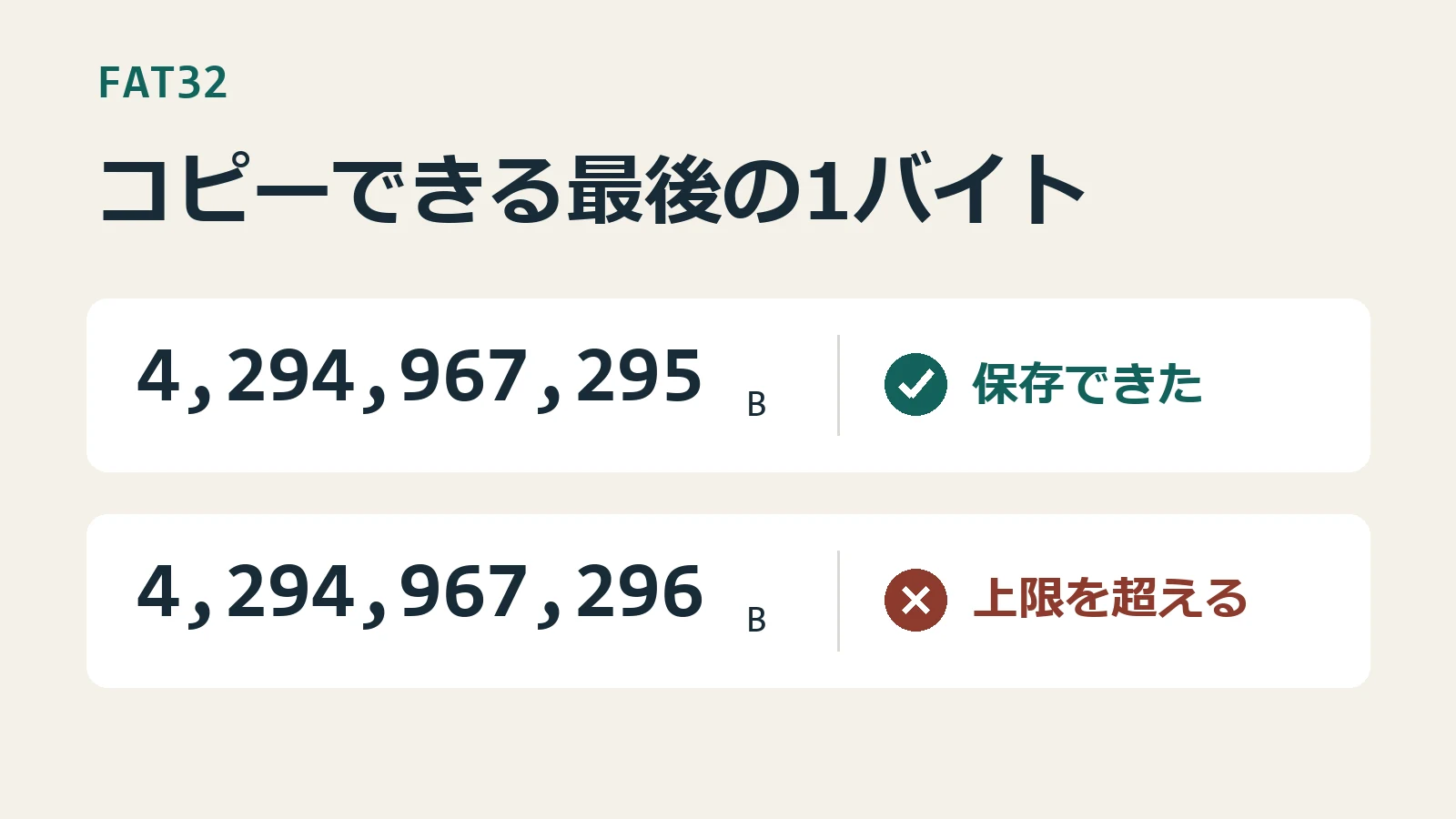
Ainda há vários gigabytes livres no pendrive. Você conseguiu copiar vídeos curtos, mas uma gravação longa dá o erro “O arquivo é muito grande para o sistema de arquivos de destino”. Antes de apagar fotos do pendrive, confira dois pontos no Explorador de Arquivos do Windows.
- Em Este Computador, clique com o botão direito no pendrive de destino, abra Propriedades e veja a guia Geral. O Sistema de arquivos mostra
FAT32? - Clique com o botão direito no vídeo original e abra Propriedades. Leia o número de bytes entre parênteses em Tamanho. Logo abaixo, Tamanho em disco mostra o espaço ocupado no disco. Para esta comparação, use o tamanho do arquivo.
Se o pendrive for FAT32 e o vídeo tiver 4.294.967.296 bytes ou mais, está explicada a falha. O FAT32 registra um arquivo individual de até 4.294.967.295 bytes, qualquer que seja o espaço livre. Exatos 4 GB decimais (4.000.000.000 bytes) cabem. A indicação arredondada “4 GB” não basta. Perguntas frequentes da Elecom sobre pendrives (em japonês) / Limite de tamanho no FatFs
Adicione um byte com o mesmo espaço livre
Para achar o ponto de corte, criei FAT32 numa imagem de disco de 6 GiB. Com GNU mtools no Windows, copiei um arquivo no limite, fiz a leitura para conferir o conteúdo e apaguei a cópia da imagem. Com o mesmo espaço livre, acrescentei um byte ao fim do arquivo original e repeti a cópia. Um GiB equivale a 1.073.741.824 bytes.
| Tamanho do arquivo (bytes) | Resultado da cópia |
|---|---|
| 4.294.967.295 | Gravado, com conteúdo idêntico |
| 4.294.967.296 | O destino ficou vazio |
O segundo arquivo tinha exatamente 4 GiB e a tentativa retornou File "over.bin" too big. Na primeira cópia, o espaço livre caiu de 6.429.868.032 para 2.134.900.736 bytes, uma diferença de 4.294.967.296 bytes. O FAT32 aloca espaço em unidades fixas chamadas clusters. Ele já tinha reservado espaço até para um byte extra no fim.
Mesmo assim, não dá para salvar o último byte. A entrada no diretório guarda o tamanho num campo de quatro bytes, cujo máximo é FF FF FF FF, ou 4.294.967.295 em decimal. O espaço livre no pendrive não aumenta a largura do campo. Especificação FAT da Microsoft, campo DIR_FileSize (PDF, p. 23)
Leve o vídeo a outro PC sem formatar o pendrive
Para transferir entre PCs Windows, copie o vídeo direto se tiver outro pendrive com espaço em exFAT ou NTFS. Se só tiver um em FAT32 e quiser manter fotos e documentos, use o 7-Zip para Windows nos dois PCs para transferir o vídeo em volumes de 2 GiB. Todos os volumes precisam caber no pendrive e o PC de destino precisa de espaço para extrair o vídeo.
- No PC de origem, abra o 7-Zip File Manager, selecione o vídeo original e clique em Adicionar. Em Arquivo, escolha uma pasta de trabalho vazia no PC e dê o nome
transfer.7z. - Em Formato do arquivo, selecione
7z. No Nível de compressão, escolha Armazenar (Store, sem compressão). Insira2048Mna opção de dividir em volumes, em bytes, e clique em OK. A pasta recebe arquivos numerados comotransfer.7z.001e.002. Reserve temporariamente no PC de origem quase o mesmo espaço do vídeo. - Copie todos os arquivos numerados para o pendrive. No PC de destino, abra o pendrive no 7-Zip, selecione
transfer.7z.001e clique em Extrair. Use uma pasta local que comporte o arquivo original, como em uma unidade NTFS. O 7-Zip lê os volumes seguintes em ordem, na mesma pasta.
Usei o 7-Zip 24.08 com o arquivo de exatamente 4 GiB que não coube antes. Esperava dois volumes de 2 GiB. O resultado foram dois arquivos de 2.147.483.648 bytes e um terceiro de só 130 bytes. Mesmo sem compressão, o pacote guarda dados como o nome do arquivo original. Os três volumes couberam na mesma imagem FAT32.
Com só os dois volumes grandes, o teste do 7-Zip retornou Unexpected end of archive (fim inesperado do arquivo). Ao incluir .003, de 130 bytes, a extração retornou 4.294.967.296 bytes, com o mesmo hash SHA-256. O terceiro volume é tão pequeno que passa despercebido na transferência.
Experimente as mesmas opções no PowerShell
Este exemplo pressupõe o 7-Zip instalado no local padrão do Windows. No PC de origem, execute os comandos na pasta de movie.mp4. Use um local que ainda não contenha transfer.7z nem os volumes numerados.
$zip = 'C:\Program Files\7-Zip\7z.exe'
& $zip a -t7z -mx=0 -v2048m transfer.7z movie.mp4
No PC de destino, abra no Explorador a pasta do pendrive com os arquivos numerados. Digite powershell na barra de endereços e pressione Enter. Substitua a pasta de saída abaixo por qualquer pasta nova no PC.
$zip = 'C:\Program Files\7-Zip\7z.exe'
$out = Join-Path $env:USERPROFILE 'Videos\USB受け取り'
& $zip x transfer.7z.001 "-o$out"
Rode Get-FileHash -Algorithm SHA256 no vídeo original e no recebido. Por exemplo, use Get-FileHash .\movie.mp4 na origem e Get-FileHash (Join-Path $out 'movie.mp4') no destino. Os dois valores em Hash precisam coincidir.
Reproduza o vídeo na TV direto pelo pendrive
Volumes divididos precisam ser extraídos em um PC. Para usar o vídeo original direto no pendrive, confira no manual da TV os sistemas de arquivos e formatos de vídeo aceitos. Com suporte a exFAT, copie o vídeo como um único arquivo para outro pendrive em exFAT. Formatar o pendrive atual apaga os arquivos. Copie-os para outro local antes e confirme que as cópias podem ser lidas. Comparação de sistemas de arquivos da Microsoft
Se o aparelho aceita só FAT32, exporte duas partes com um editor de vídeo em um ponto adequado, cada uma abaixo do limite. Assim, a TV pode abrir cada vídeo no pendrive separadamente.