U 盘有空余却复制不了视频?不用格式化,在 FAT32 上转移 4 GiB 文件
小文件能复制,大视频却提示目标文件系统无法容纳。用恰好 4 GiB 的文件验证 Windows 中要查看的两项,以及不格式化就能转移文件的办法。
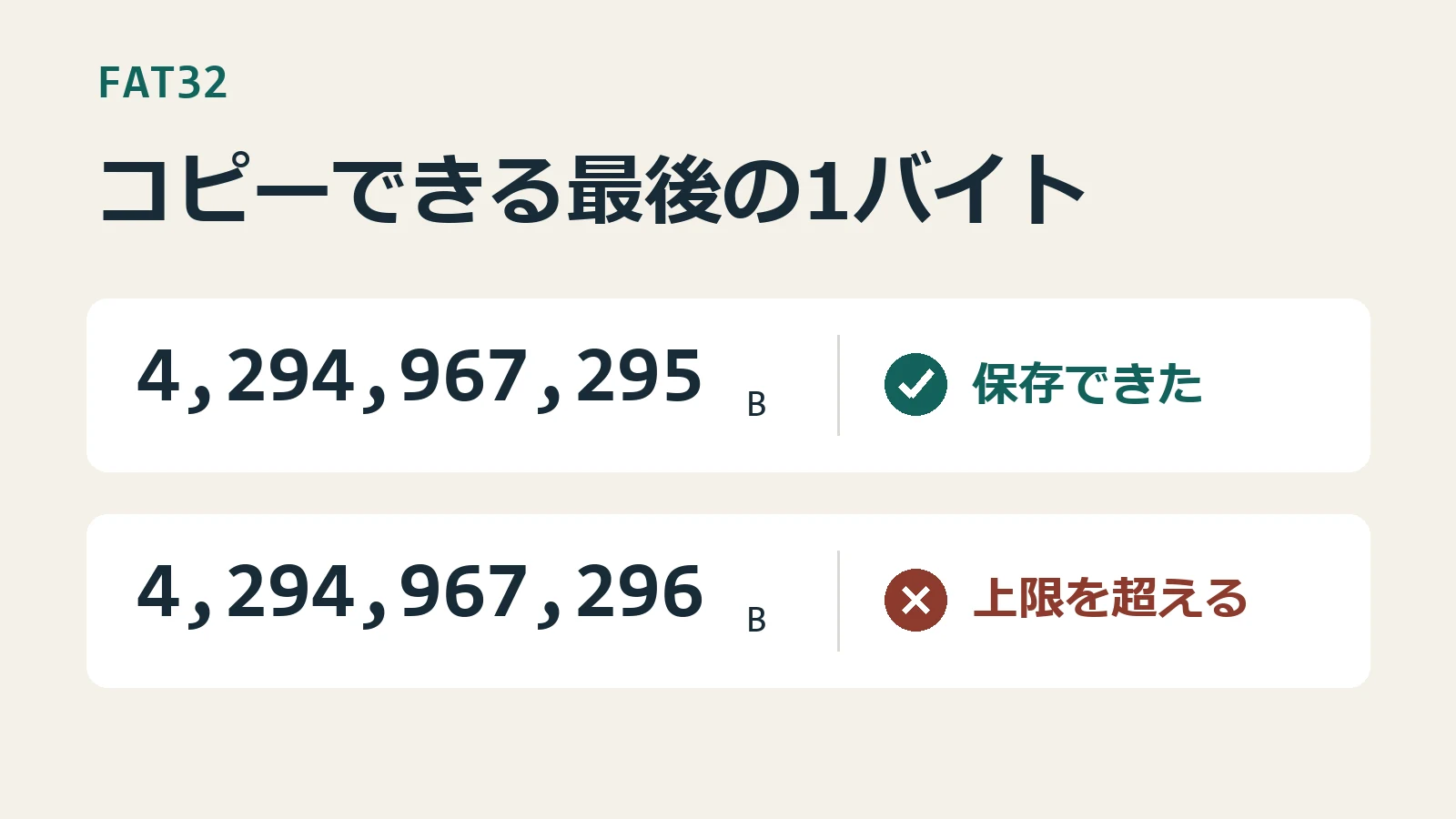
U 盘还剩好几个 GB。几个短视频都能复制,只有那段长视频提示文件过大,目标文件系统无法容纳。先别删除 U 盘里的照片,在 Windows 文件资源管理器中查看两项。
- 在“此电脑”中右键点击要复制到的 U 盘,打开属性 → 常规,查看文件系统是不是
FAT32。 - 右键点击原视频,打开属性,读取大小括号中的字节数。下面的占用空间指写入后实际占用的存储空间。这里要比较的是大小。
如果文件系统是 FAT32,且视频达到 4,294,967,296 字节或以上,原因便清楚了。无论 U 盘还剩多少空间,FAT32 的单个文件大小最多为 4,294,967,295 字节。十进制下恰好 4 GB(4,000,000,000 字节)的文件仍在上限内,因此只看四舍五入显示的“4 GB”很难判断。 Elecom U 盘常见问题(日语) · FatFs 文件大小上限
空余容量不变,再加最后一个字节试试看
我在 6 GiB 磁盘映像中创建 FAT32。在 Windows 上用 GNU mtools 复制一个恰好到上限的测试文件,读回确认内容一致,再从映像中删除副本,让可用空间恢复原样。随后给原文件末尾加 1 字节,再复制一次。1 GiB 为 1,073,741,824 字节。
| 文件大小(字节) | 复制结果 |
|---|---|
| 4,294,967,295 | 保存成功,内容一致 |
| 4,294,967,296 | 目标位置仍为空 |
第二次文件恰好 4 GiB,出现提示 File "over.bin" too big。第一次复制后,可用空间从 6,429,868,032 字节降到 2,134,900,736 字节,相差 4,294,967,296 字节。FAT32 以固定大小的簇分配空间,已分配的最后一个簇其实还容得下这 1 字节。
无法再加 1 字节的原因在目录项的文件大小字段。该字段宽 4 字节,最大能写 FF FF FF FF,即十进制的 4,294,967,295。U 盘空闲空间的多少不会改变这个字段的宽度。 Microsoft FAT 规范中 DIR_FileSize 的定义(PDF,第 23 页)
不格式化 U 盘,在另一台电脑上还原文件
只要转移到另一台 Windows 电脑,手边有空间充足的 exFAT 或 NTFS U 盘,就能直接复制。若只有 FAT32 U 盘,又要保留里面的照片和文档,可在两台电脑上使用 Windows 版 7-Zip,把视频打包成每卷 2 GiB 的分卷压缩包。U 盘需要容纳所有分卷,接收电脑需要有空间解压出原视频。
- 在发送电脑上打开 7-Zip 文件管理器,选中一个原视频,点击添加(Add)。输出位置选电脑上的空工作文件夹,压缩包命名为
transfer.7z。 - 压缩格式(Archive format)选择
7z,压缩等级(Compression level)选仅存储(Store),分卷大小填2048M并点确定。工作文件夹会出现transfer.7z.001、.002等按顺序编号的文件。发送电脑也要暂时留出约等于原视频大小的空间。 - 把所有编号文件复制到 U 盘。接收电脑用 7-Zip 打开 U 盘,选中
transfer.7z.001后点击提取(Extract)。解压到电脑上支持原文件大小的文件夹,例如 NTFS 分区上的文件夹。7-Zip 会从同一目录依次读取后续分卷。
我用 7-Zip 24.08 按这些设置处理刚才无法复制的 4 GiB 测试文件。原本以为只需两个分卷,结果有两个 2,147,483,648 字节的分卷,还有一个 130 字节的第三卷。即使只存储不压缩,也要记录原文件名等信息。三个分卷都能写进同一个 FAT32。
从 U 盘读回后,只把较大的两个分卷放在一起,7-Zip 的测试结果是 Unexpected end of archive(压缩包意外结束)。放回 130 字节的 .003 再解压,得到和原文件相同的 4,294,967,296 字节,SHA-256 也一致。传文件时最容易漏掉的就是这个小分卷。
在 PowerShell 中试用相同设置
下面假设 7-Zip 安装在 Windows 的默认位置。在发送电脑上,于含 movie.mp4 的文件夹中运行命令。确保该处尚未使用 transfer.7z 或对应的分卷文件名。
$zip = 'C:\Program Files\7-Zip\7z.exe'
& $zip a -t7z -mx=0 -v2048m transfer.7z movie.mp4
在接收电脑上,用文件资源管理器打开 U 盘中存放所有分卷的目录,在地址栏输入 powershell 并回车。可以把示例中的解压路径改为电脑上任意一个新文件夹。
$zip = 'C:\Program Files\7-Zip\7z.exe'
$out = Join-Path $env:USERPROFILE 'Videos\USB受け取り'
& $zip x transfer.7z.001 "-o$out"
对原视频和收到的视频分别运行 Get-FileHash -Algorithm SHA256 可核对内容。例如,发送端运行 Get-FileHash .\movie.mp4,接收端运行 Get-FileHash (Join-Path $out 'movie.mp4')。两边的 Hash 字段应一致。
如果想在电视上直接播放 U 盘中的视频
分卷压缩包要在电脑上解压后使用。想从 U 盘直接播放原视频,先查设备说明书支持的 U 盘文件系统和视频格式。如果支持 exFAT,就可以把原视频作为单个文件复制到另一个 exFAT U 盘。重新格式化现有 U 盘会抹掉里面的文件,先把文件复制到别处并确认能打开。 Microsoft 文件系统功能对比
如果设备只支持 FAT32,就用视频编辑软件在适合播放的地方将视频导出为上下两段,确保各段都不超上限。这样 U 盘里就有两个电视能分别打开的视频。