مساحة في ذاكرة USB ومع ذلك يفشل نسخ الفيديو: نقل ملف 4 GiB على FAT32
حين تُنسخ الملفات الصغيرة ويُرفض الفيديو الكبير، افحص نظام الملفات وحجم الفيديو بالبايت في Windows. يوضح اختبار بملف حجمه بالضبط 4 GiB كيفية نقله دون تهيئة ذاكرة FAT32.
ما زالت في ذاكرة USB عدة غيغابايت فارغة. نُسخت المقاطع القصيرة بينما ظهرت للمقطع الطويل رسالة تفيد بأن الملف أكبر مما يتسع له نظام ملفات الوجهة. قبل حذف الصور من الذاكرة، تحقّق من أمرين في مستكشف الملفات في Windows.
- انقر بزر الماوس الأيمن على ذاكرة USB التي تريد النسخ إليها في «هذا الكمبيوتر». افتح الخصائص ثم تبويب عام وتحقّق مما إذا كان نظام الملفات هو
FAT32. - انقر بزر الماوس الأيمن على ملف الفيديو الأصلي وافتح الخصائص. اقرأ عدد البايتات بين قوسين عند الحجم. يبيّن الحجم على القرص المساحة التي يستحوذ عليها الملف عند تخزينه. استخدم قيمة الحجم للمقارنة.
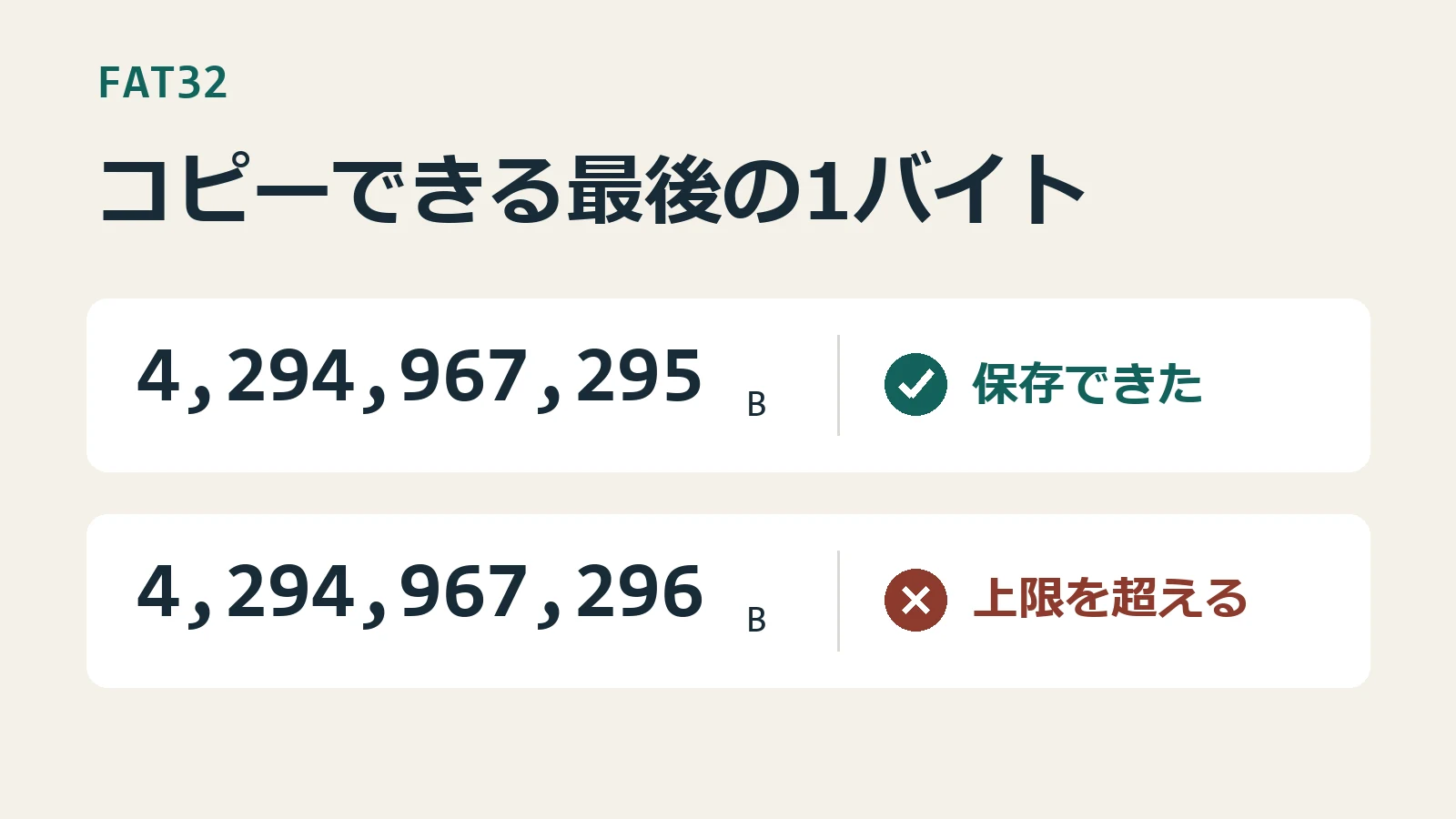
إذا كان النظام FAT32 وبلغ حجم الفيديو 4,294,967,296 بايتًا أو أكثر، فهذا يفسّر الخطأ. مهما بلغت المساحة الفارغة على الذاكرة، يظل الحد الأعلى لحجم الملف الواحد 4,294,967,295 بايتًا. أما ملف حجمه 4 GB بالنظام العشري، أي 4,000,000,000 بايت، فيقع ضمن الحد. لهذا يصعب الحكم من «4 GB» المعروضة بعد التقريب. أسئلة Elecom عن ذاكرات USB باليابانية · حد حجم الملف في FatFs
إضافة بايت أخير مع إبقاء المساحة الفارغة نفسها
أنشأت نظام FAT32 في صورة قرص بسعة 6 GiB. استخدمت GNU mtools في Windows لنسخ ملف اختباري عند الحد تمامًا وأعدت قراءته للتأكد من تطابق المحتوى. حذفت النسخة من صورة القرص لتعود المساحة الفارغة إلى قيمتها السابقة، ثم أضفت بايتًا إلى نهاية الملف المصدر وأعدت النسخ. يساوي 1 GiB مقدار 1,073,741,824 بايتًا.
| حجم الملف بالبايت | نتيجة النسخ |
|---|---|
| 4,294,967,295 | حُفظ الملف وتطابق المحتوى |
| 4,294,967,296 | بقيت الوجهة فارغة |
في المرة الثانية بلغ الملف 4 GiB بالضبط، وظهر File "over.bin" too big. بعد النسخ الأول انخفضت المساحة الفارغة من 6,429,868,032 إلى 2,134,900,736 بايتًا، بفارق 4,294,967,296 بايتًا. يحجز FAT32 المساحة في وحدات ثابتة الحجم تُسمى العناقيد، ولذلك كان العنقود الأخير المحجوز يتسع أصلًا لذلك البايت الإضافي.
سبب تعذّر إضافة البايت هو حقل حجم الملف في مُدخل الدليل. عرضه أربعة بايتات وأكبر قيمة له FF FF FF FF، أي 4,294,967,295 بالنظام العشري. زيادة المساحة الحرة على USB لا توسّع هذا الحقل. تعريف DIR_FileSize في مواصفة FAT من Microsoft، PDF، ص 23
استعادة الملف الأصلي على حاسوب آخر دون تهيئة الذاكرة
إذا أردت نقله فقط إلى حاسوب Windows آخر، انسخه مباشرة إلى ذاكرة exFAT أو NTFS إن توفرت فيها مساحة. إذا لم يتوفر إلا FAT32 وأردت الاحتفاظ بالصور والمستندات الموجودة عليه، فيمكن استخدام 7-Zip لنظام Windows على الحاسوبين ووضع الفيديو في أرشيف مقسّم إلى أجزاء حجمها 2 GiB. تحتاج ذاكرة USB إلى مساحة لكل الأجزاء، والحاسوب المستقبِل إلى مساحة لاستخراج الفيديو الأصلي.
- على حاسوب الإرسال، افتح 7-Zip File Manager وحدد ملف الفيديو الأصلي وحده، ثم اضغط إضافة (Add). اختر مجلد عمل فارغًا على الحاسوب للحفظ وسمِّ الأرشيف
transfer.7z. - اختر
7zفي تنسيق الأرشيف (Archive format) وتخزين بلا ضغط (Store) في مستوى الضغط (Compression level). أدخل2048Mلحجم الأجزاء واضغط موافق. تظهر أجزاء مرقّمة مثلtransfer.7z.001ثم.002. يحتاج حاسوب الإرسال مؤقتًا إلى مساحة تقارب حجم الفيديو الأصلي. - انسخ كل الملفات المرقّمة إلى ذاكرة USB. افتحها في 7-Zip على حاسوب الاستقبال، وحدد
transfer.7z.001واضغط استخراج (Extract). اختر مجلدًا على الحاسوب يدعم حجم الملف الأصلي، مثل مجلد على NTFS. تُقرأ الأجزاء التالية بالترتيب من المجلد نفسه.
جرّبت الإعدادات على ملف الاختبار الذي لم يتسع، بحجم 4 GiB بالضبط، باستخدام 7-Zip 24.08. توقعت جزأين بحجم 2 GiB، لكن الناتج كان جزأين بحجم 2,147,483,648 بايتًا لكل منهما وثالثًا بحجم 130 بايتًا فقط. حتى دون ضغط، يخزّن الأرشيف اسم الملف الأصلي ومعلومات أخرى. أمكن حفظ الأجزاء الثلاثة على FAT32 نفسه.
عند إعادة قراءة الجزأين الكبيرين وحدهما، أعطى اختبار 7-Zip الرسالة Unexpected end of archive، أي إن نهاية الأرشيف مفقودة. بعد إضافة ملف .003 الذي حجمه 130 بايتًا، استخرجت 4,294,967,296 بايتًا كما في الأصل وتطابقت قيمة SHA-256. هذا الجزء الصغير هو الأسهل نسيانًا عند النقل.
تجربة الإعدادات نفسها في PowerShell
يفترض المثال تثبيت 7-Zip في موضعه الافتراضي في Windows. على حاسوب الإرسال نفّذ الأمر من مجلد الفيديو movie.mp4. تأكد من أن اسم transfer.7z وأسماء أجزائه غير مستخدمة هناك.
$zip = 'C:\Program Files\7-Zip\7z.exe'
& $zip a -t7z -mx=0 -v2048m transfer.7z movie.mp4
على الحاسوب المستقبِل، افتح في مستكشف الملفات مجلد الأجزاء على ذاكرة USB. اكتب powershell في شريط العنوان واضغط Enter. يمكنك استبدال مسار الاستخراج أدناه بمجلد جديد تختاره على الحاسوب.
$zip = 'C:\Program Files\7-Zip\7z.exe'
$out = Join-Path $env:USERPROFILE 'Videos\USB受け取り'
& $zip x transfer.7z.001 "-o$out"
قارن المحتوى بتشغيل Get-FileHash -Algorithm SHA256 لكلٍّ من الفيديو الأصلي والمستلم. مثلًا على حاسوب الإرسال Get-FileHash .\movie.mp4، وعلى حاسوب الاستقبال Get-FileHash (Join-Path $out 'movie.mp4'). ينبغي أن تتطابق قيمة Hash في النتيجتين.
إذا أردت تشغيل الفيديو مباشرة من USB على التلفاز
يجب استخراج الأرشيف المقسّم على حاسوب قبل استخدامه. للتشغيل من USB مباشرة، راجع دليل الجهاز لمعرفة أنظمة ملفات USB وصيغ الفيديو المدعومة. إذا كان exFAT مدعومًا، يمكنك نسخ الفيديو الأصلي كملف واحد إلى ذاكرة exFAT أخرى. إعادة تهيئة ذاكرتك تمحو الملفات، فانسخها أولًا إلى مكان آخر وتأكد من إمكانية فتحها. مقارنة أنظمة الملفات من Microsoft
إذا كان الجهاز لا يدعم سوى FAT32، استخدم محرّر فيديو لتصدير قسمين عند نقطة مناسبة للمشاهدة، واجعل كل قسم ضمن الحد. يصبح لديك على ذاكرة USB ملفا فيديو يمكن للتلفاز فتح كل منهما على حدة.