USB 隨身碟有空間卻無法複製影片?在 FAT32 上搬移 4 GiB 檔案
小檔案複製得了,大影片卻顯示目的地檔案系統放不下。用剛好 4 GiB 的檔案驗證 Windows 要查看的兩個欄位,以及免格式化搬移檔案的方法。
USB 隨身碟還空了好幾 GB。短影片都複製得過去,只有那段長影片提示檔案太大,目的地檔案系統放不下。先別刪隨身碟裡的照片,在 Windows 檔案總管查看兩個欄位。
- 在「本機」用滑鼠右鍵點選要複製到的 USB 隨身碟,開啟內容 → 一般。查看檔案系統是否為
FAT32。 - 同樣用滑鼠右鍵點選原始影片,開啟內容,讀取大小旁括號中的位元組數。下方的磁碟大小表示寫入後實際占用的空間。這裡要比對的是大小。
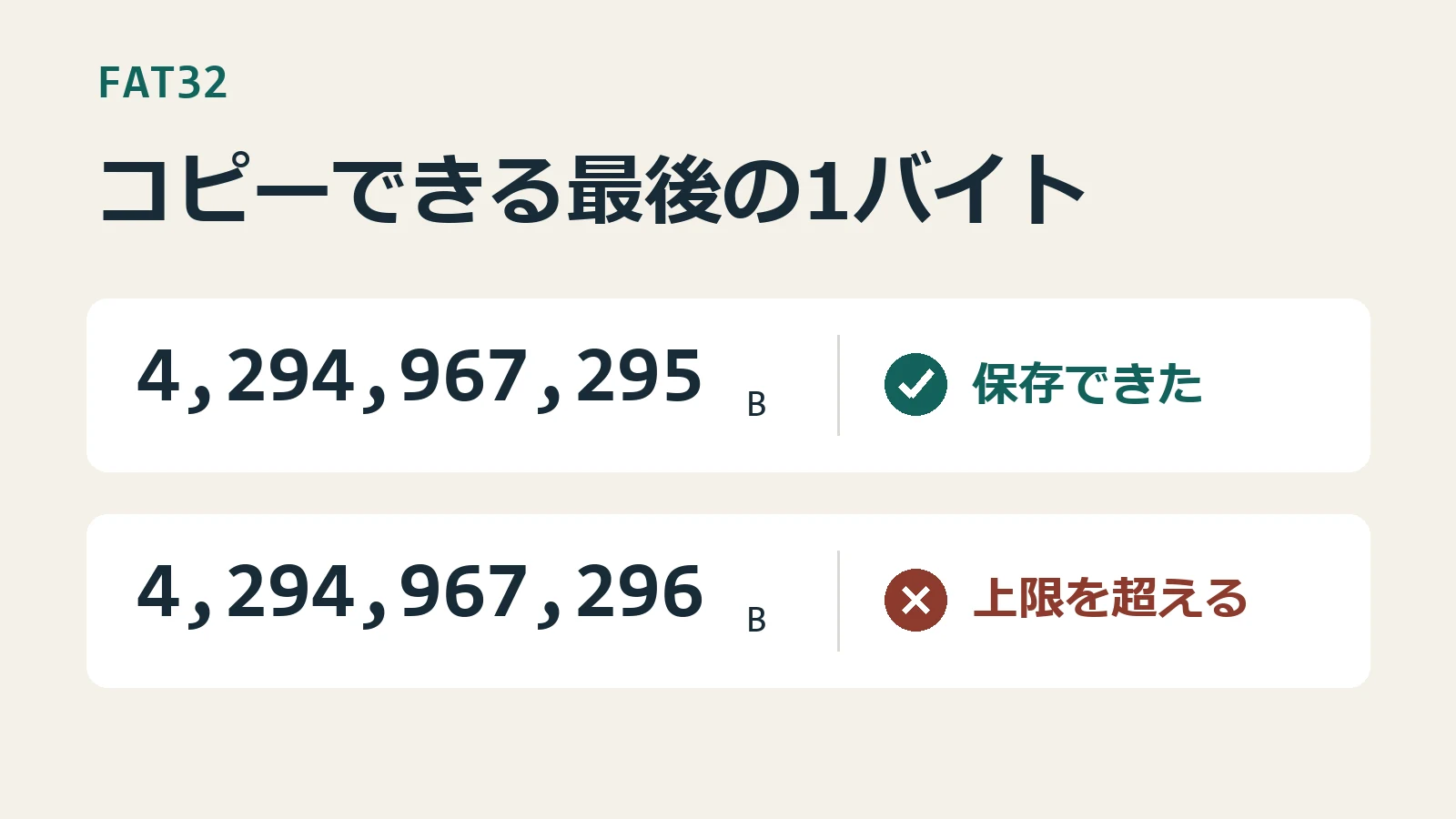
若檔案系統是 FAT32,而影片有 4,294,967,296 位元組以上,就能找到原因。無論隨身碟還有多少空間,FAT32 的單一檔案大小最多是 4,294,967,295 位元組。用十進位計算時,剛好 4 GB(4,000,000,000 位元組)仍未超過上限。只看四捨五入顯示的「4 GB」很難判定。 Elecom USB 隨身碟常見問答(日文) · FatFs 檔案大小上限
維持相同的可用空間,試加最後一個位元組
我在 6 GiB 的磁碟映像中建立 FAT32。先在 Windows 上用 GNU mtools 複製剛好達到上限的檔案,讀回並比對內容,再刪除映像中的複本,讓可用空間回到原值。接著在來源檔尾加 1 位元組,再複製一次。1 GiB 為 1,073,741,824 位元組。
| 檔案大小(位元組) | 複製結果 |
|---|---|
| 4,294,967,295 | 儲存成功,內容相同 |
| 4,294,967,296 | 目的地仍是空的 |
第二次檔案剛好 4 GiB,出現 File "over.bin" too big。第一次成功複製時,可用空間從 6,429,868,032 位元組減到 2,134,900,736 位元組,差了 4,294,967,296 位元組。FAT32 以固定大小的叢集分配空間,最後一個已配置的叢集其實還放得下另一個位元組。
無法再加 1 位元組的原因是目錄項目的檔案大小欄位。這個欄位寬 4 位元組,最多能寫到 FF FF FF FF,以十進位表示是 4,294,967,295。隨身碟空間再多,欄位仍是同樣寬度。 Microsoft FAT 規格中 DIR_FileSize 的定義(PDF,第 23 頁)
免格式化,在另一台電腦還原成單一檔案
如果只是把檔案帶到另一台 Windows 電腦,手邊有空間足夠的 exFAT 或 NTFS 隨身碟,就可直接複製。若手邊只有 FAT32 隨身碟,又想保留裡面的照片和文件,可在兩台電腦使用 Windows 版 7-Zip,把影片裝進每個分割檔 2 GiB 的壓縮檔。隨身碟要放得下所有分割檔,接收的電腦也要留出解開原始影片的空間。
- 在傳送端開啟 7-Zip 檔案管理員,選取單一原始影片並按加入(Add)。將目的地設成電腦中空的工作資料夾,壓縮檔命名為
transfer.7z。 - 將壓縮檔格式(Archive format)設為
7z,壓縮等級(Compression level)設為僅儲存(Store),分割大小輸入2048M,然後按確定。工作資料夾會出現transfer.7z.001、.002等依序編號的檔案。傳送端也暫時需要約等於原始影片大小的空間。 - 將所有編號的檔案複製到隨身碟。在接收電腦的 7-Zip 開啟隨身碟,選取
transfer.7z.001並按解壓縮(Extract)。選擇電腦上支援原檔大小的資料夾,例如 NTFS 磁碟區上的資料夾。後續編號會依序從同一個資料夾讀取。
我用 7-Zip 24.08 照此處理剛才放不下、恰好 4 GiB 的測試檔。原以為兩個分割檔就夠,實際得到兩個 2,147,483,648 位元組的檔案及一個只有 130 位元組的第三檔。即使不壓縮,也須在壓縮檔記錄原始檔名等資料。三個都能存入同一個 FAT32。
從隨身碟讀回後,只把較大的兩檔放在一起,7-Zip 測試出現 Unexpected end of archive(壓縮檔提早結束)。放回 130 位元組的 .003 後解壓,得到和原檔相同的 4,294,967,296 位元組,SHA-256 也相同。傳遞時最容易漏掉的就是這個小檔。
在 PowerShell 試用相同設定
這裡以 7-Zip 安裝在 Windows 預設位置為例。在傳送端,請在影片 movie.mp4 所在的資料夾執行。確認 transfer.7z 和對應的分割檔名尚未被使用。
$zip = 'C:\Program Files\7-Zip\7z.exe'
& $zip a -t7z -mx=0 -v2048m transfer.7z movie.mp4
在接收端,用檔案總管開啟隨身碟中放有所有分割檔的資料夾,在網址列輸入 powershell 後按 Enter。以下是範例解壓縮路徑,可以改成電腦上任何新的資料夾。
$zip = 'C:\Program Files\7-Zip\7z.exe'
$out = Join-Path $env:USERPROFILE 'Videos\USB受け取り'
& $zip x transfer.7z.001 "-o$out"
分別對原始影片和收到的影片執行 Get-FileHash -Algorithm SHA256,可以比對內容。例如傳送端用 Get-FileHash .\movie.mp4,接收端用 Get-FileHash (Join-Path $out 'movie.mp4')。兩者的 Hash 欄位應該相同。
想從隨身碟直接在電視上播放時
分割壓縮檔需要先在電腦上解開。要直接播放隨身碟中的原始影片,請從裝置說明書確認支援的 USB 檔案系統和影片格式。如果支援 exFAT,就能把原始影片當成單一檔案複製到另一個 exFAT 隨身碟。重新格式化現有隨身碟會刪除檔案,請先複製到其他地方並確認能開啟。 Microsoft 檔案系統功能比較
如果裝置只支援 FAT32,就用影片編輯軟體選一個合適的切分點,輸出成前後兩段,各自不超過大小上限。隨身碟裡會有兩個能在電視上分別開啟的影片。