USB masih lega tetapi video gagal disalin: memindahkan berkas 4 GB dengan FAT32
Periksa format USB dan ukuran video dalam byte. Pengujian dengan berkas tepat 4 GiB menunjukkan cara memindahkannya tanpa memformat ulang USB FAT32.
USB masih memiliki ruang beberapa GB. Video pendek bisa disalin, tetapi untuk video panjang Windows melaporkan bahwa berkas terlalu besar untuk sistem berkas tujuan. Sebelum menghapus foto di USB, periksa dua hal di File Explorer.
- Di This PC, klik kanan USB tujuan, lalu buka Properties → General. Periksa apakah File system adalah
FAT32. - Klik kanan video asli, buka Properties, dan baca ukuran dalam byte di kurung pada Size. Size on disk menunjukkan ruang yang dialokasikan untuk penyimpanan.
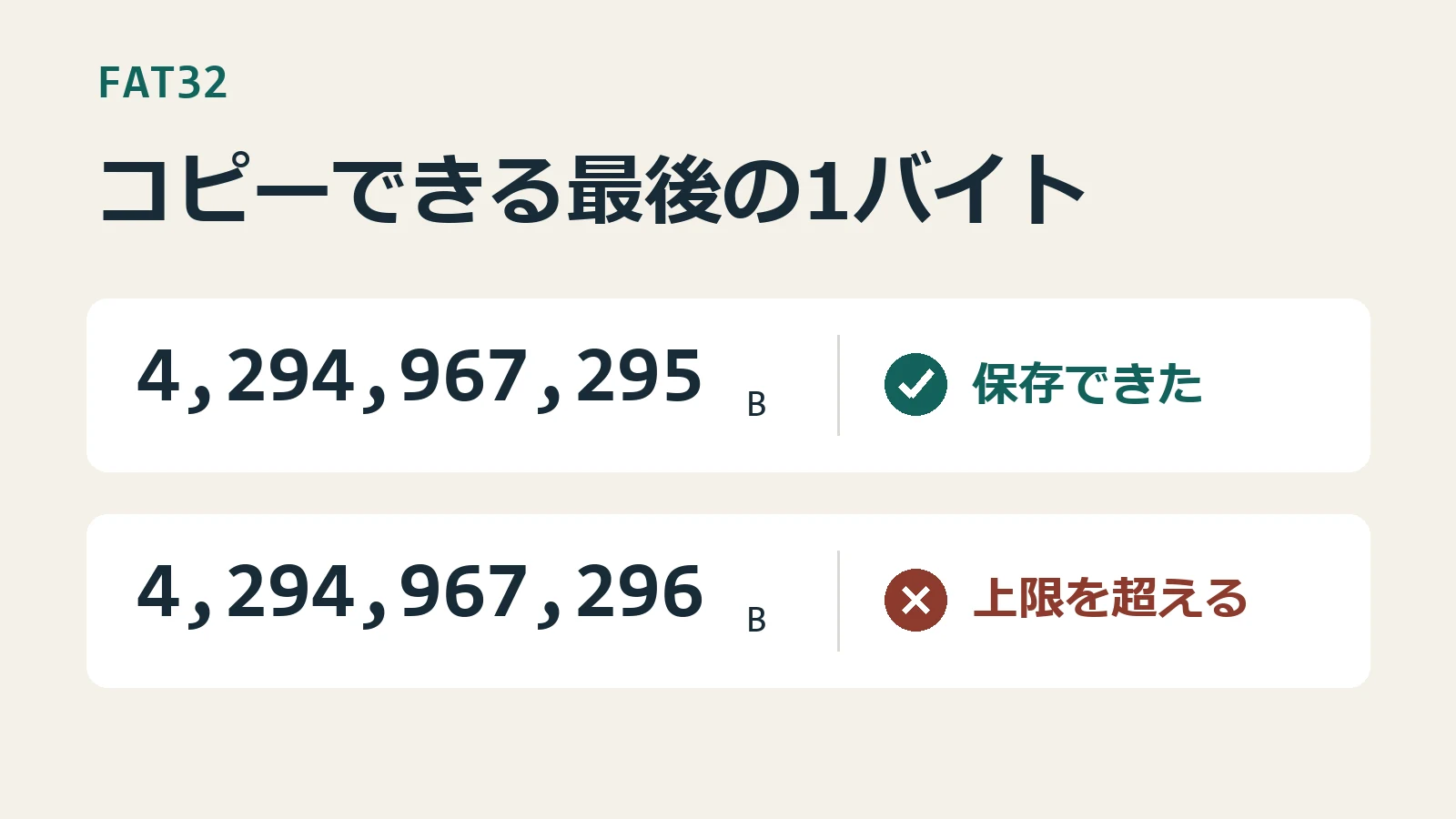
Jika USB memakai FAT32 dan video berukuran 4.294.967.296 byte atau lebih, penyebabnya adalah batas per berkas. FAT32 hanya bisa mencatat hingga 4.294.967.295 byte per berkas, berapa pun ruang kosongnya. 4 GB desimal (4.000.000.000 byte) masih bisa dimuat. Tampilan 4 GB yang dibulatkan belum cukup untuk memastikan. FAQ USB Elecom dalam bahasa Jepang · Batas ukuran berkas FatFs
Menambah satu byte dengan ruang kosong yang sama
Saya membuat FAT32 pada citra disk 6 GiB. Dengan GNU mtools di Windows, saya menyalin berkas tepat di batas, membacanya kembali, memastikan isinya sama, lalu menghapus salinannya dari citra. Setelah ruang kosong kembali seperti semula, saya menambah satu byte di ujung berkas dan mencoba lagi. 1 GiB sama dengan 1.073.741.824 byte.
| Panjang berkas (byte) | Hasil penyalinan |
|---|---|
| 4.294.967.295 | Berhasil, isi identik |
| 4.294.967.296 | Tujuan tetap kosong |
Pada percobaan kedua, berkas tepat 4 GiB menghasilkan pesan File "over.bin" too big. Pada percobaan pertama, ruang kosong turun dari 6.429.868.032 menjadi 2.134.900.736 byte. Selisihnya 4.294.967.296 byte. FAT32 mengalokasikan ruang dalam klaster berukuran tetap, sehingga ruang untuk satu byte tambahan di ujung sudah tersedia.
Entri direktori hanya menyediakan empat byte untuk panjang berkas. Nilai terbesarnya FF FF FF FF, atau 4.294.967.295. Ruang kosong pada USB tidak memperlebar bidang itu. Spesifikasi FAT Microsoft, definisi DIR_FileSize, PDF hlm. 23
Memindahkan video ke PC lain tanpa memformat USB
Jika ada USB exFAT atau NTFS yang cukup kosong, salin berkas langsung. Untuk mempertahankan USB FAT32 beserta semua foto dan dokumennya, gunakan 7-Zip di kedua PC Windows. Bagi arsip ke volume 2 GiB. USB harus memuat semua volume dan PC penerima perlu ruang untuk mengekstrak video.
- Di PC pengirim, buka 7-Zip File Manager, pilih video, lalu tekan Add. Di kolom Archive, pilih folder kerja kosong pada PC dan beri nama
transfer.7z. - Pilih format
7z, tingkat kompresi Store, dan masukkan2048Mpada Split to volumes, bytes. Tekan OK untuk membuattransfer.7z.001,.002, dan seterusnya. PC pengirim perlu ruang kerja sementara sekitar ukuran video asli. - Salin semua volume bernomor ke USB. Di PC penerima, buka USB di 7-Zip, pilih
transfer.7z.001, lalu pilih Extract. Tujuannya adalah folder pada PC yang mendukung ukuran video, misalnya di NTFS. Volume berikutnya dibaca berurutan dari folder yang sama.
Pada uji berkas tepat 4 GiB dengan 7-Zip 24.08, hasilnya dua volume 2.147.483.648 byte dan satu volume ketiga 130 byte. Tanpa kompresi pun arsip menyimpan nama berkas dan metadata lain. Ketiganya muat di FAT32.
Saat hanya dua volume besar yang tersedia, 7-Zip melaporkan Unexpected end of archive. Setelah volume .003 yang 130 byte ditambahkan, berkas 4.294.967.296 byte berhasil diekstrak dengan SHA-256 yang sama. Volume kecil ini paling mudah tertinggal.
Mencoba pengaturan yang sama di PowerShell
Contoh ini memakai lokasi pemasangan standar 7-Zip di Windows. Di PC pengirim, jalankan di folder yang berisi movie.mp4. Gunakan lokasi tempat transfer.7z dan nama volume belum dipakai.
$zip = 'C:\Program Files\7-Zip\7z.exe'
& $zip a -t7z -mx=0 -v2048m transfer.7z movie.mp4
Pada PC penerima, buka folder volume di USB melalui File Explorer. Ketik powershell di bilah alamat dan tekan Enter. Ganti folder hasil pada contoh dengan folder baru di PC.
$zip = 'C:\Program Files\7-Zip\7z.exe'
$out = Join-Path $env:USERPROFILE 'Videos\USB受け取り'
& $zip x transfer.7z.001 "-o$out"
Bandingkan kedua video dengan Get-FileHash -Algorithm SHA256. Contoh untuk pengirim: Get-FileHash .\movie.mp4. Untuk penerima: Get-FileHash (Join-Path $out 'movie.mp4'). Nilai Hash harus sama.
Jika ingin memutar langsung di TV
Arsip terpisah harus diekstrak di PC. Untuk pemutaran langsung, cek manual perangkat mengenai format USB dan video. Jika exFAT didukung, salin video utuh ke USB exFAT lain. Memformat ulang akan menghapus isinya. Salin ke tempat lain dulu dan periksa cadangannya dapat dibuka. Perbandingan sistem berkas Microsoft
Jika perangkat hanya mendukung FAT32, ekspor bagian pertama dan kedua lewat editor video pada titik pemisah yang sesuai. Pastikan masing-masing di bawah batas. TV dapat membuka dua video itu secara terpisah.