Stickul USB are spațiu, dar filmul nu se copiază: cum transferi un fișier de 4 GB pe FAT32
Verifică în Windows sistemul de fișiere și dimensiunea exactă. Un test cu 4 GiB arată cum poți muta filmul fără să reformatezi stickul FAT32.
Stickul are încă mulți GB liberi și primește clipuri scurte. Pentru un clip lung, Windows spune că fișierul e prea mare pentru sistemul de fișiere de destinație. Înainte să ștergi fotografii, verifică două locuri în Explorer.
- În Acest PC, fă clic dreapta pe stickul de destinație și deschide Proprietăți → General. Vezi dacă Sistem de fișiere este
FAT32. - Deschide proprietățile fișierului original și citește octeții din paranteza de lângă Dimensiune. Dimensiune pe disc reprezintă spațiul alocat la stocare.
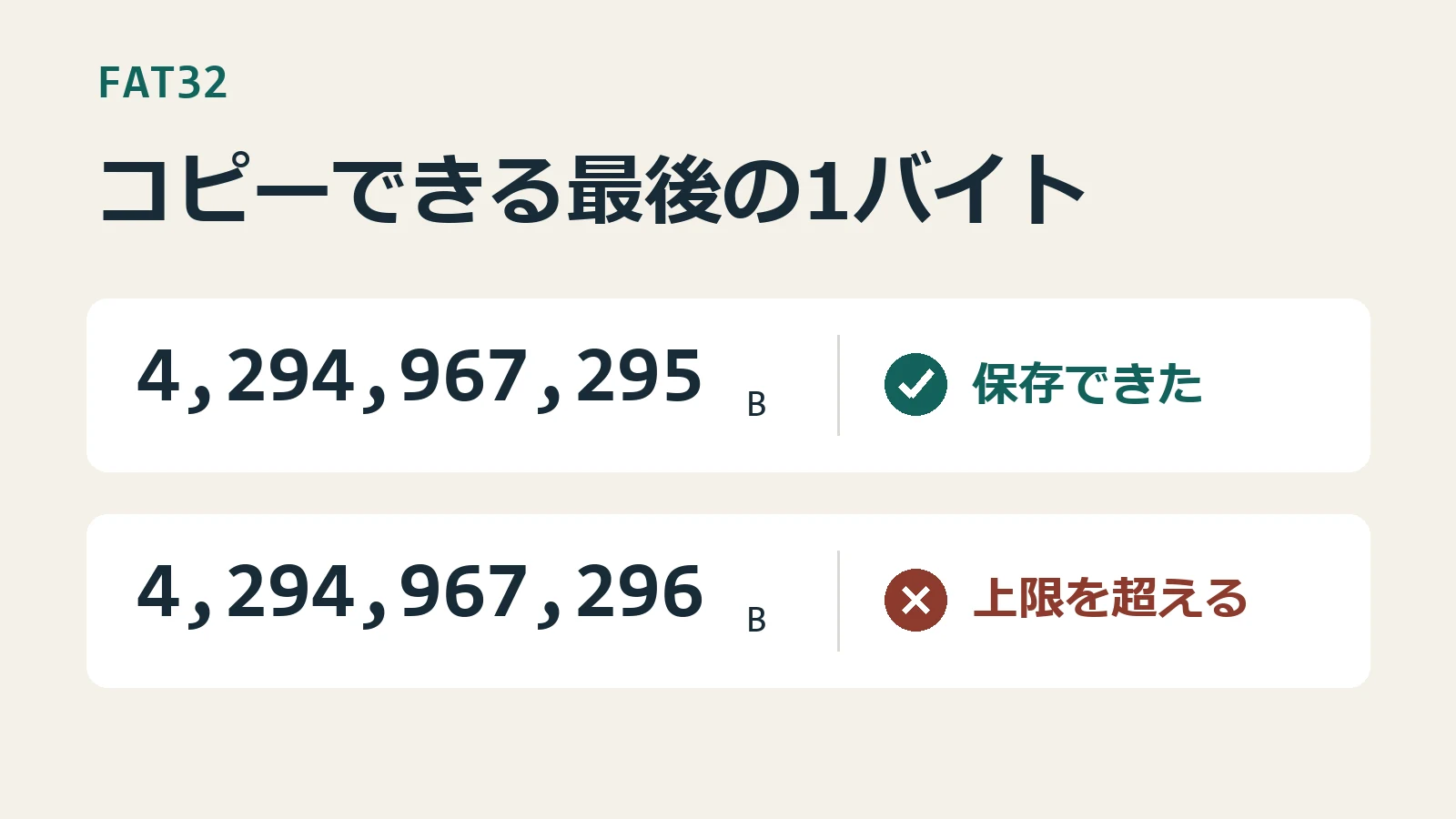
Dacă stickul este FAT32 și clipul are cel puțin 4.294.967.296 de octeți, ai atins limita per fișier. FAT32 înregistrează maximum 4.294.967.295 de octeți pe fișier, oricât spațiu ar fi liber. Exact 4 GB zecimali, adică 4.000.000.000 de octeți, încap. Afișajul rotunjit nu e suficient. Întrebări Elecom despre stickuri USB, în japoneză · Limita de dimensiune FatFs
Adăugăm un octet cu același spațiu liber
Am creat un volum FAT32 într-o imagine de disc de 6 GiB. Cu GNU mtools pe Windows am copiat un fișier exact la limită, l-am citit înapoi, am verificat conținutul și am șters copia din imagine. Cu același spațiu liber am mai adăugat un octet la sfârșitul sursei și am încercat din nou. 1 GiB are 1.073.741.824 de octeți.
| Lungimea fișierului (octeți) | Rezultatul copierii |
|---|---|
| 4.294.967.295 | Salvat, conținut identic |
| 4.294.967.296 | Destinația a rămas goală |
A doua încercare, la exact 4 GiB, a afișat File "over.bin" too big. La prima, spațiul liber a scăzut de la 6.429.868.032 la 2.134.900.736 de octeți. Diferența este de 4.294.967.296 de octeți. FAT32 alocă grupuri de dimensiune fixă, deci rezervase deja loc pentru încă un octet la final.
Totuși, câmpul pentru lungimea fișierului din director are patru octeți. Maximul e FF FF FF FF, adică 4.294.967.295. Spațiul liber nu schimbă câmpul. Specificația FAT Microsoft, DIR_FileSize, PDF p. 23
Refacerea fișierului pe alt PC fără reformatarea stickului
Dacă ai un stick exFAT sau NTFS cu destul spațiu, copiază fișierul direct. Pentru a păstra stickul FAT32 cu pozele și documentele, folosește 7-Zip pe ambele PC-uri Windows și împarte arhiva în volume de 2 GiB. Stickul trebuie să le încapă pe toate, iar PC-ul de destinație trebuie să poată extrage fișierul.
- Pe PC-ul sursă, deschide 7-Zip File Manager, selectează clipul și apasă Adaugă (Add). În câmpul arhivei, alege un dosar de lucru gol pe PC și denumirea
transfer.7z. - Alege formatul
7z, nivelul fără compresie (Store) și introdu2048Mla dimensiunea volumelor. Apasă OK. Se creeazătransfer.7z.001,.002și așa mai departe. Pe PC trebuie să ai temporar aproximativ cât ocupă clipul. - Copiază toate volumele numerotate pe USB. Deschide stickul în 7-Zip pe celălalt PC, alege
transfer.7z.001și apasă Extrage (Extract). Folosește un dosar local care acceptă mărimea clipului, de exemplu pe NTFS. Volumele următoare sunt citite din același dosar.
În testul cu exact 4 GiB și 7-Zip 24.08 am primit două volume de 2.147.483.648 de octeți și un al treilea de numai 130 de octeți. Chiar fără compresie, arhiva păstrează numele și metadatele. Toate trei au încăput pe FAT32.
Doar cu cele două volume mari, testul dă Unexpected end of archive. Cu .003 de 130 de octeți am extras 4.294.967.296 de octeți cu același SHA-256. Volumul mic e cel mai ușor de omis.
Aceleași setări în PowerShell
Exemplul folosește calea implicită de instalare a 7-Zip pe Windows. Pe PC-ul sursă rulează-l din dosarul cu movie.mp4, unde numele transfer.7z și volumele sunt disponibile.
$zip = 'C:\Program Files\7-Zip\7z.exe'
& $zip a -t7z -mx=0 -v2048m transfer.7z movie.mp4
Pe PC-ul destinatar, deschide în Explorer dosarul USB cu volumele, scrie powershell în bara de adrese și apasă Enter. Înlocuiește destinația de mai jos cu un dosar nou pe PC.
$zip = 'C:\Program Files\7-Zip\7z.exe'
$out = Join-Path $env:USERPROFILE 'Videos\USB受け取り'
& $zip x transfer.7z.001 "-o$out"
Aplică Get-FileHash -Algorithm SHA256 ambelor fișiere. Pe sursă, de exemplu, Get-FileHash .\movie.mp4. La destinație, Get-FileHash (Join-Path $out 'movie.mp4'). Valorile Hash trebuie să coincidă.
Redare directă de pe USB la televizor
Arhiva împărțită se extrage pe PC. Pentru redare directă consultă manualul televizorului pentru formatele USB și video. Dacă acceptă exFAT, transferă clipul întreg pe alt stick exFAT. Reformatarea șterge fișierele. Salvează o copie în altă parte și verifică dacă o poți deschide. Comparație Microsoft între sistemele de fișiere
Dacă televizorul acceptă doar FAT32, exportă din editorul video două clipuri la un punct potrivit, fiecare sub limită. Televizorul le deschide separat.