Đổi cấu hình mạng Windows theo nơi làm việc
Dùng netsh chuyển một bộ điều hợp giữa IPv4 tĩnh và DHCP. Ghi lại cấu hình ban đầu, khôi phục DNS và kiểm tra proxy ứng dụng sử dụng.
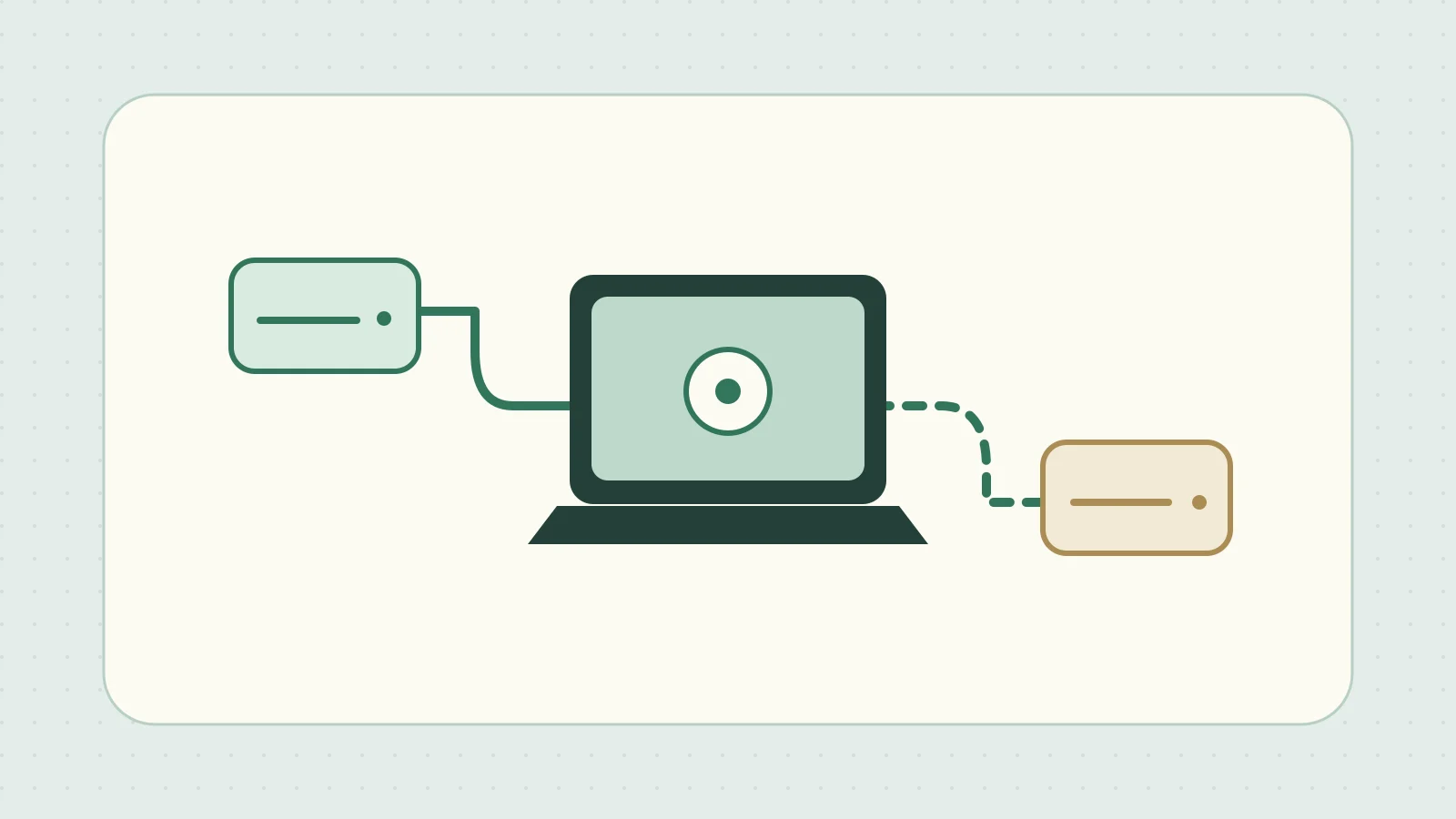
Giả sử bạn dùng cùng một máy tính xách tay trong phòng thử nghiệm cần IP tĩnh và tại bàn thường ngày có DHCP. Trong Command Prompt của Windows 11, bạn có thể chỉ định bộ điều hợp có dây theo tên rồi đổi địa chỉ IPv4 và máy chủ DNS.
Ghi tên bộ điều hợp và cấu hình trước khi đổi
Chạy các lệnh sau để liệt kê giao diện và lưu cấu hình hiện tại. Thay Ethernet bằng tên bộ điều hợp đích trong danh sách. Chuyển đầu ra vào một tệp đã có sẽ ghi đè tệp đó, nên hãy dùng tên mới, chẳng hạn tên kèm ngày.
netsh interface ipv4 show interfaces
netsh interface ipv4 show config name="Ethernet"
netsh interface ipv4 dump > "%USERPROFILE%\ipv4-before.txt"
Xem show config để biết IP và DNS được cài tự động hay thủ công. dump xuất danh sách lệnh có thể bao gồm nhiều giao diện. Hãy giữ kết quả làm bản ghi và xác định cách xử lý địa chỉ nội bộ trước khi chia sẻ. Tài liệu netsh interface của Microsoft
Chuyển sang IPv4 tĩnh của phòng thử nghiệm
Các địa chỉ bên dưới chỉ để minh họa. Thay bằng địa chỉ IP, mặt nạ mạng con, cổng mặc định và máy chủ DNS được cấp cho mạng của bạn. Kết nối có thể ngắt, nên hãy mở Command Prompt với quyền quản trị ngay trên máy đó và kiểm tra kết quả từng dòng.
netsh interface ipv4 set address name="Ethernet" source=static address=192.0.2.20 mask=255.255.255.0 gateway=192.0.2.1
netsh interface ipv4 set dnsservers name="Ethernet" source=static address=192.0.2.53
netsh interface ipv4 show config name="Ethernet"
Nếu đặt địa chỉ bị lỗi, kiểm tra tên và giá trị đã cấp trước khi chuyển sang DNS. Nếu lệnh DNS lỗi, địa chỉ IP có thể đã thay đổi. Xem cấu hình hiện tại và kiểm tra cả kết nối lẫn phân giải tên trước khi gom lệnh vào tệp batch.
Quay lại DHCP ở bàn làm việc thường ngày
Nếu mạng ban đầu cấp tự động cả địa chỉ IP và DNS, hãy đưa cả hai về DHCP. Với mục từng được đặt thủ công, khôi phục giá trị đã ghi lại.
netsh interface ipv4 set address name="Ethernet" source=dhcp
netsh interface ipv4 set dnsservers name="Ethernet" source=dhcp
netsh interface ipv4 show config name="Ethernet"
Xác nhận DHCP đã cấp địa chỉ rồi thử kết nối với máy chủ bạn thường dùng. Nếu phải đổi cả VPN hoặc Wi-Fi, hãy xác định riêng cấu hình và các bước cần đổi.
Lưu và khôi phục cấu hình mạng của từng địa điểm
Khi đổi nhiều bộ điều hợp hoặc thiết lập Internet của người dùng, chuẩn bị một cặp tệp batch lưu và khôi phục cho mỗi nơi. Ví dụ, kiểm tra kết nối ở tầng một rồi lưu cấu hình tầng đó, sau đó lặp lại ở nơi khác. Ghi địa điểm trong tên tệp và tạo bản sao có ngày giờ trước khi ghi đè.
| Cấu hình cần lưu | Lưu | Khôi phục |
|---|---|---|
| Cấu hình giao diện mạng | Lưu kết quả netsh interface dump thành tệp văn bản riêng cho mỗi nơi |
Dùng netsh exec chạy các lệnh trong tệp |
| Cài đặt Internet của người dùng hiện tại | Dùng reg export lưu khóa tương ứng vào tệp .reg riêng cho mỗi nơi |
Nạp giá trị bằng reg import |
Trước khi khôi phục, lưu cấu hình hiện tại với tên khác và kiểm tra tệp sẽ nạp. netsh exec chạy từng lệnh theo thứ tự. Nếu tên bộ điều hợp đã đổi, hãy xác nhận lệnh vẫn chỉ đúng đối tượng. Tài liệu netsh exec của Microsoft · Tài liệu reg export
Kiểm tra proxy mà ứng dụng sử dụng
Khóa Registry chứa thiết lập Internet theo người dùng là HKCU\Software\Microsoft\Windows\CurrentVersion\Internet Settings. reg import ghi mọi giá trị có trong tệp, nên hãy kiểm tra khóa và giá trị trước. Xem proxy người dùng tại Cài đặt → Mạng và Internet → Proxy. Với ứng dụng hoặc dịch vụ dùng WinHTTP, kiểm tra bằng netsh winhttp show proxy. Tài liệu reg import của Microsoft · Tài liệu netsh winhttp