작업 장소에 따라 Windows 네트워크 설정 바꾸기
netsh로 한 어댑터의 고정 IPv4와 DHCP를 전환한다. 기존 설정을 기록하고 DNS를 복원하며 앱이 쓰는 프록시를 확인한다.
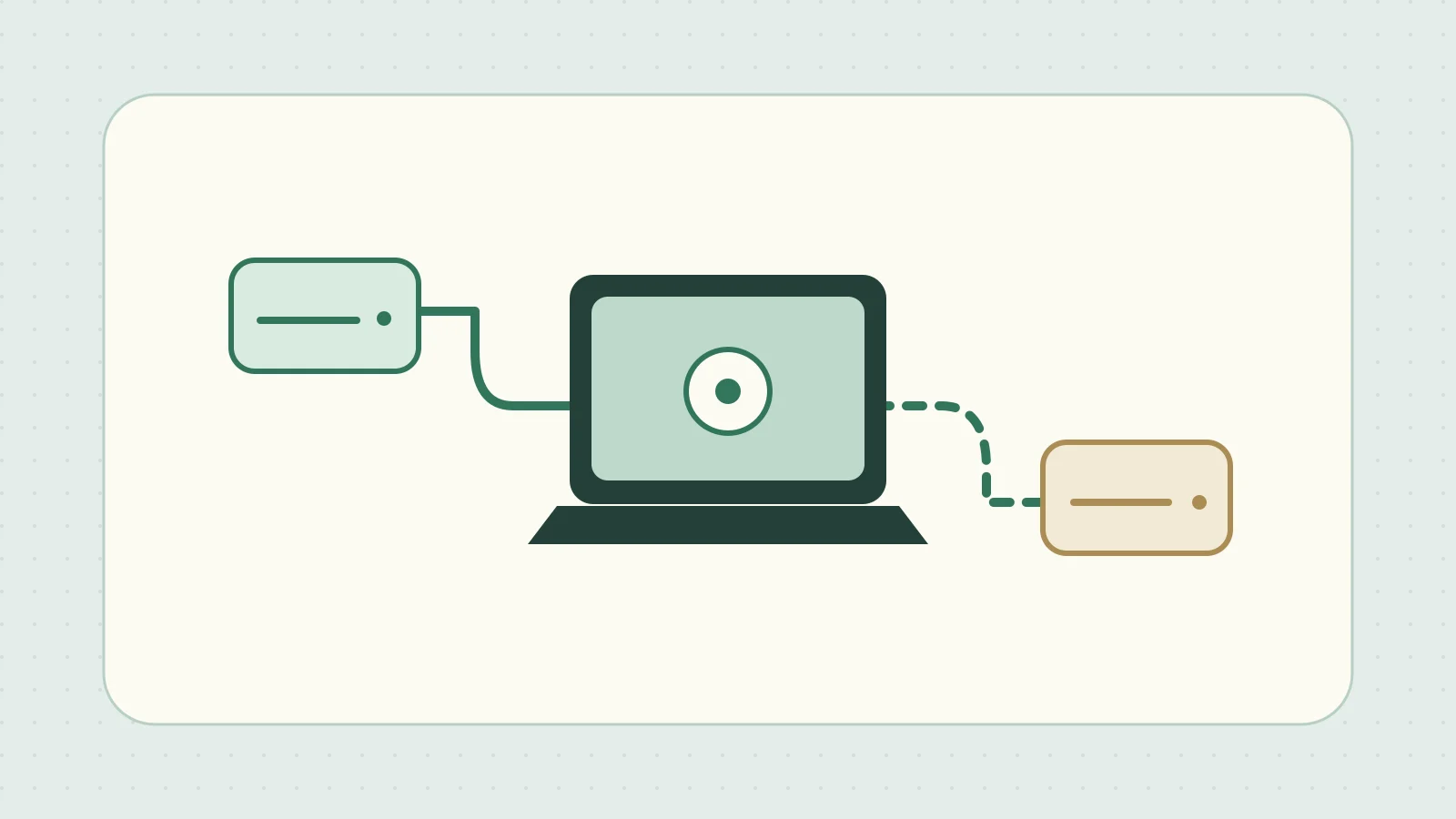
한 노트북을 고정 IP가 필요한 테스트실과 DHCP를 쓰는 평소 자리에서 번갈아 사용한다고 하자. Windows 11 명령 프롬프트에서는 이름으로 유선 어댑터를 지정해 IPv4 주소와 DNS 서버를 함께 바꿀 수 있다.
변경 전에 어댑터 이름과 설정 기록하기
다음 명령으로 인터페이스 목록과 현재 구성을 확인한다. Ethernet을 대상 어댑터의 이름으로 바꾼다. 같은 파일에 출력하면 덮어쓰므로 날짜 등을 붙여 매번 새 이름을 준다.
netsh interface ipv4 show interfaces
netsh interface ipv4 show config name="Ethernet"
netsh interface ipv4 dump > "%USERPROFILE%\ipv4-before.txt"
show config에서 IP 주소와 DNS 각각이 자동인지 수동인지 확인한다. dump는 여러 인터페이스가 포함될 수 있는 명령 목록이다. 현재 값을 기록하는 자료로 보관하고, 공유 전 내부 주소 등을 어떻게 다룰지 확인한다. Microsoft netsh interface 참조
테스트실의 고정 IPv4 설정으로 전환하기
아래 주소는 설명용이다. IP 주소, 서브넷 마스크, 게이트웨이, DNS를 실제 네트워크에서 할당한 값으로 바꾼다. 연결이 끊길 수 있으므로 대상 PC 앞에서 명령 프롬프트를 관리자 권한으로 열어 한 줄씩 결과를 확인한다.
netsh interface ipv4 set address name="Ethernet" source=static address=192.0.2.20 mask=255.255.255.0 gateway=192.0.2.1
netsh interface ipv4 set dnsservers name="Ethernet" source=static address=192.0.2.53
netsh interface ipv4 show config name="Ethernet"
주소 설정에서 오류가 나면 DNS로 넘어가기 전에 어댑터 이름과 할당 값을 확인한다. DNS 명령이 실패해도 IP 주소는 이미 바뀌었을 수 있다. 현재 설정, 연결, 이름 확인을 점검한 후 명령을 배치 파일로 묶는다.
평소 자리에서 DHCP로 되돌리기
기존 네트워크가 IP 주소와 DNS를 모두 자동으로 할당했다면 두 설정을 DHCP로 되돌린다. 수동으로 설정했던 항목은 기록한 값을 복원한다.
netsh interface ipv4 set address name="Ethernet" source=dhcp
netsh interface ipv4 set dnsservers name="Ethernet" source=dhcp
netsh interface ipv4 show config name="Ethernet"
DHCP가 주소를 할당했는지 확인한 다음 평소 사용하는 호스트에 접속해 본다. VPN이나 Wi-Fi도 바꿔야 한다면 대상과 변경 절차를 별도로 정한다.
장소별 네트워크 설정 저장하고 복원하기
여러 어댑터 또는 사용자별 인터넷 설정을 한꺼번에 바꾼다면 장소마다 저장용과 복원용 배치 파일을 한 쌍으로 둔다. 예를 들어 1층에서 연결을 확인한 뒤 1층 설정을 저장하고 다른 장소에서도 같은 방식으로 저장한다. 파일 이름에 장소를 넣고 기존 파일을 덮어쓰기 전에 날짜와 시간을 붙여 백업한다.
| 저장 대상 | 저장 | 복원 |
|---|---|---|
| 네트워크 인터페이스 구성 | netsh interface dump를 장소별 텍스트 파일에 저장 |
netsh exec로 파일의 명령을 실행 |
| 현재 사용자의 인터넷 설정 | reg export로 해당 키를 장소별 .reg 파일에 저장 |
reg import로 값 가져오기 |
복원하기 전에 현재 설정을 다른 이름으로 저장하고 읽을 파일을 확인한다. netsh exec는 명령을 순서대로 실행하므로, 저장할 때와 어댑터 이름이 다르면 올바른 대상인지 먼저 확인한다. Microsoft netsh exec 참조 · reg export 참조
앱이 사용하는 프록시 설정 확인하기
사용자별 인터넷 설정의 레지스트리 키는 HKCU\Software\Microsoft\Windows\CurrentVersion\Internet Settings다. reg import는 파일의 값을 모두 쓰므로 먼저 키와 값을 확인한다. 사용자 프록시는 설정 → 네트워크 및 인터넷 → 프록시에서 확인한다. WinHTTP를 사용하는 앱과 서비스의 경우 netsh winhttp show proxy를 실행한다. Microsoft reg import 참조 · netsh winhttp 참조