Cambiar la configuración de red de Windows según el lugar de trabajo
Usa netsh para alternar un adaptador entre IPv4 estática y DHCP. Registra los valores anteriores, restaura el DNS y comprueba el proxy que usan tus aplicaciones.
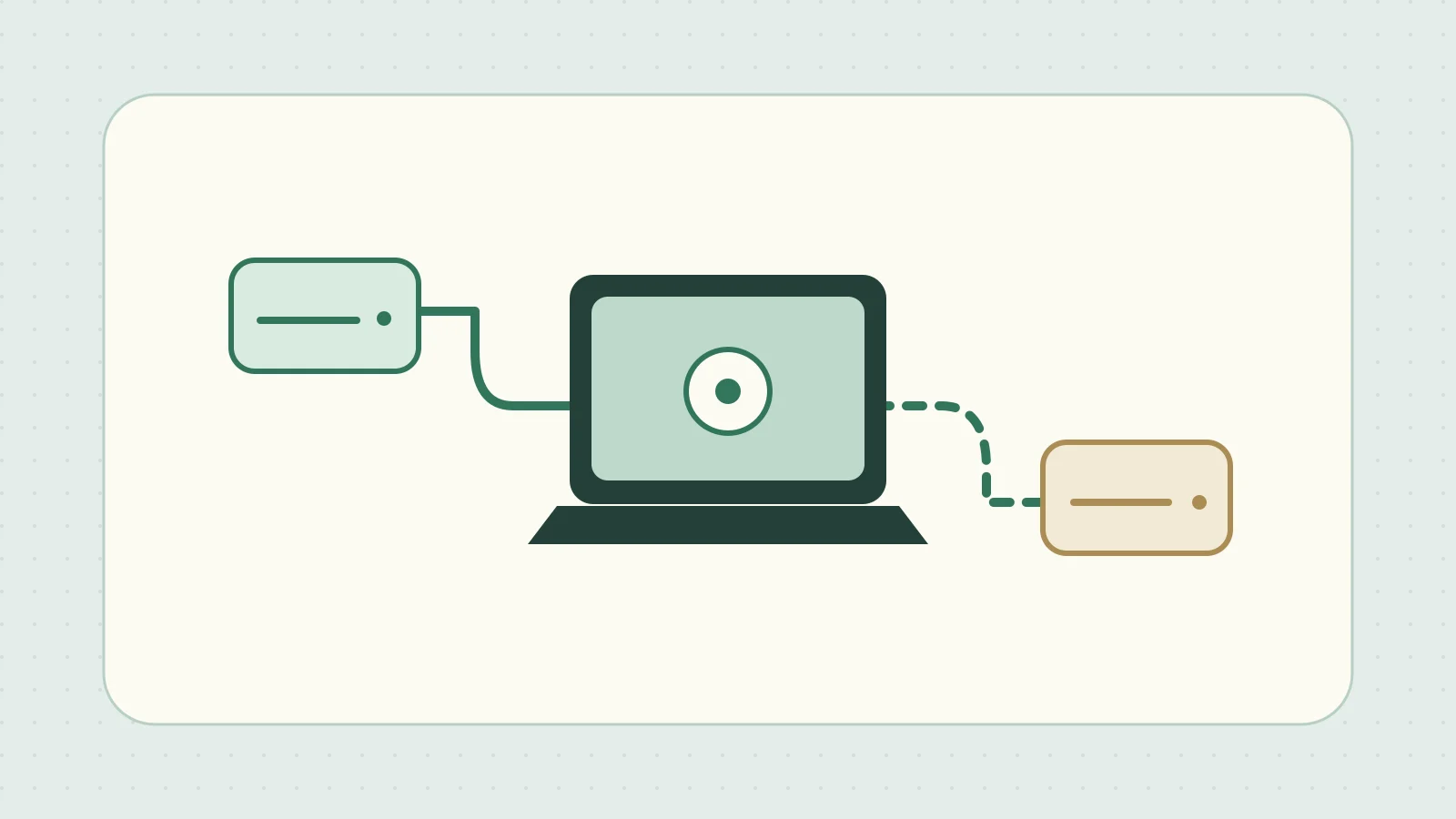
Supongamos que usas el mismo portátil en un laboratorio con IP fija y en tu puesto habitual, donde la dirección se obtiene por DHCP. En el Símbolo del sistema de Windows 11 puedes indicar el nombre del adaptador cableado y cambiar su dirección IPv4 y los servidores DNS.
Anotar el nombre del adaptador y la configuración actual
Ejecuta los comandos siguientes para enumerar las interfaces y capturar la configuración. Sustituye Ethernet por el nombre del adaptador en la lista. Redirigir la salida sobrescribe cualquier archivo del mismo nombre, así que usa uno nuevo, por ejemplo con la fecha.
netsh interface ipv4 show interfaces
netsh interface ipv4 show config name="Ethernet"
netsh interface ipv4 dump > "%USERPROFILE%\ipv4-before.txt"
Consulta show config para comprobar si la IP y el DNS se obtienen automáticamente o se han configurado a mano. dump genera una lista de comandos que puede abarcar varias interfaces. Consérvala como registro y comprueba cómo tratar las direcciones internas antes de compartirla. Referencia de netsh interface de Microsoft
Cambiar a la configuración IPv4 fija del laboratorio
Las direcciones de abajo son ilustrativas. Usa la dirección IP, la máscara de subred, la puerta de enlace y el DNS asignados a tu red. Como se puede perder la conexión, abre el Símbolo del sistema como administrador en el propio equipo y comprueba el resultado de cada línea.
netsh interface ipv4 set address name="Ethernet" source=static address=192.0.2.20 mask=255.255.255.0 gateway=192.0.2.1
netsh interface ipv4 set dnsservers name="Ethernet" source=static address=192.0.2.53
netsh interface ipv4 show config name="Ethernet"
Si falla la configuración de la dirección, comprueba el nombre y los valores asignados antes de seguir con el DNS. Si falla el comando de DNS, puede que ya haya cambiado la IP. Revisa los valores actuales y confirma tanto la conexión como la resolución de nombres antes de reunir los comandos en un archivo por lotes.
Volver a DHCP en el puesto habitual
Si antes se obtenían por DHCP tanto la IP como el DNS, devuelve ambas opciones a DHCP. Si alguna se configuraba manualmente, restaura el valor anotado.
netsh interface ipv4 set address name="Ethernet" source=dhcp
netsh interface ipv4 set dnsservers name="Ethernet" source=dhcp
netsh interface ipv4 show config name="Ethernet"
Comprueba que DHCP haya asignado una dirección y, después, prueba la conexión a un equipo que uses normalmente. Si también tienes que cambiar la VPN o la Wi-Fi, decide por separado qué ajustes tocar y cómo.
Guardar y restaurar la configuración de cada lugar
Si cambias varios adaptadores o los ajustes de Internet del usuario, crea un par de archivos por lotes para guardar y restaurar en cada lugar. Por ejemplo, después de comprobar la conexión en la primera planta, guarda los ajustes de esa planta y repite la operación en el siguiente lugar. Incluye el lugar en el nombre y crea una copia con fecha y hora antes de sobrescribir un archivo.
| Qué guardar | Guardar | Restaurar |
|---|---|---|
| Configuración de las interfaces de red | Guarda netsh interface dump en un archivo de texto por lugar |
Usa netsh exec para ejecutar sus comandos |
| Ajustes de Internet del usuario actual | Usa reg export para guardar la clave en un archivo .reg por lugar |
Carga los valores con reg import |
Antes de restaurar, guarda la configuración actual con otro nombre y revisa el archivo que vas a cargar. netsh exec ejecuta los comandos en orden. Si han cambiado los nombres de los adaptadores, verifica que cada comando siga apuntando al adaptador correcto. Referencia de netsh exec de Microsoft · Referencia de reg export
Comprobar el proxy que usa la aplicación
La clave del Registro para los ajustes de Internet por usuario es HKCU\Software\Microsoft\Windows\CurrentVersion\Internet Settings. reg import escribe todos los valores del archivo. Revisa antes las claves y sus valores. Para ver el proxy del usuario, abre Configuración → Red e Internet → Proxy. Si una aplicación o servicio usa WinHTTP, consulta sus ajustes con netsh winhttp show proxy. Referencia de reg import de Microsoft · Referencia de netsh winhttp