Как переключать сетевые настройки Windows между рабочими местами
Переключайте отдельный адаптер между статическим IPv4 и DHCP через netsh. Запишите исходную конфигурацию, восстановите DNS и проверьте прокси нужного приложения.
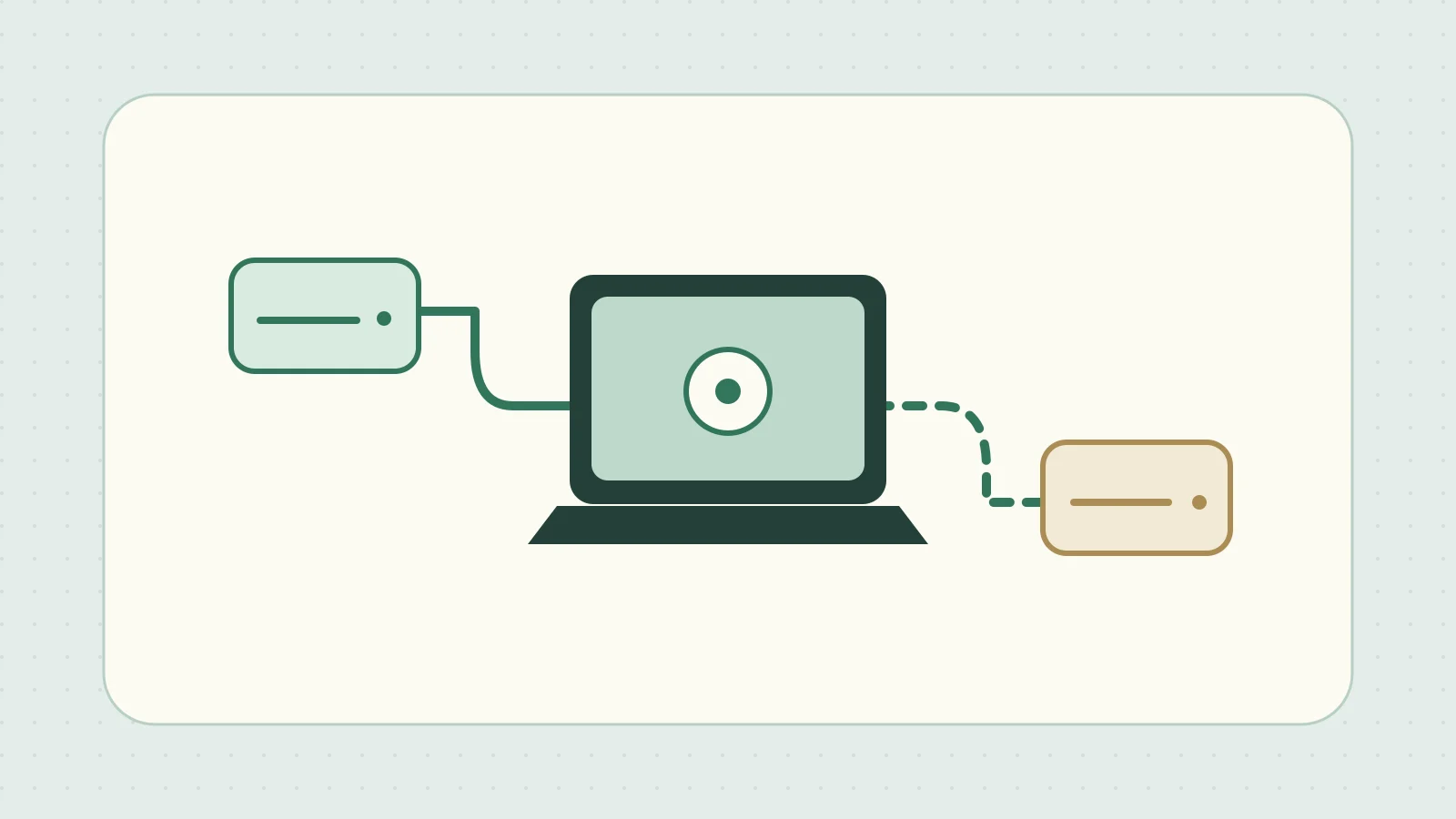
Допустим, один ноутбук используется в лаборатории со статическим IP-адресом и на обычном рабочем месте с DHCP. В командной строке Windows 11 можно указать проводной адаптер по имени и изменить его адрес IPv4 и серверы DNS.
Записать имя адаптера и настройки до изменений
Выполните следующие команды, чтобы вывести интерфейсы и сохранить текущую конфигурацию. Замените Ethernet именем нужного адаптера из списка. При перенаправлении вывода существующий файл перезаписывается, поэтому сохраняйте каждый снимок под новым именем, например с датой.
netsh interface ipv4 show interfaces
netsh interface ipv4 show config name="Ethernet"
netsh interface ipv4 dump > "%USERPROFILE%\ipv4-before.txt"
По выводу show config проверьте, заданы ли IP-адрес и DNS автоматически или вручную. dump выводит список команд, в котором могут быть несколько интерфейсов. Сохраните его как запись текущих значений. Перед отправкой проверьте, как следует обращаться с внутренними адресами. Справочник Microsoft по netsh interface
Переключиться на статический IPv4 в лаборатории
Адреса ниже приведены для примера. Подставьте IP-адрес, маску подсети, шлюз и DNS, назначенные для вашей сети. Подключение может прерваться, поэтому откройте командную строку от имени администратора на самом компьютере и проверяйте результат каждой строки.
netsh interface ipv4 set address name="Ethernet" source=static address=192.0.2.20 mask=255.255.255.0 gateway=192.0.2.1
netsh interface ipv4 set dnsservers name="Ethernet" source=static address=192.0.2.53
netsh interface ipv4 show config name="Ethernet"
Если настроить адрес не удалось, перед переходом к DNS проверьте имя адаптера и назначенные значения. Если же не сработала команда DNS, IP-адрес уже мог измениться. Прежде чем собирать команды в пакетный файл, проверьте текущие значения, доступ к сети и разрешение имён.
Вернуться к DHCP на обычном рабочем месте
Если в исходной сети IP-адрес и DNS назначались автоматически, верните обе настройки к DHCP. Если параметр был задан вручную, восстановите записанное значение.
netsh interface ipv4 set address name="Ethernet" source=dhcp
netsh interface ipv4 set dnsservers name="Ethernet" source=dhcp
netsh interface ipv4 show config name="Ethernet"
Убедитесь, что DHCP назначил адрес, и попробуйте подключиться к обычному узлу. Если также требуется изменить VPN или Wi‑Fi, отдельно определите нужные настройки и порядок действий.
Сохранять и восстанавливать сетевые настройки для каждого места
При переключении нескольких адаптеров или пользовательских параметров Интернета заведите по паре пакетных файлов на каждое место: для сохранения и восстановления. Например, проверьте связь на первом этаже, сохраните настройки для него и повторите на другом месте. Указывайте место в имени файла и делайте резервную копию с датой и временем перед перезаписью.
| Что сохранить | Сохранение | Восстановление |
|---|---|---|
| Конфигурация сетевых интерфейсов | Сохраните вывод netsh interface dump в отдельный текстовый файл для каждого места |
Выполните команды из файла через netsh exec |
| Параметры Интернета текущего пользователя | Выгрузите нужный раздел через reg export в файл .reg для каждого места |
Загрузите значения через reg import |
Перед восстановлением сохраните текущие настройки под другим именем и проверьте загружаемый файл. netsh exec выполняет команды по порядку. Если имена адаптеров изменились, сначала убедитесь, что команды по-прежнему указывают на нужные адаптеры. Справочник Microsoft по netsh exec · Справочник по reg export
Проверить прокси, который использует приложение
Параметры Интернета пользователя находятся в разделе реестра HKCU\Software\Microsoft\Windows\CurrentVersion\Internet Settings. reg import записывает все значения из файла, поэтому сначала проверьте разделы и значения. Прокси пользователя виден в разделе «Параметры» → «Сеть и Интернет» → «Прокси-сервер». Если приложение или служба использует WinHTTP, проверьте настройки командой netsh winhttp show proxy. Справочник Microsoft по reg import · Справочник по netsh winhttp