Changer les paramètres réseau de Windows selon le lieu de travail
Basculez une carte réseau entre IPv4 statique et DHCP avec netsh. Notez la configuration d’origine, restaurez le DNS et vérifiez le proxy utilisé par vos applications.
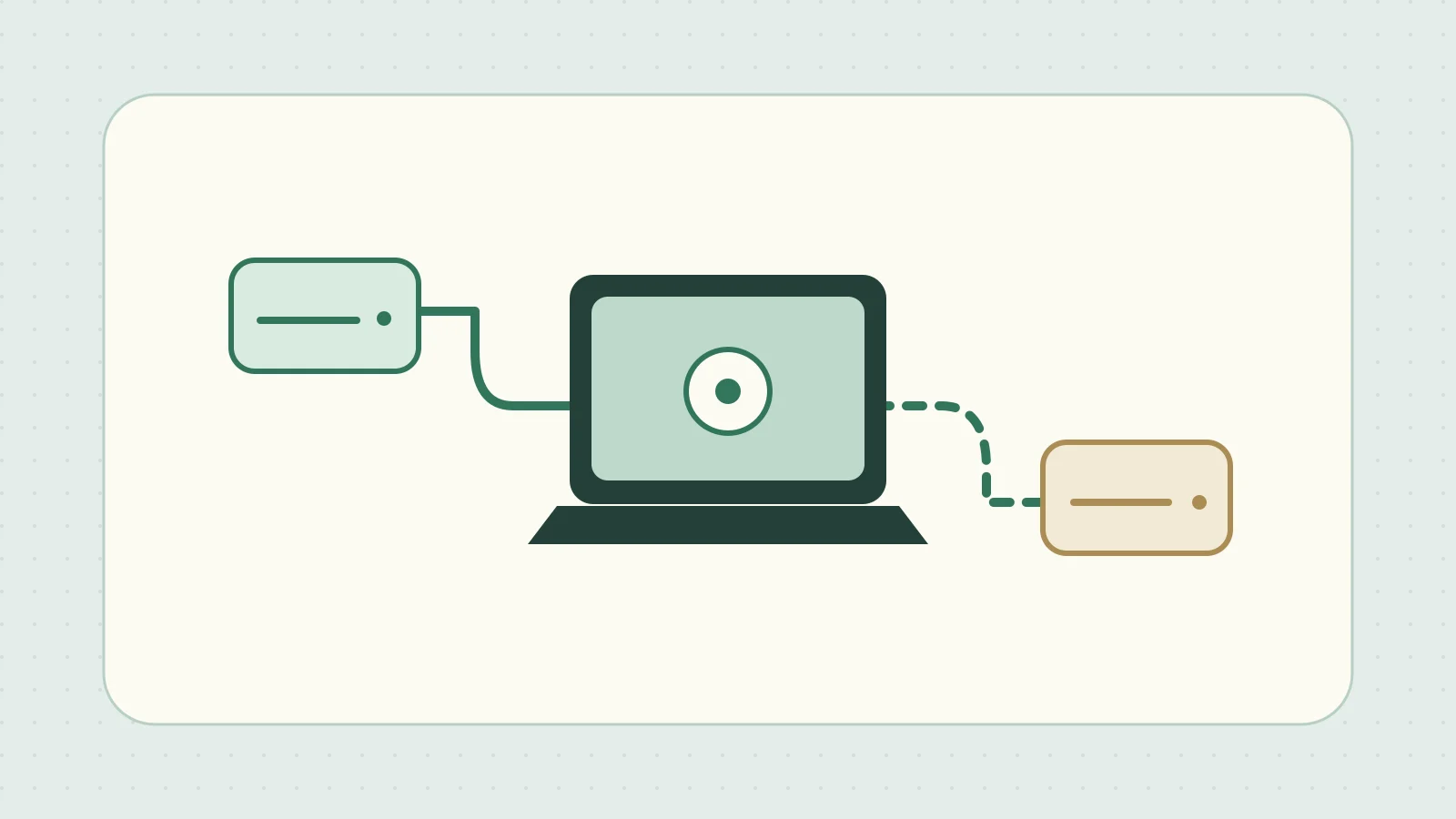
Supposons que vous utilisiez le même portable dans un laboratoire qui exige une adresse IP fixe et à votre bureau habituel, où elle est attribuée par DHCP. Dans l’invite de commandes de Windows 11, vous pouvez désigner la carte réseau filaire par son nom et modifier son adresse IPv4 et ses serveurs DNS.
Noter le nom de la carte réseau et les paramètres avant de les modifier
Exécutez les commandes suivantes pour lister les interfaces et relever la configuration. Remplacez Ethernet par le nom de la carte dans la liste. La redirection vers un fichier existant l’écrase. Donnez un nouveau nom à chaque relevé, par exemple avec la date.
netsh interface ipv4 show interfaces
netsh interface ipv4 show config name="Ethernet"
netsh interface ipv4 dump > "%USERPROFILE%\ipv4-before.txt"
La sortie de show config indique si l’adresse IP et le DNS sont configurés automatiquement ou manuellement. dump donne une liste de commandes qui peut inclure plusieurs interfaces. Gardez-la pour retrouver les valeurs d’origine et vérifiez comment traiter les adresses internes avant de la partager. Référence Microsoft de netsh interface
Passer à l’IPv4 statique du laboratoire
Les adresses ci-dessous sont des exemples. Utilisez l’adresse IP, le masque de sous-réseau, la passerelle et le DNS attribués à votre réseau. La connexion peut être coupée, donc ouvrez l’invite de commandes en tant qu’administrateur sur le PC lui-même et vérifiez le résultat de chaque ligne.
netsh interface ipv4 set address name="Ethernet" source=static address=192.0.2.20 mask=255.255.255.0 gateway=192.0.2.1
netsh interface ipv4 set dnsservers name="Ethernet" source=static address=192.0.2.53
netsh interface ipv4 show config name="Ethernet"
Si la configuration de l’adresse échoue, vérifiez le nom et les valeurs affectées avant de passer au DNS. Si la commande DNS échoue, l’adresse IP peut déjà avoir changé. Vérifiez les paramètres actuels, la connexion et la résolution de noms avant de regrouper les commandes dans un fichier batch.
Revenir au DHCP à votre bureau habituel
Si l’adresse IP et le DNS étaient tous deux automatiques, rebasculez-les en DHCP. Pour chaque paramètre qui était manuel, restaurez la valeur notée.
netsh interface ipv4 set address name="Ethernet" source=dhcp
netsh interface ipv4 set dnsservers name="Ethernet" source=dhcp
netsh interface ipv4 show config name="Ethernet"
Vérifiez que le DHCP a attribué une adresse, puis essayez de joindre un hôte que vous utilisez habituellement. Si un changement de VPN ou de Wi-Fi est aussi nécessaire, définissez séparément les paramètres et la marche à suivre.
Enregistrer et restaurer la configuration de chaque lieu
Pour modifier plusieurs cartes ou paramètres Internet par utilisateur, préparez pour chaque lieu une paire de fichiers batch, un pour sauvegarder et un pour restaurer. Par exemple, vérifiez la connexion au premier étage, sauvegardez ses paramètres et répétez à l’endroit suivant. Indiquez le lieu dans le nom du fichier et faites une copie datée avant de l’écraser.
| À sauvegarder | Sauvegarde | Restauration |
|---|---|---|
| Configuration des interfaces réseau | Enregistrez la sortie de netsh interface dump dans un fichier texte propre au lieu |
Exécutez les commandes du fichier avec netsh exec |
| Paramètres Internet de l’utilisateur actuel | Exportez la clé correspondante dans un fichier .reg par lieu avec reg export |
Chargez les valeurs avec reg import |
Avant de restaurer, sauvegardez les paramètres actuels sous un autre nom et vérifiez le fichier à charger. netsh exec exécute les commandes dans l’ordre. Si les noms des cartes ont changé depuis la sauvegarde, vérifiez que les commandes visent toujours les bonnes interfaces. Référence Microsoft de netsh exec · Référence de reg export
Vérifier le proxy utilisé par l’application
La clé du Registre qui contient les paramètres Internet propres à l’utilisateur est HKCU\Software\Microsoft\Windows\CurrentVersion\Internet Settings. reg import écrit toutes les valeurs du fichier. Vérifiez donc au préalable les clés et les valeurs. Le proxy de l’utilisateur se trouve dans Paramètres → Réseau et Internet → Proxy. Pour une application ou un service utilisant WinHTTP, vérifiez ses paramètres avec netsh winhttp show proxy. Référence Microsoft de reg import · Référence de netsh winhttp