Přepínání síťového nastavení Windows podle pracoviště
Přepínejte konkrétní adaptér mezi statickým IPv4 a DHCP pomocí netsh. Zaznamenejte původní nastavení, obnovte DNS a zkontrolujte proxy používanou aplikací.
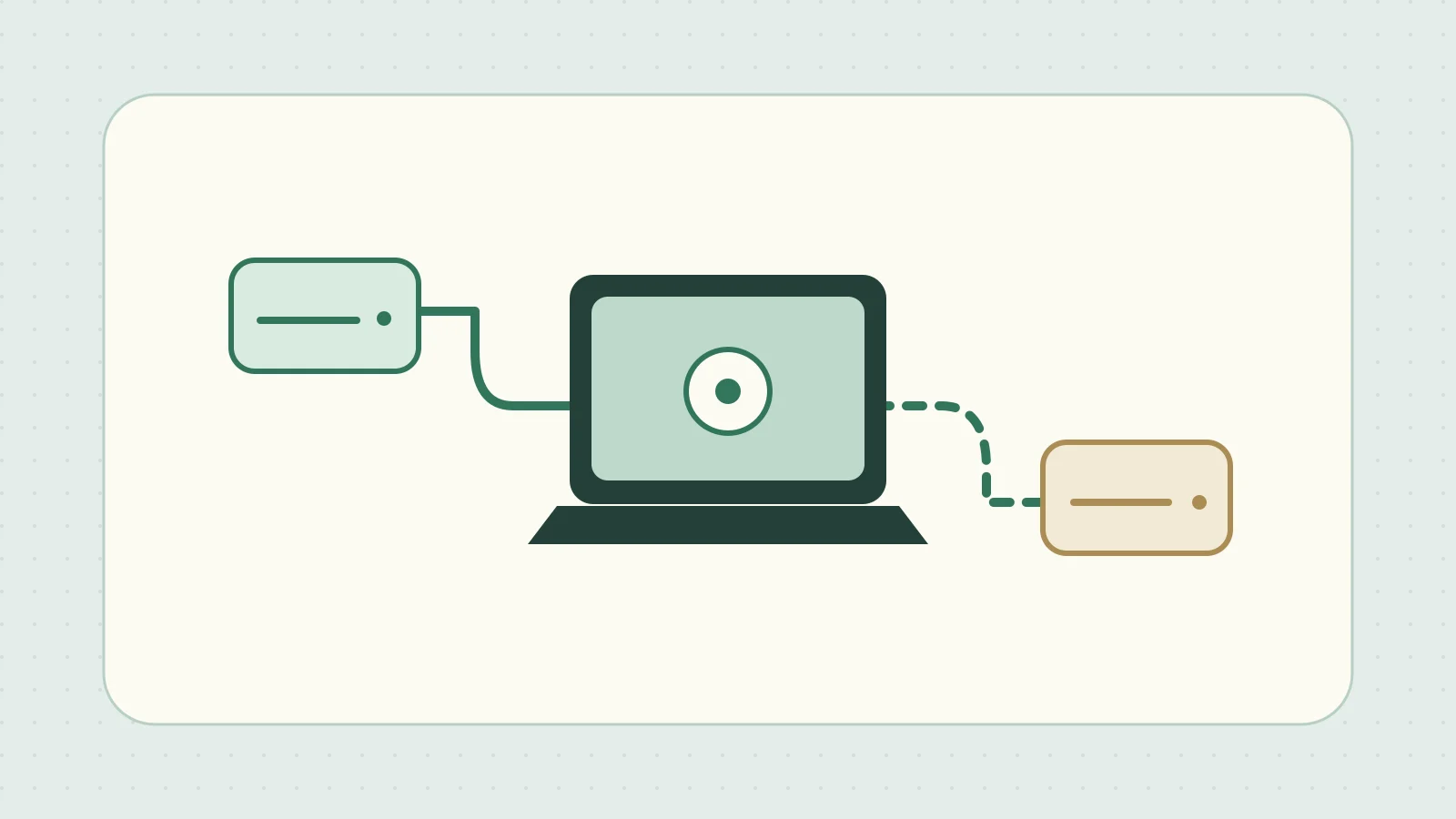
Představte si, že stejný notebook používáte v laboratoři, která vyžaduje statickou IP adresu, i u běžného pracovního stolu s DHCP. V příkazovém řádku Windows 11 můžete určit kabelový adaptér názvem a změnit jeho adresu IPv4 a servery DNS.
Záznam názvu adaptéru a nastavení před změnou
Následující příkazy zobrazí seznam rozhraní a uloží aktuální konfiguraci. Nahraďte Ethernet názvem cílového adaptéru ze seznamu. Přesměrování výstupu přepíše stejnojmenný soubor, takže pokaždé zvolte nový název, třeba s datem.
netsh interface ipv4 show interfaces
netsh interface ipv4 show config name="Ethernet"
netsh interface ipv4 dump > "%USERPROFILE%\ipv4-before.txt"
Z výstupu show config zjistíte, zda se IP adresa a DNS nastavují automaticky nebo ručně. dump vypíše seznam příkazů, který může zahrnovat více rozhraní. Uschovejte ho jako záznam aktuálních hodnot a před sdílením ověřte, jak naložit s interními adresami. Dokumentace Microsoftu k netsh interface
Přepnutí na statickou IPv4 v laboratoři
Adresy níže slouží jako příklad. Použijte IP adresu, masku podsítě, bránu a DNS přidělené pro vaši síť. Hrozí ztráta připojení, proto otevřete příkazový řádek jako správce přímo na počítači a kontrolujte výsledek každého řádku.
netsh interface ipv4 set address name="Ethernet" source=static address=192.0.2.20 mask=255.255.255.0 gateway=192.0.2.1
netsh interface ipv4 set dnsservers name="Ethernet" source=static address=192.0.2.53
netsh interface ipv4 show config name="Ethernet"
Jestliže se nepodaří nastavit adresu, před konfigurací DNS ověřte název adaptéru a přidělené hodnoty. Pokud selže příkaz pro DNS, IP adresa už může být změněná. Než příkazy spojíte do dávkového souboru, ověřte aktuální hodnoty, připojení i překlad názvů.
Návrat k DHCP na běžném pracovišti
Pokud původní síť přidělovala IP adresu i DNS automaticky, vraťte obě položky na DHCP. U dříve ručně nastaveného údaje obnovte zaznamenanou hodnotu.
netsh interface ipv4 set address name="Ethernet" source=dhcp
netsh interface ipv4 set dnsservers name="Ethernet" source=dhcp
netsh interface ipv4 show config name="Ethernet"
Ověřte, že DHCP přidělil adresu, a zkuste se připojit k obvykle používanému hostiteli. Pokud potřebujete změnit také VPN nebo Wi-Fi, určete příslušné nastavení a postup samostatně.
Uložení a obnovení nastavení pro každé místo
Při přepínání více adaptérů či uživatelských nastavení internetu si pro každé místo připravte pár dávkových souborů pro uložení a obnovení. Ověřte například připojení v prvním patře, uložte jeho nastavení a opakujte to na dalším místě. Použijte místo v názvu souboru a před přepsáním vytvořte zálohu s datem a časem.
| Co uložit | Uložení | Obnovení |
|---|---|---|
| Konfigurace síťových rozhraní | Uložte výstup netsh interface dump do textového souboru pro každé místo |
Spusťte příkazy ze souboru pomocí netsh exec |
| Nastavení internetu aktuálního uživatele | Příslušný klíč uložte přes reg export do souboru .reg pro každé místo |
Načtěte hodnoty příkazem reg import |
Před obnovou uložte aktuální nastavení pod jiným názvem a zkontrolujte načítaný soubor. netsh exec spouští příkazy postupně. Pokud se názvy adaptérů od uložení změnily, ověřte, že příkazy stále míří na správné adaptéry. Dokumentace Microsoftu k netsh exec · Dokumentace k reg export
Kontrola proxy používané aplikací
Klíč registru s uživatelským nastavením internetu je HKCU\Software\Microsoft\Windows\CurrentVersion\Internet Settings. reg import zapíše všechny hodnoty ze souboru, takže předem zkontrolujte klíče i hodnoty. Uživatelskou proxy najdete v Nastavení → Síť a internet → Proxy. U aplikací a služeb používajících WinHTTP nastavení ověřte příkazem netsh winhttp show proxy. Dokumentace Microsoftu k reg import · Dokumentace k netsh winhttp