Alternar as configurações de rede do Windows conforme o local de trabalho
Use netsh para alternar um adaptador entre IPv4 estático e DHCP. Anote os ajustes originais, restaure o DNS e confira o proxy usado pelo aplicativo.
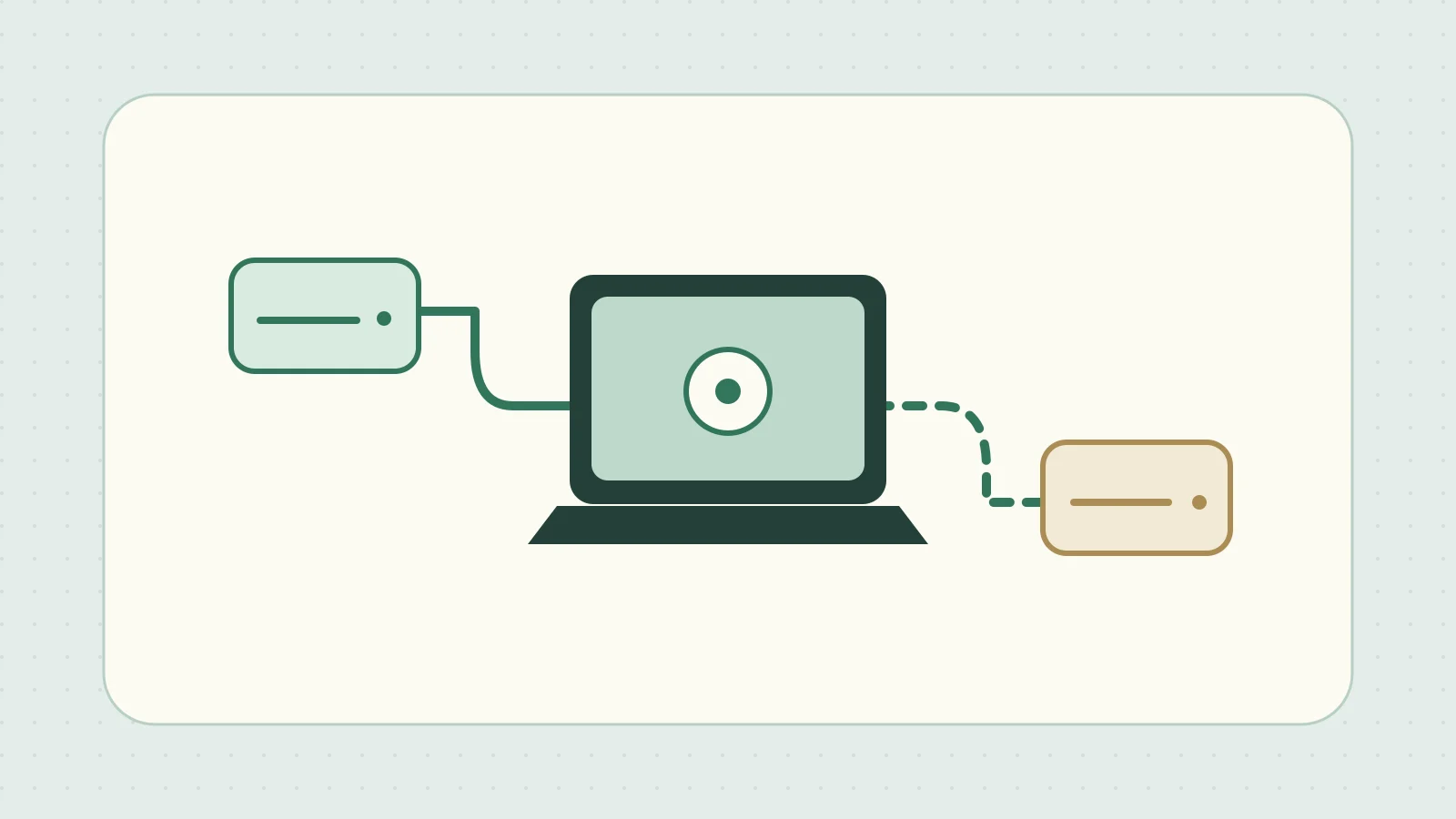
Imagine usar o mesmo notebook em um laboratório que exige IP fixo e na sua mesa habitual, onde a rede usa DHCP. No Prompt de Comando do Windows 11, você pode indicar o adaptador com fio pelo nome e alterar ao mesmo tempo o endereço IPv4 e os servidores DNS.
Registrar o nome do adaptador e os ajustes antes da mudança
Execute os comandos abaixo para listar interfaces e capturar a configuração atual. Troque Ethernet pelo nome do adaptador que aparece na lista. Redirecionar a saída para um arquivo existente o sobrescreve, então use um nome novo, por exemplo com a data.
netsh interface ipv4 show interfaces
netsh interface ipv4 show config name="Ethernet"
netsh interface ipv4 dump > "%USERPROFILE%\ipv4-before.txt"
Veja na saída de show config se o IP e o DNS são automáticos ou manuais. O dump retorna uma lista de comandos que pode incluir várias interfaces. Guarde-a como registro dos valores atuais e verifique como lidar com endereços internos antes de compartilhar o arquivo. Referência da Microsoft para netsh interface
Mudar para o IPv4 fixo do laboratório
Os endereços abaixo são exemplos. Use o endereço IP, a máscara de sub-rede, o gateway e o DNS atribuídos à rede. Como a conexão pode cair, abra o Prompt de Comando como administrador no próprio PC e confira o resultado de cada linha.
netsh interface ipv4 set address name="Ethernet" source=static address=192.0.2.20 mask=255.255.255.0 gateway=192.0.2.1
netsh interface ipv4 set dnsservers name="Ethernet" source=static address=192.0.2.53
netsh interface ipv4 show config name="Ethernet"
Se o endereço não puder ser configurado, confira o nome do adaptador e os valores atribuídos antes de mexer no DNS. Se o comando de DNS falhar, o IP já pode ter mudado. Confira os ajustes atuais, a conexão e a resolução de nomes antes de reunir os comandos em um arquivo em lotes.
Voltar ao DHCP na mesa de trabalho habitual
Se o endereço IP e o DNS eram fornecidos automaticamente na rede anterior, volte os dois para DHCP. Se algum item era manual, restaure o valor que você anotou.
netsh interface ipv4 set address name="Ethernet" source=dhcp
netsh interface ipv4 set dnsservers name="Ethernet" source=dhcp
netsh interface ipv4 show config name="Ethernet"
Confirme que o DHCP atribuiu um endereço e tente acessar um host conhecido. Se também for necessário mudar a VPN ou o Wi-Fi, decida separadamente quais ajustes alterar e como.
Salvar e restaurar a configuração de rede de cada local
Se precisar alternar vários adaptadores ou as configurações de Internet do usuário, crie um par de arquivos em lotes por local, um para salvar e outro para restaurar. Por exemplo, confirme a conexão no primeiro andar, salve os ajustes dali e repita no próximo local. Inclua o local no nome e faça uma cópia com data e hora antes de sobrescrever um arquivo.
| O que salvar | Salvar | Restaurar |
|---|---|---|
| Configuração das interfaces de rede | Salve a saída de netsh interface dump em um arquivo de texto por local |
Execute os comandos do arquivo com netsh exec |
| Configurações de Internet do usuário atual | Use reg export para salvar a chave relevante em um arquivo .reg por local |
Carregue os valores com reg import |
Antes de restaurar, salve a configuração atual com outro nome e revise o arquivo que será carregado. netsh exec executa os comandos em sequência. Se os nomes dos adaptadores mudaram, confirme se os comandos afetam o adaptador certo. Referência da Microsoft para netsh exec · Referência de reg export
Verificar o proxy que o aplicativo usa
A chave do Registro para as configurações de Internet do usuário é HKCU\Software\Microsoft\Windows\CurrentVersion\Internet Settings. reg import grava todos os valores do arquivo, portanto confira as chaves e os valores antes de importar. Para ver o proxy do usuário, abra Configurações → Rede e Internet → Proxy. Em aplicativos ou serviços que usam WinHTTP, confira as configurações com netsh winhttp show proxy. Referência da Microsoft para reg import · Referência de netsh winhttp