按工作地点切换 Windows 网络设置
使用 netsh 在静态 IPv4 和 DHCP 之间切换指定网卡。记录原配置、恢复 DNS,并检查应用实际使用的代理。
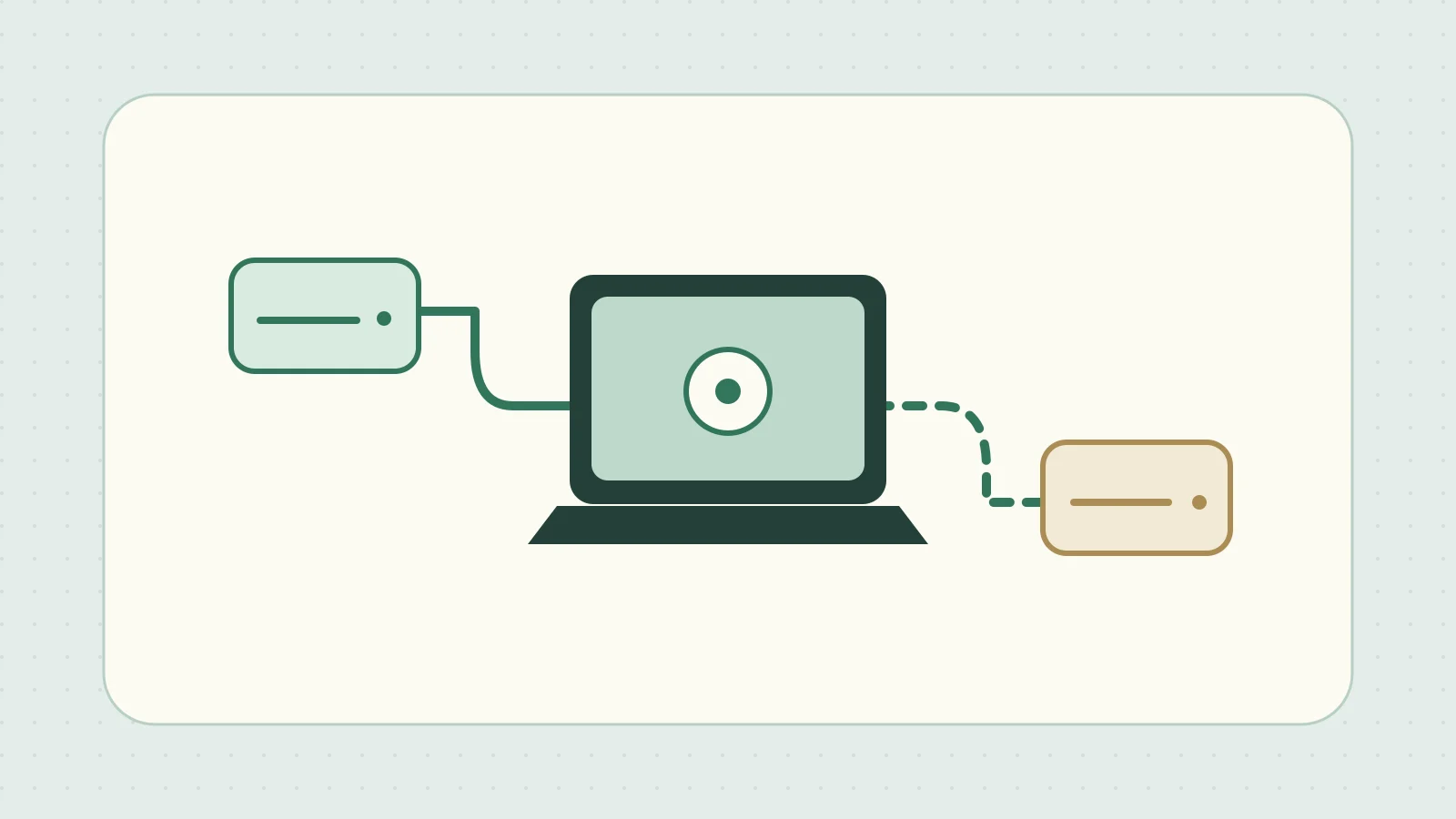
假设同一台笔记本电脑既要在要求静态 IP 的测试室使用,又要在平时通过 DHCP 联网的工位使用。在 Windows 11 命令提示符中,可以按名称指定有线网卡,同时更改其 IPv4 地址和 DNS 服务器。
先记录网卡名称和原有配置
运行以下命令,查看接口列表和当前配置。将 Ethernet 替换为列表中目标网卡的名称。输出重定向会覆盖同名文件,请使用带日期等信息的新文件名。
netsh interface ipv4 show interfaces
netsh interface ipv4 show config name="Ethernet"
netsh interface ipv4 dump > "%USERPROFILE%\ipv4-before.txt"
查看 show config 的结果,确认 IP 地址和 DNS 分别由自动获取还是手动设置。dump 会输出一组命令,可能覆盖多个接口。请保留该文件供日后查阅,分享前确认其中的内部地址如何处理。Microsoft 的 netsh interface 参考
切换到测试室的静态 IPv4
下列地址仅为示例。请换成目标网络分配的 IP 地址、子网掩码、网关和 DNS。切换可能导致断网,请在目标电脑上以管理员身份打开命令提示符,并逐行检查结果。
netsh interface ipv4 set address name="Ethernet" source=static address=192.0.2.20 mask=255.255.255.0 gateway=192.0.2.1
netsh interface ipv4 set dnsservers name="Ethernet" source=static address=192.0.2.53
netsh interface ipv4 show config name="Ethernet"
如果地址设置失败,先核对网卡名称和分配值,再设置 DNS。如果 DNS 命令失败,IP 地址可能已经更改。先查看当前设置并确认网络连接和名称解析都正常,再将命令整理为批处理文件。
回到日常工位后恢复 DHCP
如果原网络自动分配 IP 地址和 DNS,就将两项都改回 DHCP。对原先手动指定的项目,填入之前记录的值。
netsh interface ipv4 set address name="Ethernet" source=dhcp
netsh interface ipv4 set dnsservers name="Ethernet" source=dhcp
netsh interface ipv4 show config name="Ethernet"
先确认已通过 DHCP 取得地址,再尝试连接常用主机。若切换时还需要改动 VPN 或 Wi-Fi,请单独确定配置目标和步骤。
保存并恢复每个地点的网络配置
若同时切换多块网卡或当前用户的 Internet 设置,可为各地点准备一组保存与恢复批处理文件。例如在一楼确认连接后,运行批处理保存一楼配置,其他地点同样处理。文件名包含地点,覆盖同名文件前先备份并注明日期和时间。
| 保存内容 | 保存 | 恢复 |
|---|---|---|
| 网络接口配置 | 将 netsh interface dump 输出保存为各地点的文本文件 |
通过 netsh exec 执行文本中的命令 |
| 当前用户的 Internet 设置 | 使用 reg export 将相关项导出为各地点的 .reg 文件 |
使用 reg import 读取值 |
恢复前先将当前设置另存,并检查即将读取的文件。netsh exec 按顺序执行文件中的命令。如果网卡名称与保存时不同,先确认目标正确。Microsoft 的 netsh exec 参考 · reg export 参考
按应用检查代理设置
用户级 Internet 设置的注册表项是 HKCU\Software\Microsoft\Windows\CurrentVersion\Internet Settings。reg import 会写入文件中的所有值,导入前请检查对应的项和值。用户代理可在“设置”→“网络和 Internet”→“代理”中查看。对使用 WinHTTP 的应用或服务,请运行 netsh winhttp show proxy。Microsoft 的 reg import 参考 · netsh winhttp 参考