কাজের জায়গা অনুযায়ী Windows-এর নেটওয়ার্ক সেটিং বদলানো
netsh দিয়ে একটি নির্দিষ্ট অ্যাডাপ্টার স্ট্যাটিক IPv4 ও DHCP-এর মধ্যে বদলান। পুরোনো সেটিং লিখে রাখুন, DNS ফিরিয়ে আনুন ও অ্যাপের প্রক্সি পরীক্ষা করুন।
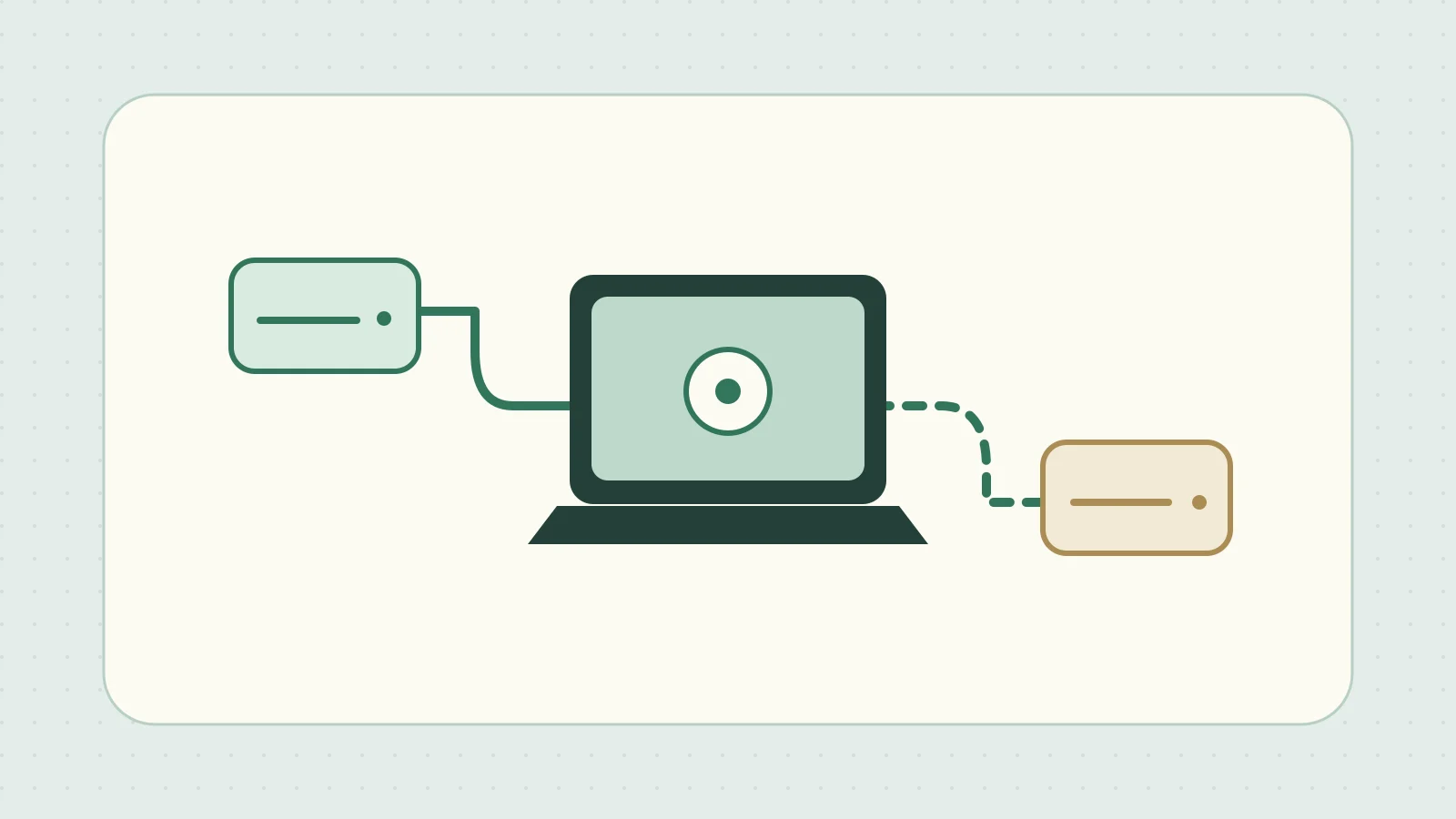
ধরা যাক একই ল্যাপটপ ব্যবহার করেন এমন এক পরীক্ষাগারে যেখানে স্ট্যাটিক IP লাগে, আর নিয়মিত ডেস্কে যেখানে DHCP ঠিকানা দেয়। Windows 11-এর Command Prompt-এ তারযুক্ত অ্যাডাপ্টারের নাম দিয়ে তার IPv4 ঠিকানা ও DNS সার্ভার একসঙ্গে বদলানো যায়।
পরিবর্তনের আগে অ্যাডাপ্টারের নাম ও সেটিং লিখে রাখা
নিচের কমান্ডে ইন্টারফেসের তালিকা ও বর্তমান সেটিং দেখুন। Ethernet-এর জায়গায় তালিকার সঠিক অ্যাডাপ্টারের নাম দিন। একই নামের ফাইলে আউটপুট লিখলে পুরোনো ফাইল মুছে যায়। তাই তারিখের মতো কিছু যোগ করে নতুন নাম দিন।
netsh interface ipv4 show interfaces
netsh interface ipv4 show config name="Ethernet"
netsh interface ipv4 dump > "%USERPROFILE%\ipv4-before.txt"
show config-এর আউটপুটে দেখুন IP ঠিকানা ও DNS আলাদাভাবে স্বয়ংক্রিয় নাকি ম্যানুয়াল। dump এমন কমান্ডের তালিকা দেয় যাতে একাধিক ইন্টারফেস থাকতে পারে। বর্তমান মানের রেকর্ড হিসেবে রাখুন এবং শেয়ারের আগে অভ্যন্তরীণ ঠিকানা কীভাবে সামলাবেন তা দেখুন। Microsoft-এর netsh interface রেফারেন্স
পরীক্ষাগারের স্ট্যাটিক IPv4 সেটিংয়ে যাওয়া
নিচের ঠিকানাগুলো উদাহরণ। নিজের নেটওয়ার্কের জন্য বরাদ্দ IP ঠিকানা, সাবনেট মাস্ক, গেটওয়ে ও DNS দিন। সংযোগ বিচ্ছিন্ন হতে পারে, তাই ওই PC-তে প্রশাসক হিসেবে Command Prompt খুলে প্রতিটি লাইনের ফল দেখুন।
netsh interface ipv4 set address name="Ethernet" source=static address=192.0.2.20 mask=255.255.255.0 gateway=192.0.2.1
netsh interface ipv4 set dnsservers name="Ethernet" source=static address=192.0.2.53
netsh interface ipv4 show config name="Ethernet"
ঠিকানা সেট করতে সমস্যা হলে DNS-এ যাওয়ার আগে নাম ও বরাদ্দ মান যাচাই করুন। DNS কমান্ড ব্যর্থ হলেও IP ইতিমধ্যে বদলে থাকতে পারে। কমান্ডগুলো ব্যাচ ফাইলে রাখার আগে বর্তমান সেটিং, সংযোগ এবং নাম রেজল্যুশন পরীক্ষা করুন।
নিয়মিত ডেস্কে DHCP ফিরিয়ে আনা
পুরোনো নেটওয়ার্কে IP ঠিকানা ও DNS দুটোই স্বয়ংক্রিয় হলে দুটোই DHCP-তে ফেরান। যে মান হাতে সেট করা হতো, তার জন্য আগের রেকর্ড করা মান দিন।
netsh interface ipv4 set address name="Ethernet" source=dhcp
netsh interface ipv4 set dnsservers name="Ethernet" source=dhcp
netsh interface ipv4 show config name="Ethernet"
DHCP ঠিকানা দিয়েছে কি না দেখে নিয়মিত ব্যবহার করেন এমন হোস্টে সংযোগ করুন। VPN বা Wi-Fi-ও বদলাতে হলে কোনটি কীভাবে বদলাবেন আলাদা করে ঠিক করুন।
জায়গা অনুযায়ী নেটওয়ার্ক সেটিং সংরক্ষণ ও পুনরুদ্ধার
একাধিক অ্যাডাপ্টার বা ব্যবহারকারীর ইন্টারনেট সেটিং একসঙ্গে বদলালে প্রতি জায়গার জন্য সেভ ও পুনরুদ্ধারের এক জোড়া ব্যাচ ফাইল রাখুন। যেমন প্রথম তলায় সংযোগ দেখে সেখানকার সেটিং সেভ করুন, তারপর অন্য জায়গাতেও একই কাজ করুন। ফাইলের নামে জায়গা লিখুন এবং পুরোনো ফাইলের ওপর লেখার আগে তারিখসহ ব্যাকআপ রাখুন।
| যা সেভ করবেন | সেভ | পুনরুদ্ধার |
|---|---|---|
| নেটওয়ার্ক ইন্টারফেস কনফিগারেশন | netsh interface dump-এর ফল প্রতি জায়গার টেক্সট ফাইলে রাখুন |
netsh exec দিয়ে ফাইলে থাকা কমান্ড চালান |
| বর্তমান ব্যবহারকারীর ইন্টারনেট সেটিং | reg export দিয়ে সংশ্লিষ্ট কী প্রতি জায়গার .reg ফাইলে রাখুন |
reg import দিয়ে মান লোড করুন |
পুনরুদ্ধারের আগে বর্তমান সেটিং অন্য নামে সেভ করুন এবং যে ফাইল লোড করবেন তা দেখুন। netsh exec ক্রমানুসারে কমান্ড চালায়। অ্যাডাপ্টারের নাম বদলে থাকলে প্রতিটি কমান্ড সঠিক অ্যাডাপ্টারে যাবে কি না আগে যাচাই করুন। Microsoft-এর netsh exec রেফারেন্স · reg export রেফারেন্স
অ্যাপ কোন প্রক্সি ব্যবহার করে তা পরীক্ষা
ব্যবহারকারীভিত্তিক ইন্টারনেট সেটিংয়ের রেজিস্ট্রি কী হলো HKCU\Software\Microsoft\Windows\CurrentVersion\Internet Settings। reg import ফাইলের সব মান লেখে, তাই আগে কী ও মান দেখুন। ব্যবহারকারীর প্রক্সি দেখতে Settings → Network & internet → Proxy খুলুন। WinHTTP ব্যবহার করা অ্যাপ বা পরিষেবার সেটিং netsh winhttp show proxy দিয়ে দেখুন। Microsoft-এর reg import রেফারেন্স · netsh winhttp রেফারেন্স