החלפת הגדרות רשת ב-Windows לפי מקום העבודה
העבירו מתאם מסוים בין IPv4 סטטי ל-DHCP בעזרת netsh. תעדו את ההגדרות הקודמות, שחזרו DNS ובדקו את שרת ה-proxy של האפליקציה.
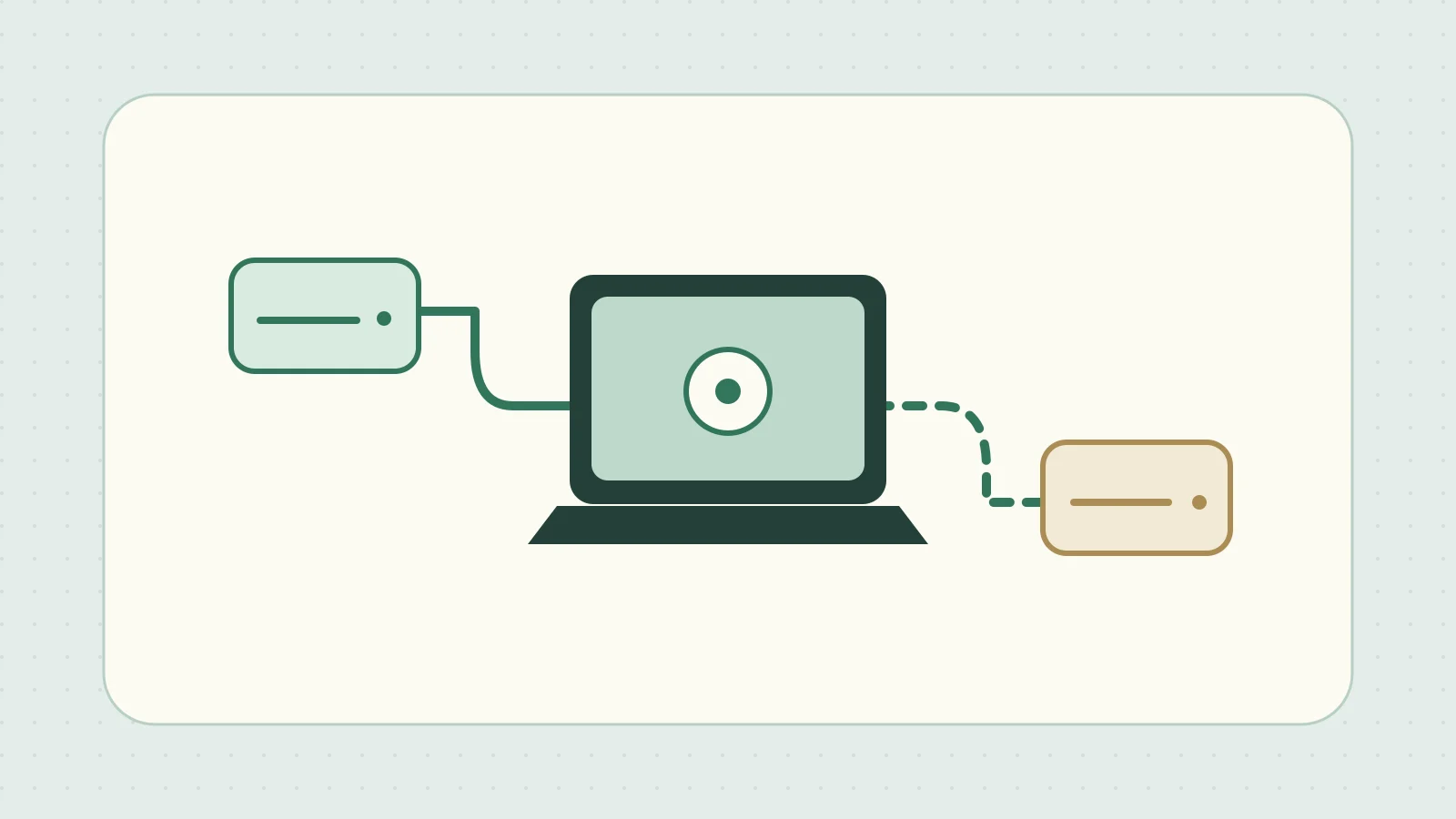
נניח שאתם משתמשים באותו מחשב נייד במעבדת בדיקות שדורשת כתובת IP קבועה ובעמדת העבודה הרגילה, שבה הכתובת מתקבלת מ-DHCP. בשורת הפקודה של Windows 11 אפשר לציין את שם מתאם הרשת הקווי ולשנות יחד את כתובת ה-IPv4 ואת שרתי ה-DNS שלו.
תיעוד שם המתאם וההגדרות לפני השינוי
הריצו את הפקודות הבאות להצגת הממשקים וההגדרות הנוכחיות. החליפו את Ethernet בשם המתאם הרצוי כפי שמופיע ברשימה. הפניית הפלט לקובץ קיים דורסת אותו, לכן בחרו שם חדש בכל פעם, למשל שם עם תאריך.
netsh interface ipv4 show interfaces
netsh interface ipv4 show config name="Ethernet"
netsh interface ipv4 dump > "%USERPROFILE%\ipv4-before.txt"
בדקו בפלט של show config אם כתובת ה-IP ושרתי ה-DNS מוגדרים אוטומטית או ידנית. הפלט של dump הוא רשימת פקודות שעשויה לכלול כמה ממשקים. שמרו אותה כתיעוד לערכים הנוכחיים ובדקו לפני שיתוף כיצד יש לטפל בכתובות פנימיות. תיעוד netsh interface של Microsoft
מעבר ל-IPv4 סטטי במעבדת הבדיקות
הכתובות להלן נועדו להמחשה. השתמשו בכתובת ה-IP, במסכת רשת המשנה, בשער ובשרת ה-DNS שהוקצו לכם. החיבור עלול להתנתק, לכן פתחו את שורת הפקודה כמנהלי מערכת במחשב עצמו ובדקו את התוצאה של כל שורה.
netsh interface ipv4 set address name="Ethernet" source=static address=192.0.2.20 mask=255.255.255.0 gateway=192.0.2.1
netsh interface ipv4 set dnsservers name="Ethernet" source=static address=192.0.2.53
netsh interface ipv4 show config name="Ethernet"
אם הגדרת הכתובת נכשלת, בדקו את שם המתאם ואת הערכים שהוקצו לפני שתעברו ל-DNS. אם פקודת ה-DNS נכשלת, ייתכן שכתובת ה-IP כבר השתנתה. בדקו את ההגדרות הנוכחיות ואת החיבור ופתרון השמות לפני שתעבירו את הפקודות לקובץ אצווה.
חזרה ל-DHCP בעמדת העבודה הרגילה
אם ברשת המקורית כתובת ה-IP וה-DNS הוקצו אוטומטית, החזירו את שתיהן ל-DHCP. אם הגדרה כלשהי הייתה ידנית, שחזרו את הערך שתיעדתם.
netsh interface ipv4 set address name="Ethernet" source=dhcp
netsh interface ipv4 set dnsservers name="Ethernet" source=dhcp
netsh interface ipv4 show config name="Ethernet"
ודאו ש-DHCP הקצה כתובת, ואז נסו להתחבר למארח שאתם משתמשים בו בדרך כלל. אם גם הגדרות VPN או Wi-Fi חייבות להשתנות, הגדירו בנפרד מה לשנות ואיך.
שמירה ושחזור של תצורת הרשת לכל מקום
אם מחליפים כמה מתאמים או הגדרות אינטרנט למשתמש, צרו לכל מקום זוג קובצי אצווה לשמירה ולשחזור. לדוגמה, ודאו שהחיבור עובד בקומה הראשונה, שמרו את הגדרותיה וחזרו על הפעולה במקום הבא. ציינו את המקום בשם הקובץ והכינו עותק עם תאריך ושעה לפני דריסה.
| מה שומרים | שמירה | שחזור |
|---|---|---|
| תצורת ממשקי הרשת | שמרו פלט של netsh interface dump בקובץ טקסט לכל מקום |
הפעילו את הפקודות שבקובץ עם netsh exec |
| הגדרות האינטרנט של המשתמש הנוכחי | ייצאו את המפתח הרלוונטי עם reg export לקובץ .reg לכל מקום |
טענו את הערכים עם reg import |
לפני השחזור שמרו את ההגדרות הנוכחיות בשם אחר ובדקו את הקובץ שייטען. netsh exec מבצע את הפקודות בסדר שבו הן מופיעות. אם שמות המתאמים השתנו מאז השמירה, ודאו שהפקודות עדיין פונות למתאמים הנכונים. תיעוד netsh exec של Microsoft · תיעוד reg export
בדיקת שרת ה-proxy של האפליקציה
מפתח הרישום של הגדרות האינטרנט לפי משתמש הוא HKCU\Software\Microsoft\Windows\CurrentVersion\Internet Settings. reg import כותב את כל הערכים בקובץ, לכן בדקו מראש את המפתחות והערכים. את ה-proxy של המשתמש תמצאו בהגדרות ← רשת ואינטרנט ← Proxy. באפליקציה או בשירות שמשתמשים ב-WinHTTP, בדקו את ההגדרות באמצעות netsh winhttp show proxy. תיעוד reg import של Microsoft · תיעוד netsh winhttp