تبديل إعدادات الشبكة في Windows بحسب مكان العمل
استخدم netsh لتبديل محوّل محدد بين IPv4 الثابت وDHCP. سجّل الإعدادات الأصلية واستعد DNS وتحقق من الوكيل الذي يستخدمه التطبيق.
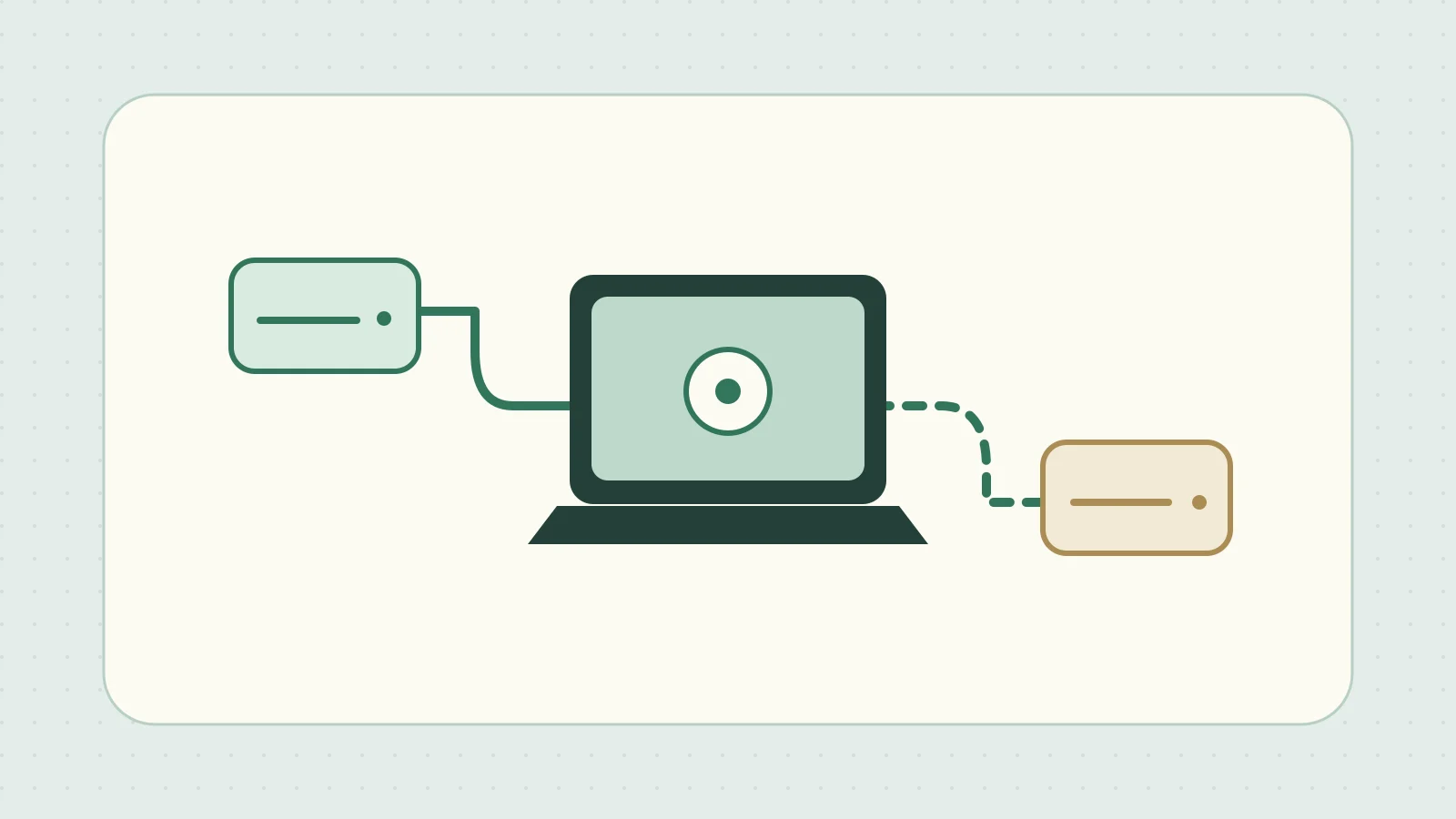
لنفترض أنك تستخدم الحاسوب المحمول نفسه في مختبر يتطلب عنوان IP ثابتًا وفي مكتبك المعتاد الذي يستخدم DHCP. يمكنك في موجه الأوامر على Windows 11 تحديد المحوّل السلكي باسمه وتغيير عنوان IPv4 وخوادم DNS معًا.
تسجيل اسم المحوّل والإعدادات قبل تغييرها
نفّذ الأوامر التالية لعرض الواجهات والإعدادات الحالية. استبدل Ethernet باسم المحوّل المطلوب كما يظهر في القائمة. ستؤدي إعادة التوجيه إلى ملف قائم إلى الكتابة فوقه، لذا اختر اسمًا جديدًا في كل مرة، مثل اسم يتضمن التاريخ.
netsh interface ipv4 show interfaces
netsh interface ipv4 show config name="Ethernet"
netsh interface ipv4 dump > "%USERPROFILE%\ipv4-before.txt"
تحقق في ناتج show config مما إذا كان عنوان IP وDNS يُضبطان تلقائيًا أم يدويًا. ينتج dump قائمة أوامر قد تتضمن عدة واجهات. احتفظ بها مرجعًا للقيم الحالية وتحقق من كيفية التعامل مع العناوين الداخلية قبل مشاركتها. مرجع Microsoft للأمر netsh interface
التبديل إلى IPv4 الثابت في المختبر
العناوين التالية للتوضيح. استخدم عنوان IP وقناع الشبكة الفرعية والبوابة وDNS المخصصة لشبكتك. قد ينقطع الاتصال، لذا افتح موجه الأوامر بصلاحيات المسؤول على الحاسوب نفسه وتحقق من نتيجة كل سطر.
netsh interface ipv4 set address name="Ethernet" source=static address=192.0.2.20 mask=255.255.255.0 gateway=192.0.2.1
netsh interface ipv4 set dnsservers name="Ethernet" source=static address=192.0.2.53
netsh interface ipv4 show config name="Ethernet"
إذا فشل ضبط العنوان، راجع اسم المحوّل والقيم المخصصة قبل ضبط DNS. إذا فشل أمر DNS، فقد يكون عنوان IP قد تغير بالفعل. راجع القيم الحالية وتأكد من الاتصال وتحليل الأسماء قبل وضع الأوامر في ملف دفعي.
العودة إلى DHCP في مكان العمل المعتاد
إذا كان عنوان IP وDNS يُعيّنان تلقائيًا في الشبكة الأصلية، فأعد الاثنين إلى DHCP. أما الإعداد الذي كان يدويًا فأعد قيمته المسجلة.
netsh interface ipv4 set address name="Ethernet" source=dhcp
netsh interface ipv4 set dnsservers name="Ethernet" source=dhcp
netsh interface ipv4 show config name="Ethernet"
تأكد من أن DHCP خصص عنوانًا، ثم جرّب الاتصال بمضيف تستخدمه عادة. إذا استلزم التبديل تغيير VPN أو Wi-Fi، فحدد الإعدادات وطريقة تعديلها بصورة منفصلة.
حفظ إعدادات الشبكة لكل موقع واستعادتها
إذا كنت تبدّل عدة محوّلات أو إعدادات الإنترنت الخاصة بالمستخدم، فأنشئ ملفين دفعيين لكل موقع: أحدهما للحفظ والآخر للاستعادة. مثلًا بعد التحقق من الاتصال في الطابق الأول احفظ إعداداته، وكرر ذلك في الموقع الآخر. أضف الموقع إلى اسم الملف وأنشئ نسخة احتياطية مؤرخة قبل الكتابة فوقه.
| ما يُحفظ | الحفظ | الاستعادة |
|---|---|---|
| إعدادات واجهات الشبكة | احفظ ناتج netsh interface dump في ملف نصي لكل موقع |
نفّذ أوامر الملف باستخدام netsh exec |
| إعدادات الإنترنت للمستخدم الحالي | استخدم reg export لحفظ المفتاح المطلوب في ملف .reg لكل موقع |
حمّل القيم باستخدام reg import |
قبل الاستعادة احفظ الإعدادات الحالية باسم آخر وافحص الملف الذي ستقرأه. ينفّذ netsh exec الأوامر بالترتيب. إذا اختلفت أسماء المحوّلات عن وقت الحفظ، فتأكد أولًا من أن كل أمر يشير إلى المحوّل الصحيح. مرجع Microsoft للأمر netsh exec · مرجع reg export
التحقق من الوكيل الذي يستخدمه التطبيق
مفتاح السجل لإعدادات الإنترنت الخاصة بالمستخدم هو HKCU\Software\Microsoft\Windows\CurrentVersion\Internet Settings. يكتب reg import كل القيم الموجودة في الملف، لذا افحص المفاتيح والقيم قبل الاستعادة. لعرض وكيل المستخدم، افتح الإعدادات ← الشبكة والإنترنت ← الوكيل. للتطبيق أو الخدمة التي تستخدم WinHTTP، افحص الإعدادات باستخدام netsh winhttp show proxy. مرجع Microsoft للأمر reg import · مرجع netsh winhttp