Vaihda Windowsin verkkoasetuksia työskentelypaikan mukaan
Vaihda yhden sovittimen IPv4-osoite staattisen määrityksen ja DHCP:n välillä netshillä. Kirjaa alkuperäiset asetukset, palauta DNS ja tarkista sovelluksen välityspalvelin.
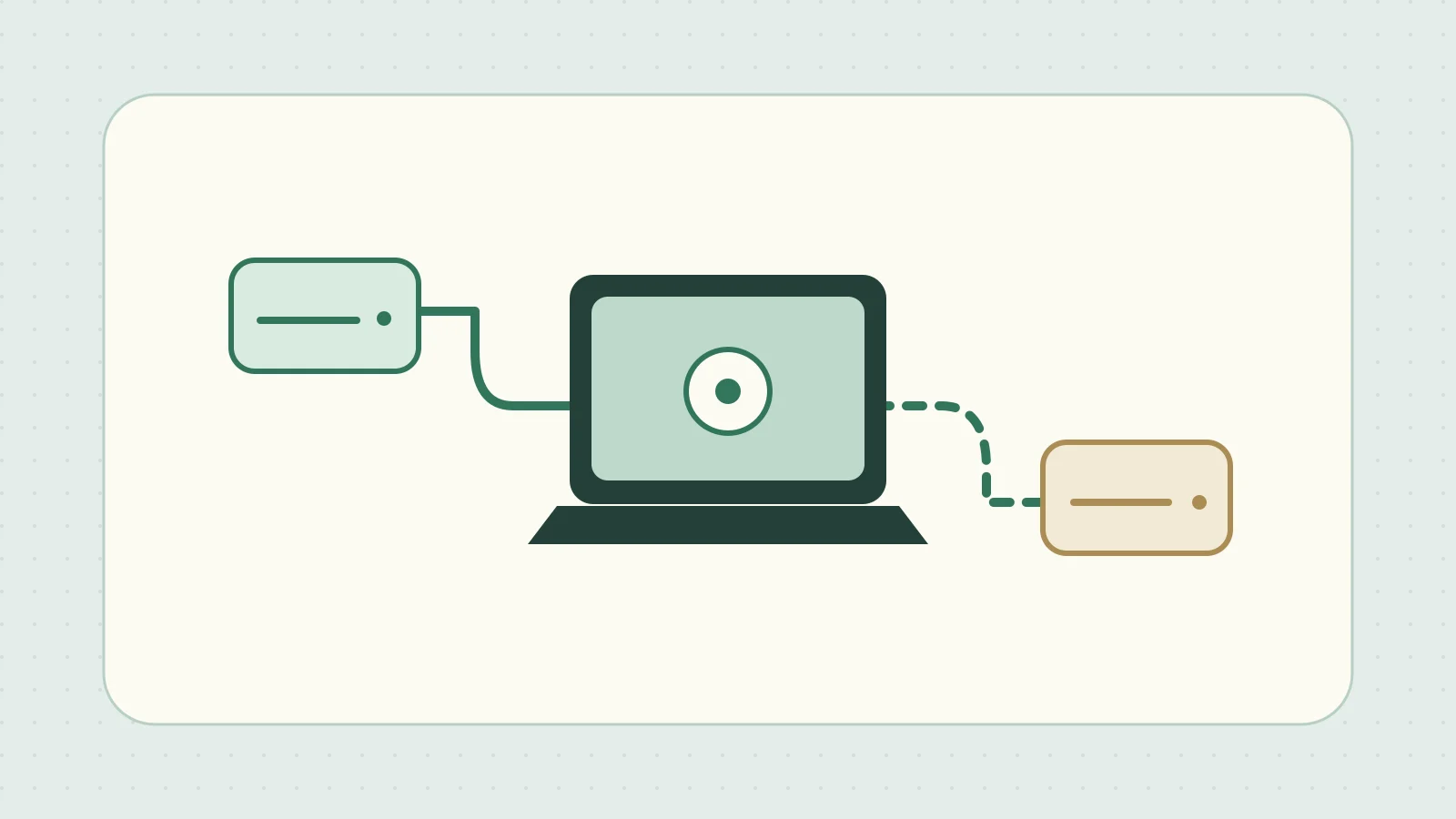
Oletetaan, että käytät samaa kannettavaa kiinteää IP-osoitetta vaativassa testilaboratoriossa ja tavallisella työpisteellä, jossa osoite saadaan DHCP:llä. Windows 11:n komentokehotteessa voit nimetä langallisen sovittimen ja vaihtaa sen IPv4-osoitteen ja DNS-palvelimet yhdessä.
Kirjaa sovittimen nimi ja asetukset ennen muutoksia
Listaa sovittimet ja tallenna nykyinen määritys seuraavilla komennoilla. Korvaa Ethernet luettelossa näkyvällä sovittimen nimellä. Tulosteen ohjaaminen samannimiseen tiedostoon korvaa sen, joten käytä joka kerta uutta nimeä, esimerkiksi päivämäärää.
netsh interface ipv4 show interfaces
netsh interface ipv4 show config name="Ethernet"
netsh interface ipv4 dump > "%USERPROFILE%\ipv4-before.txt"
Tarkista show config -tulosteesta, ovatko IP-osoite ja DNS automaattisia vai manuaalisia. dump antaa komentoluettelon, jossa voi olla useita sovittimia. Säilytä tuloste nykyisten arvojen muistiinpanona ja tarkista ennen jakamista, miten sisäisiä osoitteita tulee käsitellä. Microsoftin netsh interface -ohje
Vaihda testilaboratorion staattiseen IPv4-osoitteeseen
Alla olevat osoitteet ovat esimerkkejä. Käytä verkolle osoitettua IP-osoitetta, aliverkon peitettä, yhdyskäytävää ja DNS-palvelinta. Yhteys voi katketa, joten avaa komentokehote järjestelmänvalvojana kyseisellä tietokoneella ja tarkista jokaisen rivin tulos.
netsh interface ipv4 set address name="Ethernet" source=static address=192.0.2.20 mask=255.255.255.0 gateway=192.0.2.1
netsh interface ipv4 set dnsservers name="Ethernet" source=static address=192.0.2.53
netsh interface ipv4 show config name="Ethernet"
Jos osoitteen asettaminen epäonnistuu, tarkista sovittimen nimi ja annetut arvot ennen DNS-vaihetta. Jos DNS-komento epäonnistuu, IP-osoite on ehkä jo muuttunut. Tarkista nykyiset asetukset, yhteys ja nimenselvitys ennen komentojen kokoamista komentojonotiedostoon.
Palaa DHCP:hen tavallisella työpisteellä
Jos alkuperäinen verkko määritti automaattisesti sekä IP-osoitteen että DNS:n, palauta molemmat DHCP:lle. Palauta käsin määritettyihin kohtiin aiemmin kirjatut arvot.
netsh interface ipv4 set address name="Ethernet" source=dhcp
netsh interface ipv4 set dnsservers name="Ethernet" source=dhcp
netsh interface ipv4 show config name="Ethernet"
Tarkista, että DHCP on antanut osoitteen, ja kokeile yhteyttä tavallisesti käyttämääsi palvelimeen. Jos myös VPN tai Wi-Fi pitää vaihtaa, määritä erikseen muutettavat asetukset ja vaiheet.
Tallenna ja palauta paikkaan sidotut verkkoasetukset
Kun vaihdat useita sovittimia tai käyttäjän internetasetuksia kerralla, tee jokaiselle paikalle tallennus- ja palautuskomentojonot. Tarkista esimerkiksi yhteys ensimmäisessä kerroksessa, tallenna sen asetukset ja toista toisessa paikassa. Lisää paikka tiedostonimeen ja tee päivätty varmuuskopio ennen samannimisen tiedoston korvaamista.
| Tallennettava tieto | Tallennus | Palautus |
|---|---|---|
| Verkkoliitäntöjen määritys | Tallenna netsh interface dump -tuloste paikkakohtaiseen tekstitiedostoon |
Suorita tiedoston komennot netsh exec -komennolla |
| Nykyisen käyttäjän internetasetukset | Tallenna vastaava avain paikkakohtaiseen .reg-tiedostoon komennolla reg export |
Lataa arvot reg import -komennolla |
Tallenna nykyiset asetukset toisella nimellä ja tarkista ladattava tiedosto ennen palautusta. netsh exec suorittaa komennot järjestyksessä. Jos sovittimien nimet ovat muuttuneet, varmista ensin, että komennot kohdistuvat oikeisiin sovittimiin. Microsoftin netsh exec -ohje · reg export -ohje
Tarkista sovelluksen käyttämä välityspalvelin
Käyttäjäkohtaisten internetasetusten rekisteriavain on HKCU\Software\Microsoft\Windows\CurrentVersion\Internet Settings. reg import kirjoittaa kaikki tiedoston arvot, joten tarkista avaimet ja arvot etukäteen. Käyttäjän välityspalvelin näkyy kohdassa Asetukset → Verkko ja Internet → Välityspalvelin. Tarkista WinHTTP:tä käyttävän sovelluksen tai palvelun asetukset komennolla netsh winhttp show proxy. Microsoftin reg import -ohje · netsh winhttp -ohje