काम की जगह बदलने पर Windows की नेटवर्क सेटिंग बदलें
netsh से सिर्फ़ चुना हुआ अडैप्टर स्टैटिक IPv4 और DHCP के बीच बदलें। पुरानी सेटिंग दर्ज करें, DNS वापस सेट करें और ऐप के प्रॉक्सी की जाँच करें।
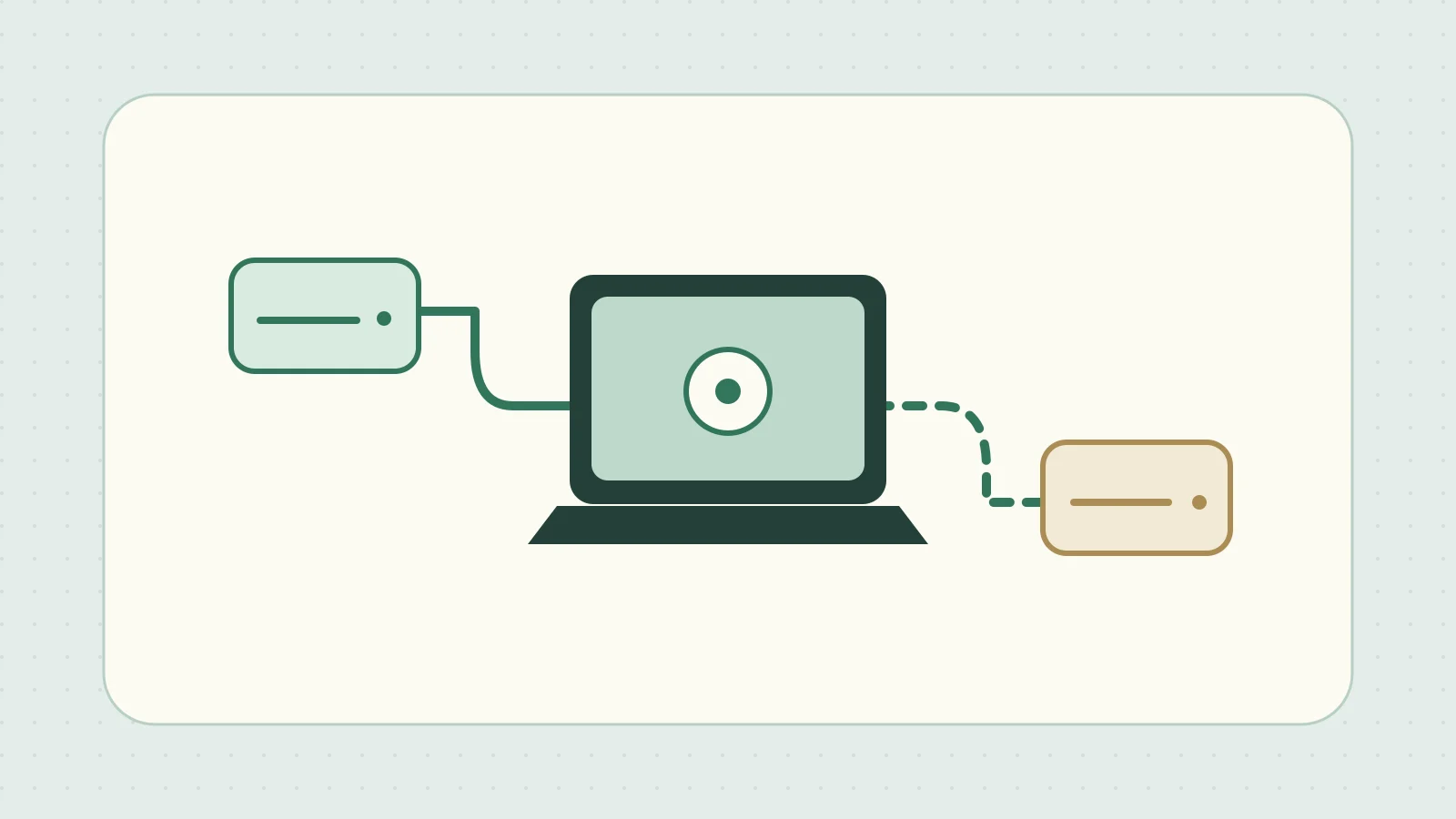
मान लें कि आप एक ही लैपटॉप ऐसी टेस्ट लैब में इस्तेमाल करते हैं जहाँ स्टैटिक IP चाहिए और अपनी रोज़ की डेस्क पर जहाँ DHCP मिलता है। Windows 11 के कमांड प्रॉम्प्ट में वायर्ड अडैप्टर का नाम देकर उसका IPv4 पता और DNS सर्वर साथ बदल सकते हैं।
बदलाव से पहले अडैप्टर का नाम और सेटिंग दर्ज करें
इन कमांड से इंटरफ़ेस की सूची और मौजूदा कॉन्फ़िगरेशन देखें। Ethernet की जगह सूची से सही अडैप्टर का नाम रखें। उसी नाम की फ़ाइल में आउटपुट लिखने पर पुरानी फ़ाइल मिट जाती है, इसलिए हर बार तारीख़ जैसा कुछ लगाकर नया नाम दें।
netsh interface ipv4 show interfaces
netsh interface ipv4 show config name="Ethernet"
netsh interface ipv4 dump > "%USERPROFILE%\ipv4-before.txt"
show config के आउटपुट से देखें कि IP पता और DNS अपने-आप मिलते हैं या मैन्युअल तरीके से सेट हैं। dump से कमांड की सूची मिलती है जिसमें कई इंटरफ़ेस हो सकते हैं। इसे मौजूदा मानों के रिकॉर्ड के लिए रखें और शेयर करने से पहले देखें कि आंतरिक पतों को कैसे संभालना है। Microsoft का netsh interface संदर्भ
टेस्ट लैब के स्टैटिक IPv4 पर जाएँ
नीचे के पते केवल उदाहरण हैं। IP पता, सबनेट मास्क, गेटवे और DNS अपने नेटवर्क में दिए गए मानों से बदलें। कनेक्शन टूट सकता है, इसलिए उसी PC पर व्यवस्थापक के रूप में कमांड प्रॉम्प्ट खोलें और हर पंक्ति का नतीजा देखें।
netsh interface ipv4 set address name="Ethernet" source=static address=192.0.2.20 mask=255.255.255.0 gateway=192.0.2.1
netsh interface ipv4 set dnsservers name="Ethernet" source=static address=192.0.2.53
netsh interface ipv4 show config name="Ethernet"
पता सेट न हो तो DNS पर जाने से पहले नाम और दिए गए मान जाँचें। DNS कमांड विफल होने पर भी IP पता बदल चुका हो सकता है। बैच फ़ाइल बनाने से पहले मौजूदा मान, कनेक्शन और नाम रिज़ॉल्यूशन जाँचें।
रोज़ की डेस्क पर DHCP पर लौटें
अगर मूल नेटवर्क में IP और DNS दोनों अपने-आप मिलते थे, तो दोनों को DHCP पर लौटाएँ। जो मान मैन्युअल था उसके लिए दर्ज किया हुआ मान वापस रखें।
netsh interface ipv4 set address name="Ethernet" source=dhcp
netsh interface ipv4 set dnsservers name="Ethernet" source=dhcp
netsh interface ipv4 show config name="Ethernet"
देखें कि DHCP से पता मिला है, फिर किसी नियमित होस्ट से जुड़कर जाँचें। अगर VPN या Wi-Fi भी बदलना हो तो उसके लिए अलग से तय करें कि कौन-सी सेटिंग कैसे बदलनी है।
हर जगह की नेटवर्क सेटिंग सहेजें और वापस लाएँ
कई अडैप्टर या उपयोगकर्ता की इंटरनेट सेटिंग एक साथ बदलनी हो तो हर जगह के लिए सहेजने और बहाल करने की अलग बैच फ़ाइल रखें। जैसे, पहली मंज़िल पर कनेक्शन देखने के बाद वहाँ की सेटिंग सहेजें और दूसरी जगह भी यही करें। फ़ाइल के नाम में जगह रखें और पुरानी फ़ाइल के ऊपर लिखने से पहले तारीख़ और समय वाला बैकअप बनाएँ।
| क्या सहेजना है | सहेजें | बहाल करें |
|---|---|---|
| नेटवर्क इंटरफ़ेस कॉन्फ़िगरेशन | netsh interface dump का आउटपुट हर जगह की टेक्स्ट फ़ाइल में रखें |
टेक्स्ट के कमांड netsh exec से चलाएँ |
| मौजूदा उपयोगकर्ता की इंटरनेट सेटिंग | reg export से संबंधित कुंजी हर जगह की .reg फ़ाइल में रखें |
reg import से मान लोड करें |
बहाल करने से पहले मौजूदा सेटिंग अलग नाम से सहेजें और लोड होने वाली फ़ाइल देखें। netsh exec कमांड को क्रम से चलाता है। अडैप्टर के नाम बदल चुके हों तो जाँचें कि कमांड अब भी सही अडैप्टर पर चलेंगी। Microsoft का netsh exec संदर्भ · reg export संदर्भ
ऐप के इस्तेमाल वाला प्रॉक्सी जाँचें
प्रति उपयोगकर्ता इंटरनेट सेटिंग की रजिस्ट्री कुंजी HKCU\Software\Microsoft\Windows\CurrentVersion\Internet Settings है। reg import फ़ाइल के सभी मान लिखता है, इसलिए पहले कुंजी और मान जाँचें। उपयोगकर्ता का प्रॉक्सी Settings → Network & internet → Proxy में देखें। WinHTTP का इस्तेमाल करने वाले ऐप या सेवा का प्रॉक्सी netsh winhttp show proxy से देखें। Microsoft का reg import संदर्भ · netsh winhttp संदर्भ