Windows-Netzwerkeinstellungen je nach Arbeitsort wechseln
Wechseln Sie einen Adapter mit netsh zwischen statischem IPv4 und DHCP. Halten Sie die ursprünglichen Einstellungen fest, stellen Sie DNS wieder her und prüfen Sie den Proxy der App.
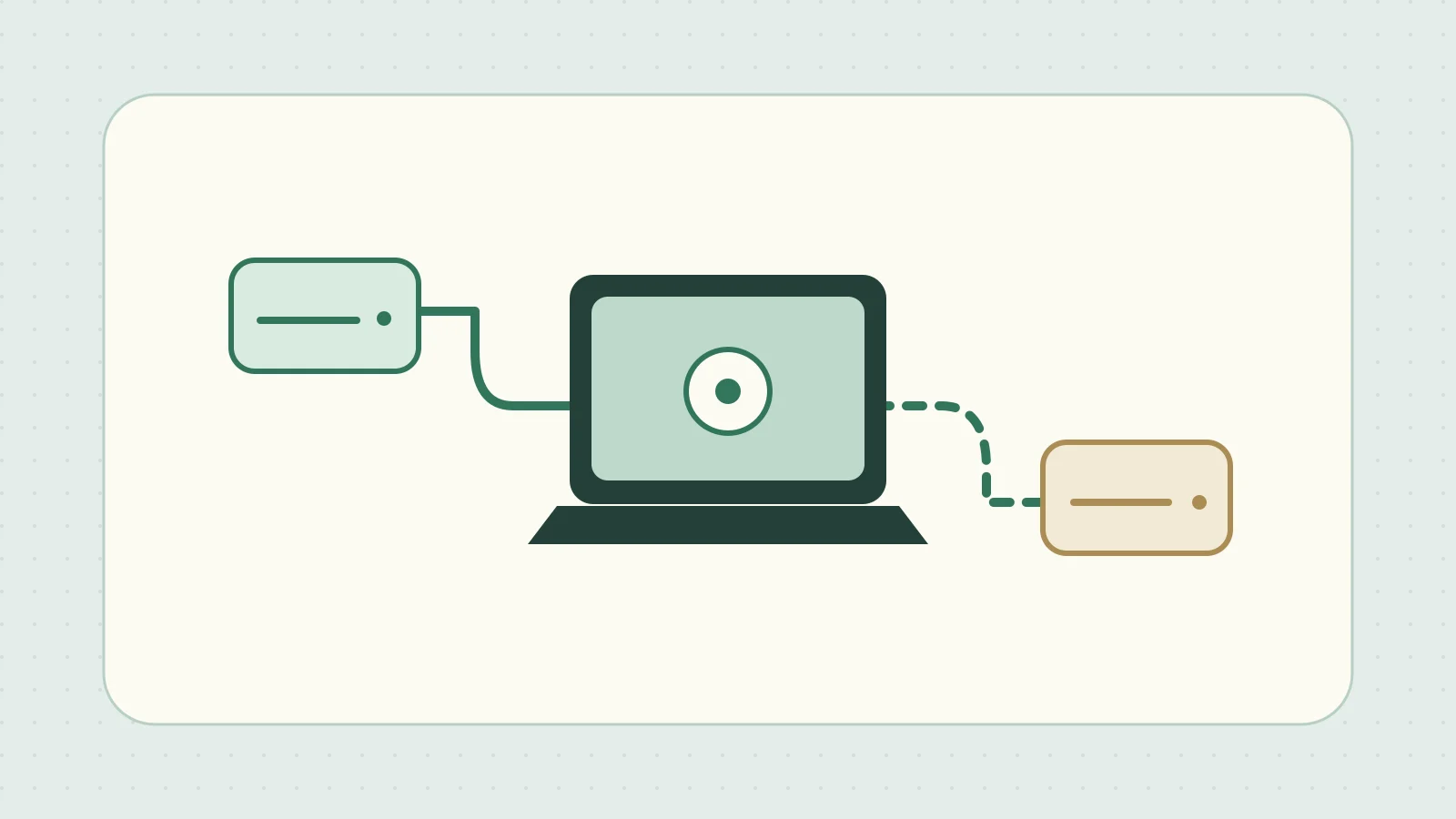
Angenommen, Sie nutzen denselben Laptop im Testlabor mit statischer IP und am üblichen Arbeitsplatz mit DHCP. In der Windows-11-Eingabeaufforderung können Sie den kabelgebundenen Adapter per Name auswählen und seine IPv4-Adresse und DNS-Server gemeinsam ändern.
Adaptername und Einstellungen vor der Änderung festhalten
Listen Sie mit den folgenden Befehlen die Schnittstellen auf und erfassen Sie die aktuelle Konfiguration. Ersetzen Sie Ethernet durch den angezeigten Namen des Zieladapters. Die Umleitung überschreibt eine gleichnamige Datei. Verwenden Sie daher für jede Sicherung einen neuen Namen, etwa mit Datum.
netsh interface ipv4 show interfaces
netsh interface ipv4 show config name="Ethernet"
netsh interface ipv4 dump > "%USERPROFILE%\ipv4-before.txt"
Sehen Sie in show config nach, ob IP-Adresse und DNS jeweils automatisch oder manuell eingestellt sind. Die Ausgabe von dump ist eine Befehlsliste, die mehrere Schnittstellen enthalten kann. Bewahren Sie sie als Nachweis der aktuellen Werte auf. Prüfen Sie vor dem Teilen, wie mit internen Adressen umzugehen ist. Microsoft-Referenz zu netsh interface
Auf das statische IPv4 des Testlabors umstellen
Die unten angegebenen Adressen sind Beispiele. Setzen Sie die IP-Adresse, Subnetzmaske, das Gateway und den DNS-Server ein, die Ihrem Netz zugewiesen wurden. Die Verbindung kann abbrechen. Öffnen Sie daher direkt am PC die Eingabeaufforderung als Administrator und prüfen Sie das Ergebnis jeder Zeile.
netsh interface ipv4 set address name="Ethernet" source=static address=192.0.2.20 mask=255.255.255.0 gateway=192.0.2.1
netsh interface ipv4 set dnsservers name="Ethernet" source=static address=192.0.2.53
netsh interface ipv4 show config name="Ethernet"
Schlägt das Ändern der Adresse fehl, prüfen Sie Adaptername und zugewiesene Werte vor dem nächsten DNS-Schritt. Schlägt nur der DNS-Befehl fehl, kann sich die IP-Adresse bereits geändert haben. Kontrollieren Sie Einstellungen, Verbindung und Namensauflösung, bevor Sie die Befehle in einer Batchdatei sammeln.
Am üblichen Arbeitsplatz zu DHCP zurückkehren
Wenn IP-Adresse und DNS im ursprünglichen Netz automatisch zugewiesen wurden, stellen Sie beide auf DHCP zurück. War eine Einstellung manuell, tragen Sie den zuvor erfassten Wert ein.
netsh interface ipv4 set address name="Ethernet" source=dhcp
netsh interface ipv4 set dnsservers name="Ethernet" source=dhcp
netsh interface ipv4 show config name="Ethernet"
Prüfen Sie, ob DHCP eine Adresse zugewiesen hat, und versuchen Sie, einen bekannten Host zu erreichen. Müssen Sie auch VPN oder WLAN ändern, legen Sie Ziel und Schritte dafür separat fest.
Netzwerkeinstellungen je Standort sichern und wiederherstellen
Wenn Sie mehrere Adapter oder benutzerspezifische Interneteinstellungen umstellen, legen Sie pro Standort je eine Batchdatei zum Sichern und Wiederherstellen an. Prüfen Sie zum Beispiel im ersten Stock die Verbindung und sichern Sie dann die Einstellungen. Wiederholen Sie das am nächsten Ort. Schreiben Sie den Standort in den Dateinamen und sichern Sie vorhandene Dateien mit Datum und Uhrzeit, bevor Sie sie überschreiben.
| Was gesichert wird | Sichern | Wiederherstellen |
|---|---|---|
| Konfiguration der Netzwerkschnittstellen | Ausgabe von netsh interface dump in einer Textdatei pro Standort speichern |
Befehle aus der Datei mit netsh exec ausführen |
| Interneteinstellungen des aktuellen Benutzers | Passenden Schlüssel mit reg export in einer .reg-Datei pro Standort sichern |
Werte mit reg import laden |
Speichern Sie vor der Wiederherstellung die aktuelle Konfiguration unter einem anderen Namen und prüfen Sie die zu ladende Datei. netsh exec führt die Befehle nacheinander aus. Wenn sich die Adapternamen geändert haben, prüfen Sie zuerst, ob die Befehle noch das richtige Ziel haben. Microsoft-Referenz zu netsh exec · Referenz zu reg export
Den von der App verwendeten Proxy prüfen
Die benutzerspezifischen Interneteinstellungen liegen im Registrierungsschlüssel HKCU\Software\Microsoft\Windows\CurrentVersion\Internet Settings. reg import schreibt alle Werte der Datei. Prüfen Sie daher vorher Schlüssel und Werte. Den Benutzerproxy sehen Sie unter Einstellungen → Netzwerk und Internet → Proxy. Bei Apps oder Diensten mit WinHTTP prüfen Sie die Einstellungen mit netsh winhttp show proxy. Microsoft-Referenz zu reg import · Referenz zu netsh winhttp