Mengganti pengaturan jaringan Windows sesuai lokasi kerja
Gunakan netsh untuk mengalihkan satu adaptor antara IPv4 statis dan DHCP. Catat konfigurasi awal, pulihkan DNS, dan periksa proksi yang dipakai aplikasi.
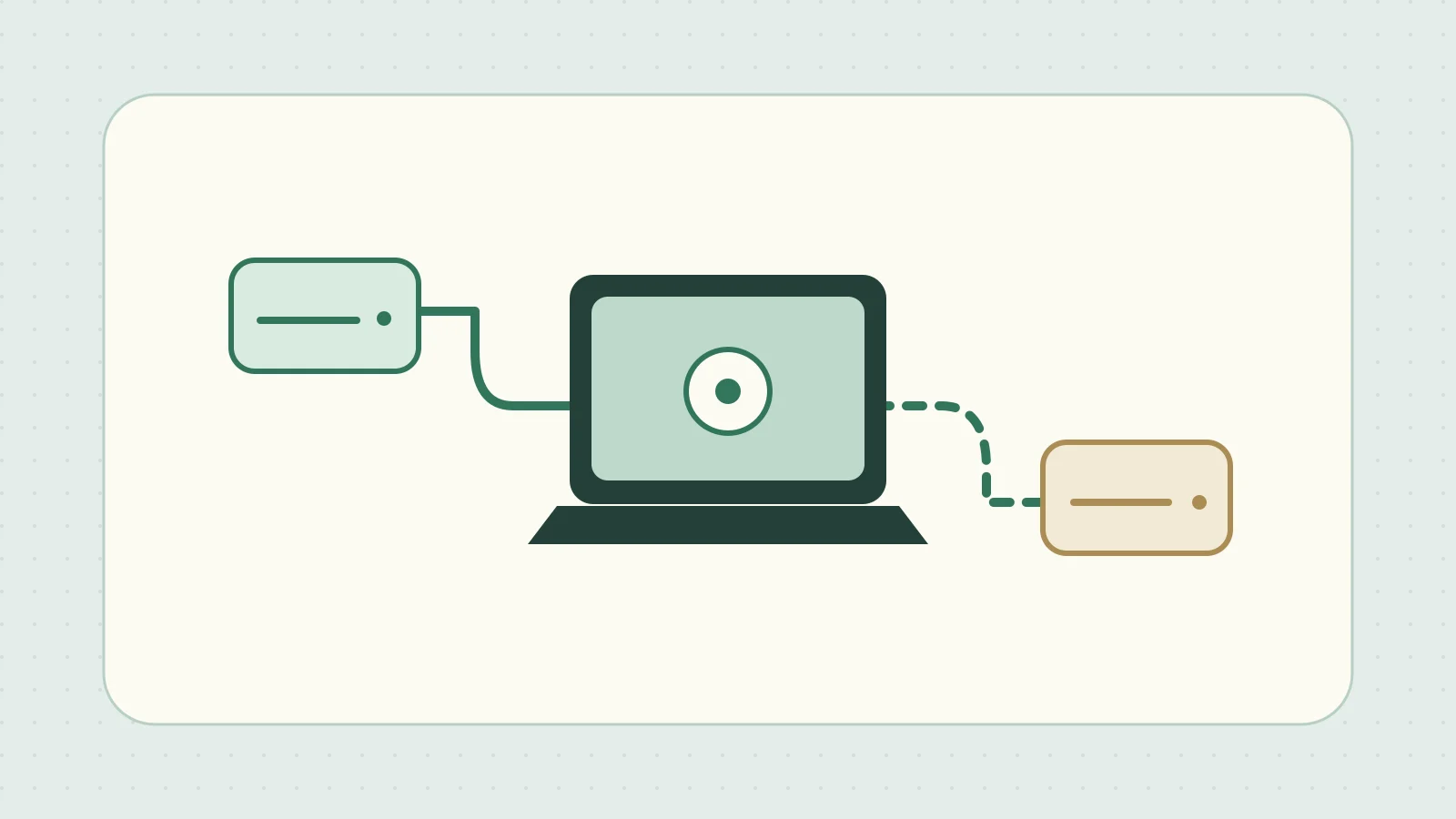
Misalkan laptop yang sama dipakai di lab pengujian yang memerlukan IP statis dan di meja biasa yang memakai DHCP. Di Command Prompt Windows 11, Anda dapat menentukan nama adaptor berkabel lalu mengganti alamat IPv4 dan server DNS-nya.
Mencatat nama adaptor dan pengaturan sebelum mengubahnya
Jalankan perintah berikut untuk menampilkan daftar antarmuka dan menyimpan konfigurasi saat ini. Ganti Ethernet dengan nama adaptor tujuan di daftar. Mengalihkan keluaran ke berkas yang sudah ada akan menimpanya, jadi gunakan nama baru seperti nama yang memuat tanggal.
netsh interface ipv4 show interfaces
netsh interface ipv4 show config name="Ethernet"
netsh interface ipv4 dump > "%USERPROFILE%\ipv4-before.txt"
Lihat hasil show config untuk mengetahui apakah alamat IP dan DNS masing-masing disetel otomatis atau manual. dump menghasilkan daftar perintah yang dapat mencakup beberapa antarmuka. Simpan sebagai catatan nilai saat ini, lalu periksa cara menangani alamat internal sebelum membagikan berkas. Referensi netsh interface dari Microsoft
Beralih ke IPv4 statis di lab pengujian
Alamat di bawah hanya contoh. Gunakan alamat IP, subnet mask, gateway, dan DNS yang dialokasikan untuk jaringan Anda. Sambungan mungkin terputus, jadi buka Command Prompt sebagai administrator langsung di PC tersebut dan periksa hasil setiap baris.
netsh interface ipv4 set address name="Ethernet" source=static address=192.0.2.20 mask=255.255.255.0 gateway=192.0.2.1
netsh interface ipv4 set dnsservers name="Ethernet" source=static address=192.0.2.53
netsh interface ipv4 show config name="Ethernet"
Jika penyetelan alamat gagal, periksa nama adaptor dan nilai yang dialokasikan sebelum mengatur DNS. Jika perintah DNS gagal, alamat IP mungkin sudah berubah. Periksa pengaturan saat ini, koneksi, dan resolusi nama sebelum menggabungkan perintah ke berkas batch.
Kembali ke DHCP di meja biasa
Jika jaringan semula memberi alamat IP dan DNS secara otomatis, kembalikan keduanya ke DHCP. Untuk pengaturan yang sebelumnya manual, isikan nilai yang sudah dicatat.
netsh interface ipv4 set address name="Ethernet" source=dhcp
netsh interface ipv4 set dnsservers name="Ethernet" source=dhcp
netsh interface ipv4 show config name="Ethernet"
Pastikan DHCP telah memberi alamat, lalu coba hubungi host yang biasa digunakan. Jika VPN atau Wi-Fi perlu diubah juga, tentukan secara terpisah pengaturan dan langkah yang diperlukan.
Menyimpan dan memulihkan konfigurasi untuk setiap lokasi
Jika Anda mengganti beberapa adaptor atau pengaturan Internet pengguna, siapkan sepasang berkas batch untuk menyimpan dan memulihkan konfigurasi setiap lokasi. Misalnya, cek sambungan di lantai satu, simpan pengaturan di sana, dan ulangi di lokasi berikutnya. Masukkan lokasi dalam nama berkas dan buat cadangan bertanggal sebelum menimpa berkas.
| Yang disimpan | Simpan | Pulihkan |
|---|---|---|
| Konfigurasi antarmuka jaringan | Simpan keluaran netsh interface dump ke berkas teks per lokasi |
Jalankan perintah dalam berkas dengan netsh exec |
| Pengaturan Internet pengguna saat ini | Gunakan reg export untuk menyimpan kunci terkait ke berkas .reg per lokasi |
Muat nilai dengan reg import |
Sebelum pemulihan, simpan pengaturan saat ini dengan nama lain dan periksa berkas yang akan dimuat. netsh exec menjalankan perintah secara berurutan. Jika nama adaptor sudah berubah, pastikan setiap perintah masih menargetkan adaptor yang benar. Referensi netsh exec dari Microsoft · Referensi reg export
Memeriksa proksi yang digunakan aplikasi
Kunci Registri untuk pengaturan Internet per pengguna adalah HKCU\Software\Microsoft\Windows\CurrentVersion\Internet Settings. reg import menulis semua nilai dalam berkas, jadi periksa dulu kunci dan nilainya. Lihat proksi pengguna di Pengaturan → Jaringan & internet → Proksi. Untuk aplikasi atau layanan yang memakai WinHTTP, periksa pengaturannya dengan netsh winhttp show proxy. Referensi reg import dari Microsoft · Referensi netsh winhttp