A Windows hálózati beállításainak váltása munkahelyenként
Váltson egy hálózati adapteren statikus IPv4 és DHCP között a netsh segítségével. Rögzítse az előző beállításokat, állítsa vissza a DNS-t, és ellenőrizze az alkalmazás proxyját.
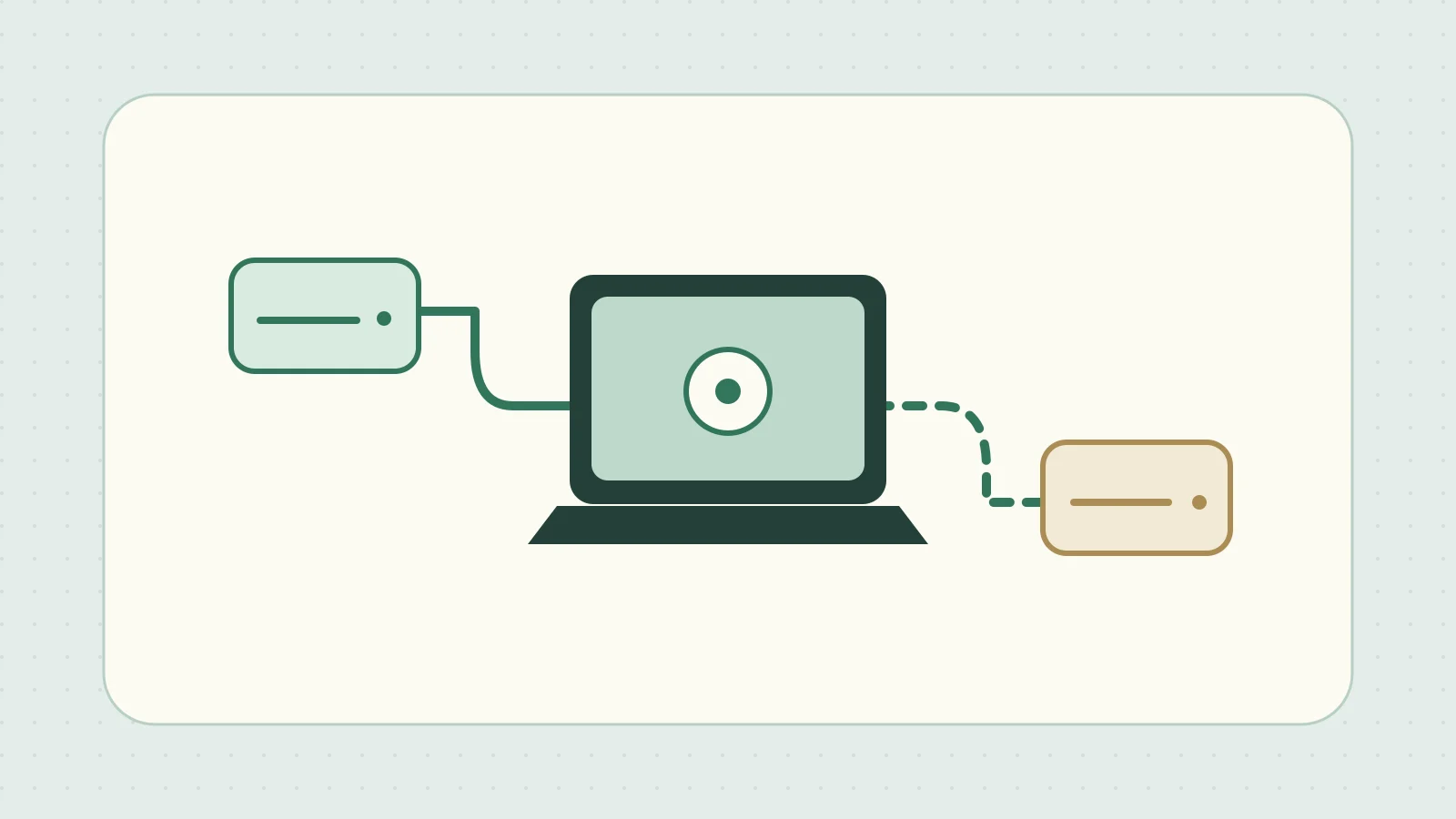
Tegyük fel, hogy ugyanazt a laptopot használja egy statikus IP-címet igénylő tesztlaborban és a megszokott, DHCP-t használó munkahelyén. A Windows 11 parancssorában név szerint megadhatja a vezetékes adaptert, és együtt válthatja annak IPv4-címét és DNS-kiszolgálóit.
Az adapternév és a beállítások rögzítése módosítás előtt
A következő parancsokkal listázza az interfészeket és mentse az állapotot. Az Ethernet helyére a lista megfelelő adapternevét írja. A kimenet átirányítása felülírja a már létező fájlt, ezért minden mentésnek adjon új nevet, például dátummal.
netsh interface ipv4 show interfaces
netsh interface ipv4 show config name="Ethernet"
netsh interface ipv4 dump > "%USERPROFILE%\ipv4-before.txt"
A show config kimenetében ellenőrizze, hogy az IP-címet és a DNS-t automatikusan kapja-e, vagy kézzel állították be. A dump kimenete parancslista, amely több interfészt is tartalmazhat. Őrizze meg a jelenlegi értékek feljegyzéseként, és megosztás előtt ellenőrizze a belső címek kezelését. A Microsoft netsh interface referenciája
Váltás a tesztlabor statikus IPv4-beállításaira
Az alábbi címek csak példák. Használja a hálózatához rendelt IP-címet, alhálózati maszkot, átjárót és DNS-t. A kapcsolat megszakadhat, ezért magán a gépen nyissa meg a parancssort rendszergazdaként, és ellenőrizze minden sor eredményét.
netsh interface ipv4 set address name="Ethernet" source=static address=192.0.2.20 mask=255.255.255.0 gateway=192.0.2.1
netsh interface ipv4 set dnsservers name="Ethernet" source=static address=192.0.2.53
netsh interface ipv4 show config name="Ethernet"
Ha a cím beállítása sikertelen, a DNS előtt ellenőrizze az adapter nevét és a kijelölt értékeket. Ha a DNS-parancs hibázik, az IP-cím már megváltozhatott. Nézze át az aktuális beállításokat, és ellenőrizze a kapcsolatot és a névfeloldást, mielőtt kötegfájlba teszi a parancsokat.
Visszatérés DHCP-re a megszokott munkahelyen
Ha az eredeti hálózaton az IP-címet és a DNS-t is automatikusan kapta, állítsa mindkettőt vissza DHCP-re. A korábban kézi beállításhoz adja meg a feljegyzett értéket.
netsh interface ipv4 set address name="Ethernet" source=dhcp
netsh interface ipv4 set dnsservers name="Ethernet" source=dhcp
netsh interface ipv4 show config name="Ethernet"
Ellenőrizze, hogy a DHCP kiosztott-e címet, majd próbáljon meg egy szokásos géphez csatlakozni. Ha a VPN-t vagy a Wi-Fi-t is váltani kell, külön határozza meg a célt és a lépéseket.
Hálózati beállítások mentése és visszaállítása helyszínenként
Több adapter vagy felhasználói internetbeállítás váltásához helyszínenként készítsen egy mentő és egy visszaállító kötegfájlt. Például az első emeleten ellenőrizze a kapcsolatot, mentse az ottani beállításokat, majd ismételje meg a következő helyen. A fájlnévben szerepeljen a helyszín, és felülírás előtt készítsen dátummal és idővel jelölt másolatot.
| Mentett adatok | Mentés | Visszaállítás |
|---|---|---|
| Hálózati interfészek beállításai | Mentse a netsh interface dump kimenetét helyszínenként egy szövegfájlba |
Futtassa a fájl parancsait a netsh exec segítségével |
| Az aktuális felhasználó internetbeállításai | A reg export paranccsal mentse a kulcsot helyszínenként egy .reg fájlba |
Töltse be az értékeket a reg import paranccsal |
Visszaállítás előtt mentse a jelenlegi beállításokat más néven, és ellenőrizze a betöltendő fájlt. A netsh exec sorrendben futtatja a parancsokat. Ha az adapternevek a mentés óta változtak, ellenőrizze, hogy a parancsok még mindig a megfelelő adaptereket célozzák. A Microsoft netsh exec referenciája · reg export referencia
Az alkalmazás proxybeállításainak ellenőrzése
A felhasználó internetbeállításainak rendszerleírókulcsa a HKCU\Software\Microsoft\Windows\CurrentVersion\Internet Settings. A reg import a fájl összes értékét beírja, ezért előbb ellenőrizze a kulcsokat és az értékeket. A felhasználói proxy a Gépház → Hálózat és internet → Proxy lapon található. WinHTTP-t használó alkalmazásnál vagy szolgáltatásnál a netsh winhttp show proxy paranccsal ellenőrizze a beállítást. A Microsoft reg import referenciája · netsh winhttp referencia