Chuyển đổi qua lại giữa CSV, TSV và JSON trong trình duyệt
Đổi CSV có tiêu đề thành mảng JSON rồi xuất lại dữ liệu dưới dạng TSV phân tách bằng tab. Ví dụ bảng tồn kho và ảnh minh họa hướng dẫn giữ số 0 đầu, xử lý kiểu số và nhập dữ liệu vào bảng tính.
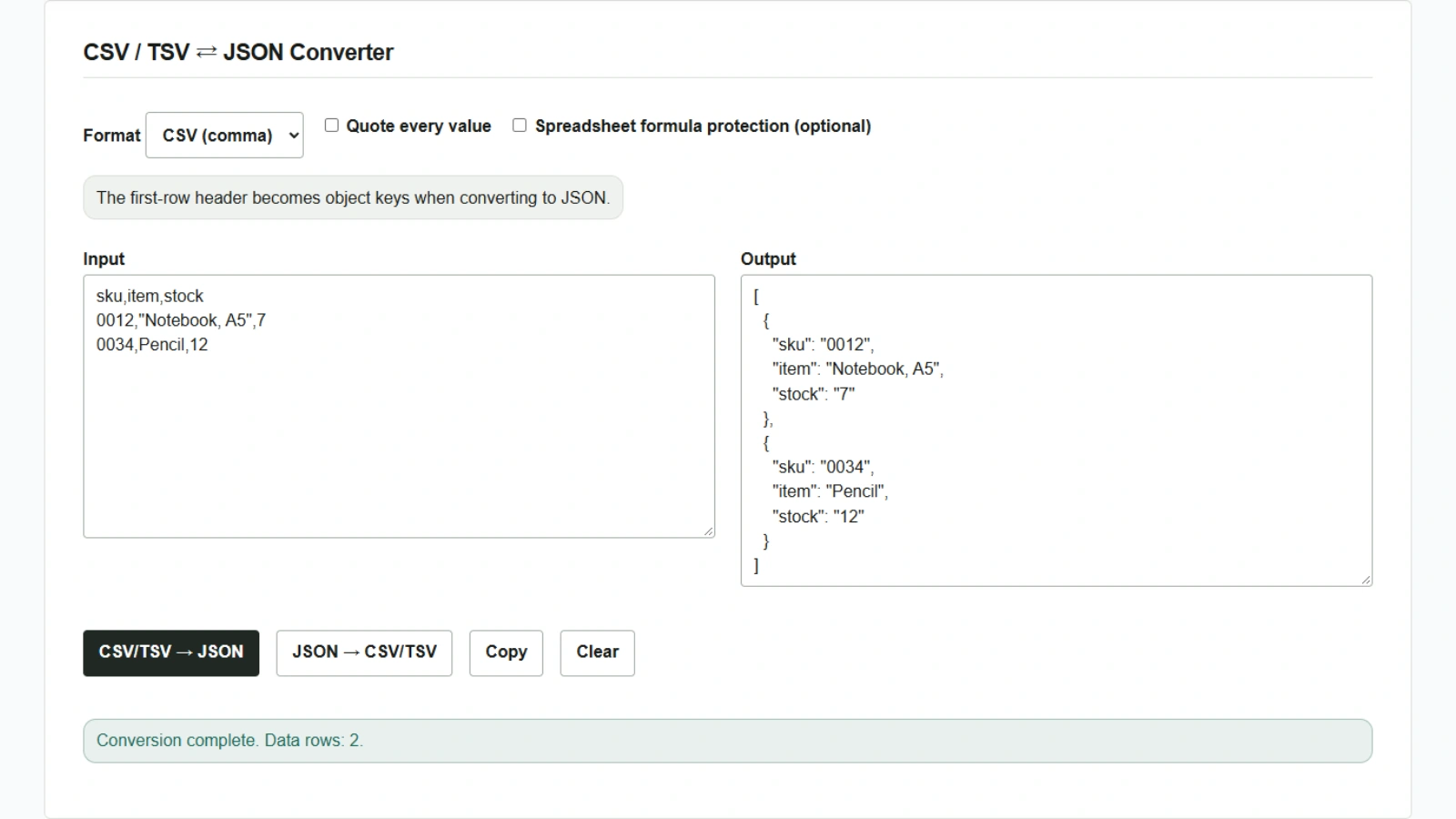
Giả sử bạn muốn gửi một bảng tồn kho có mã sản phẩm 0012 đến một hệ thống nhận JSON. Để giữ các số 0 đầu, hãy xử lý mã sản phẩm dưới dạng chuỗi. Công cụ chuyển đổi CSV / TSV ⇄ JSON dùng dòng đầu làm khóa và chuyển mỗi dòng còn lại thành một đối tượng JSON. Toàn bộ việc xử lý diễn ra trong trình duyệt.
Chuyển CSV có tiêu đề thành JSON
- Mở công cụ rồi chọn “CSV (phân tách bằng dấu phẩy)” trong “Định dạng”.
- Dán mẫu bên dưới vào “Nhập”. Tên sản phẩm
Notebook, A5có dấu phẩy, nên đặt toàn bộ trường trong dấu ngoặc kép. - Bấm “CSV/TSV → JSON”. Hai đối tượng xuất hiện trong “Xuất”.
sku,item,stock
0012,"Notebook, A5",7
0034,Pencil,12
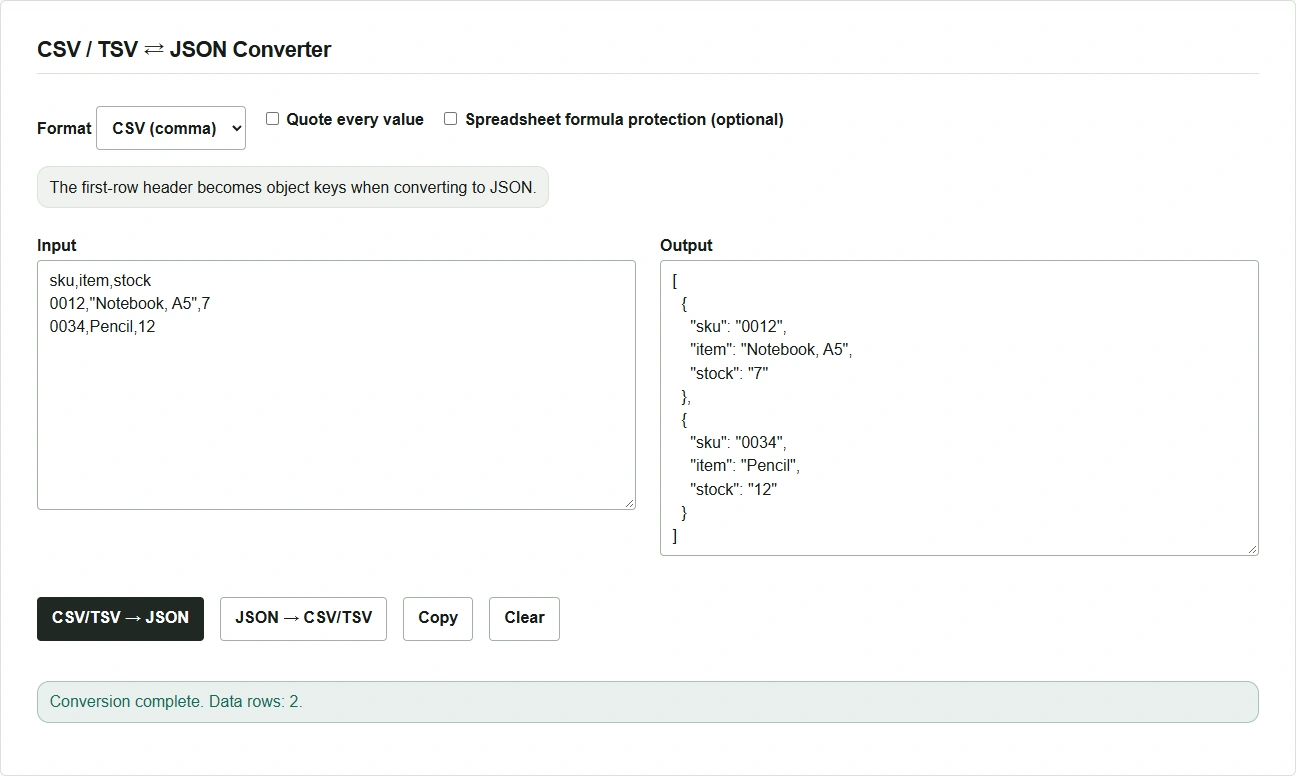
Khi chuyển đổi từ CSV hoặc TSV, mọi giá trị đều trở thành chuỗi. Trong ví dụ này, mã sản phẩm là "0012" và số lượng tồn là "7". Nếu hệ thống nhận yêu cầu số lượng ở dạng số JSON, hãy đổi trường đó thành số trước khi gửi.
Đổi JSON trở lại TSV và dán vào bảng tính
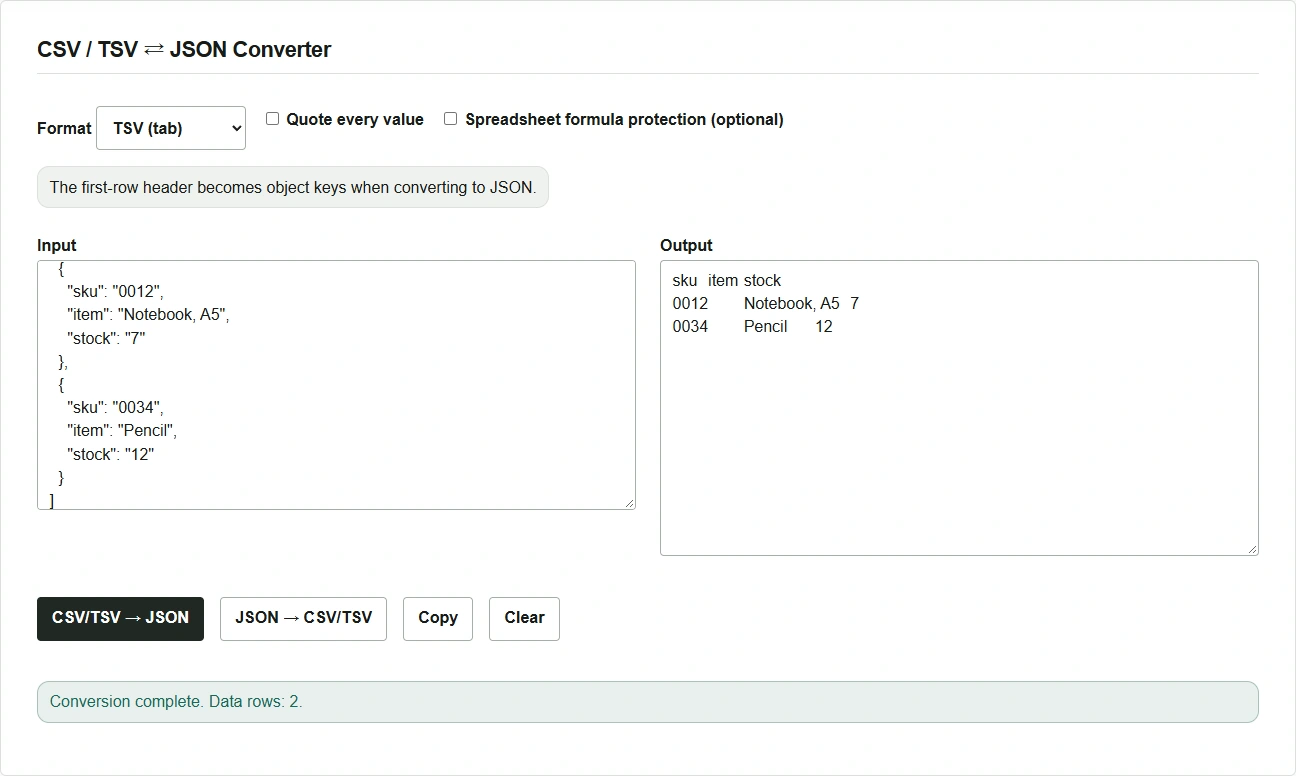
- Dùng “Sao chép” để chép JSON rồi dán lại vào “Nhập”.
- Chọn “TSV (phân tách bằng tab)” trong “Định dạng” rồi bấm “JSON → CSV/TSV”. Dòng đầu của kết quả chứa các khóa, còn các giá trị được phân tách bằng tab.
- Bấm “Sao chép” lần nữa rồi dán vào bảng tính. Để giữ các số 0 đầu, hãy nhập cột mã sản phẩm dưới dạng văn bản.
Kiểm tra lỗi và thay đổi giá trị
- Nếu số cột không khớp, hãy so sánh dòng được báo lỗi với dòng tiêu đề. Ngoặc kép không được đóng và tiêu đề trống hoặc trùng lặp cũng gây lỗi.
- Để đổi JSON trở lại bảng, nhập mảng đối tượng có cùng loại trường. Nếu một dòng thiếu khóa hoặc có giá trị
null, ô tương ứng sẽ để trống. - Khi bật “Bảo vệ khỏi công thức bảng tính (tùy chọn)”, đầu ra từ JSON sẽ thêm tab và ngoặc kép cho những ô có thể bị hiểu là công thức. Tùy chọn này mặc định tắt vì làm thay đổi giá trị. Hiệu quả phụ thuộc vào ứng dụng bảng tính và cách lưu.