ব্রাউজারে CSV, TSV ও JSON-এর মধ্যে রূপান্তর করুন
হেডারসহ CSV-কে JSON অ্যারেতে বদলে একই ডেটা ট্যাব দিয়ে আলাদা TSV-তে এক্সপোর্ট করুন। মজুতের উদাহরণ ও স্ক্রিনশট দিয়ে শুরুর শূন্য, সংখ্যার ধরন এবং স্প্রেডশিটে ইমপোর্টের ধাপ দেখুন।
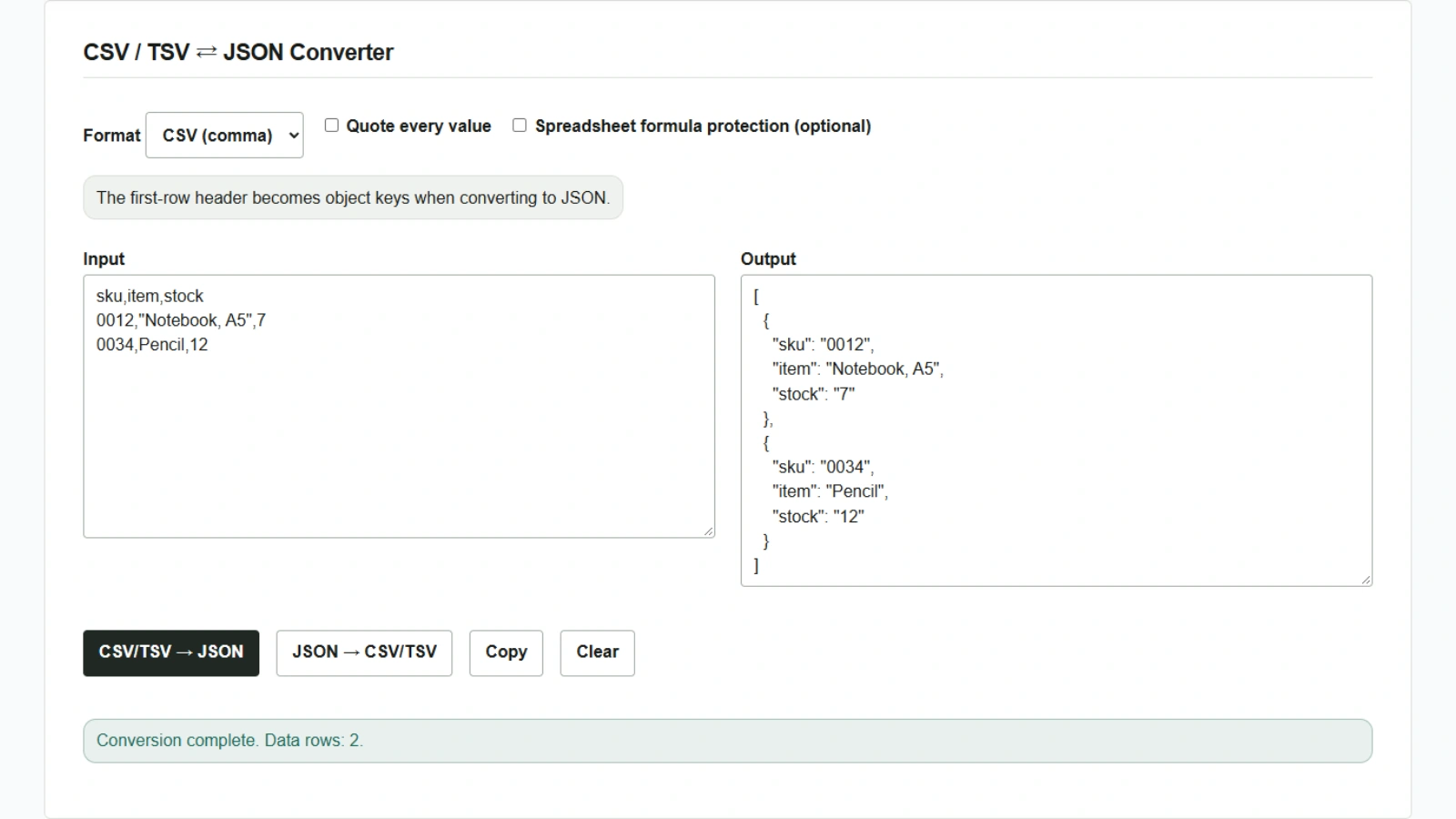
ধরুন, পণ্য কোড 0012 আছে এমন একটি মজুতের তালিকা JSON গ্রহণ করে এমন সিস্টেমে পাঠাতে হবে। শুরুর শূন্যগুলো রাখতে পণ্য কোডটিকে স্ট্রিং হিসেবে ধরুন। CSV / TSV ⇄ JSON কনভার্টার প্রথম সারিকে কী হিসেবে ব্যবহার করে পরের প্রতিটি সারিকে JSON অবজেক্টে বদলায়। ডেটার সব কাজ ব্রাউজারেই হয়।
হেডারসহ CSV-কে JSON-এ বদলান
- টুল খুলে “ফরম্যাট”-এ “CSV (কমা)” বেছে নিন।
- নিচের নমুনাটি “ইনপুট”-এ পেস্ট করুন। পণ্যের নাম
Notebook, A5-এ কমা আছে, তাই পুরো ফিল্ডটি জোড়া উদ্ধৃতি চিহ্নের মধ্যে রাখুন। - “CSV/TSV → JSON” চাপুন। “আউটপুট”-এ দুটি অবজেক্ট দেখা যাবে।
sku,item,stock
0012,"Notebook, A5",7
0034,Pencil,12
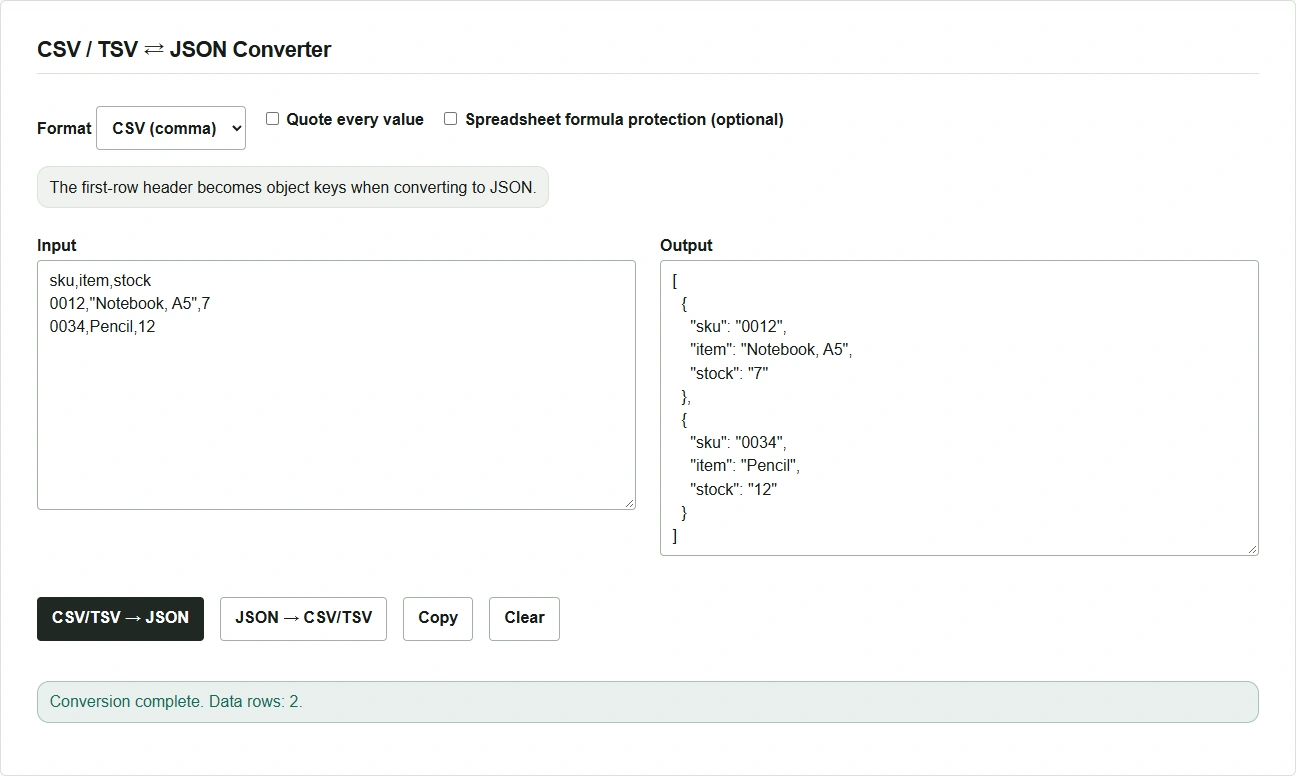
CSV বা TSV থেকে রূপান্তরে সব মান স্ট্রিং হয়। এখানে পণ্য কোড "0012" এবং মজুতের সংখ্যা "7"। অন্য সিস্টেমে মজুতের সংখ্যা JSON সংখ্যা হিসেবে লাগলে পাঠানোর আগে ওই ফিল্ডটিকে সংখ্যায় বদলান।
JSON আবার TSV-তে বদলে স্প্রেডশিটে পেস্ট করুন
- “কপি করুন” চাপ দিয়ে JSON কপি করুন, তারপর সেটি “ইনপুট”-এ আবার পেস্ট করুন।
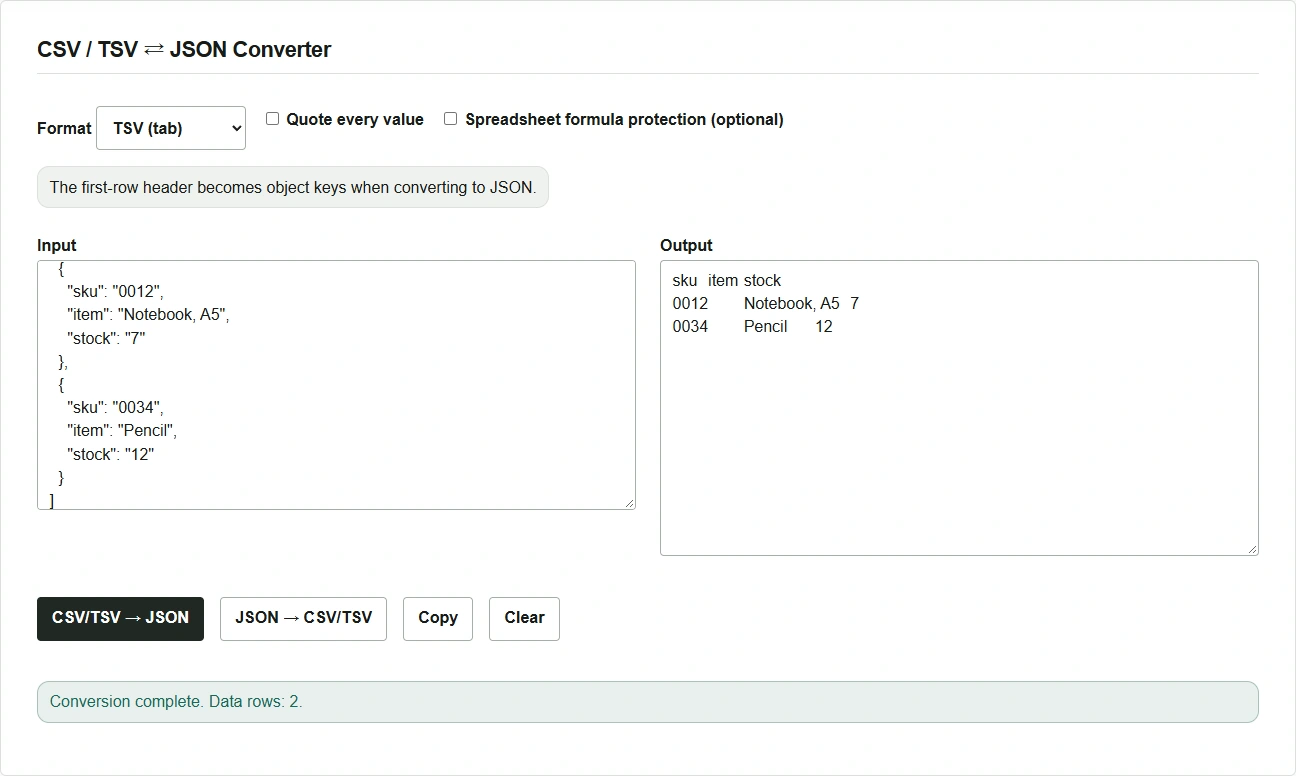
- “ফরম্যাট” থেকে “TSV (ট্যাব)” বেছে নিয়ে “JSON → CSV/TSV” চাপুন। প্রথম আউটপুট সারিতে কী থাকে এবং মানগুলো ট্যাব দিয়ে আলাদা হয়।
- আবার “কপি করুন” চাপুন এবং স্প্রেডশিটে পেস্ট করুন। শুরুর শূন্য রাখতে পণ্য কোডের কলামটি টেক্সট হিসেবে ইমপোর্ট করুন।
ত্রুটি ও মানের পরিবর্তন যাচাই করুন
- কলামের সংখ্যা না মিললে ত্রুটিতে দেখানো সারি ও হেডারের কলামের সংখ্যা মিলিয়ে দেখুন। উদ্ধৃতি চিহ্ন বন্ধ না করলে বা হেডার খালি কিংবা একই নামের একাধিক হেডার থাকলেও ত্রুটি হয়।
- JSON থেকে টেবিলে ফিরতে একই ধরনের ফিল্ড থাকা অবজেক্টের একটি অ্যারে দিন। কোনো সারিতে কী না থাকলে বা মান
nullহলে সেলটি খালি থাকে। - “স্প্রেডশিটের সূত্র সুরক্ষা (ঐচ্ছিক)” চালু করলে JSON থেকে এক্সপোর্টের সময় ফর্মুলা হিসেবে পড়া হতে পারে এমন সেলে ট্যাব যোগ হয় এবং তার মান জোড়া উদ্ধৃতি চিহ্নে ঘেরা হয়। এতে মান বদলে যায় বলে অপশনটি ডিফল্টভাবে বন্ধ। ফলাফল স্প্রেডশিট অ্যাপ এবং সেভ করার পদ্ধতির ওপর নির্ভর করে।