Mengonversi CSV dan TSV ke JSON dan sebaliknya di browser
Ubah CSV berheader menjadi array JSON lalu ekspor data yang sama sebagai TSV yang dipisahkan tab. Contoh stok dan tangkapan layar menjelaskan cara menangani nol di awal, tipe angka, dan impor ke spreadsheet.
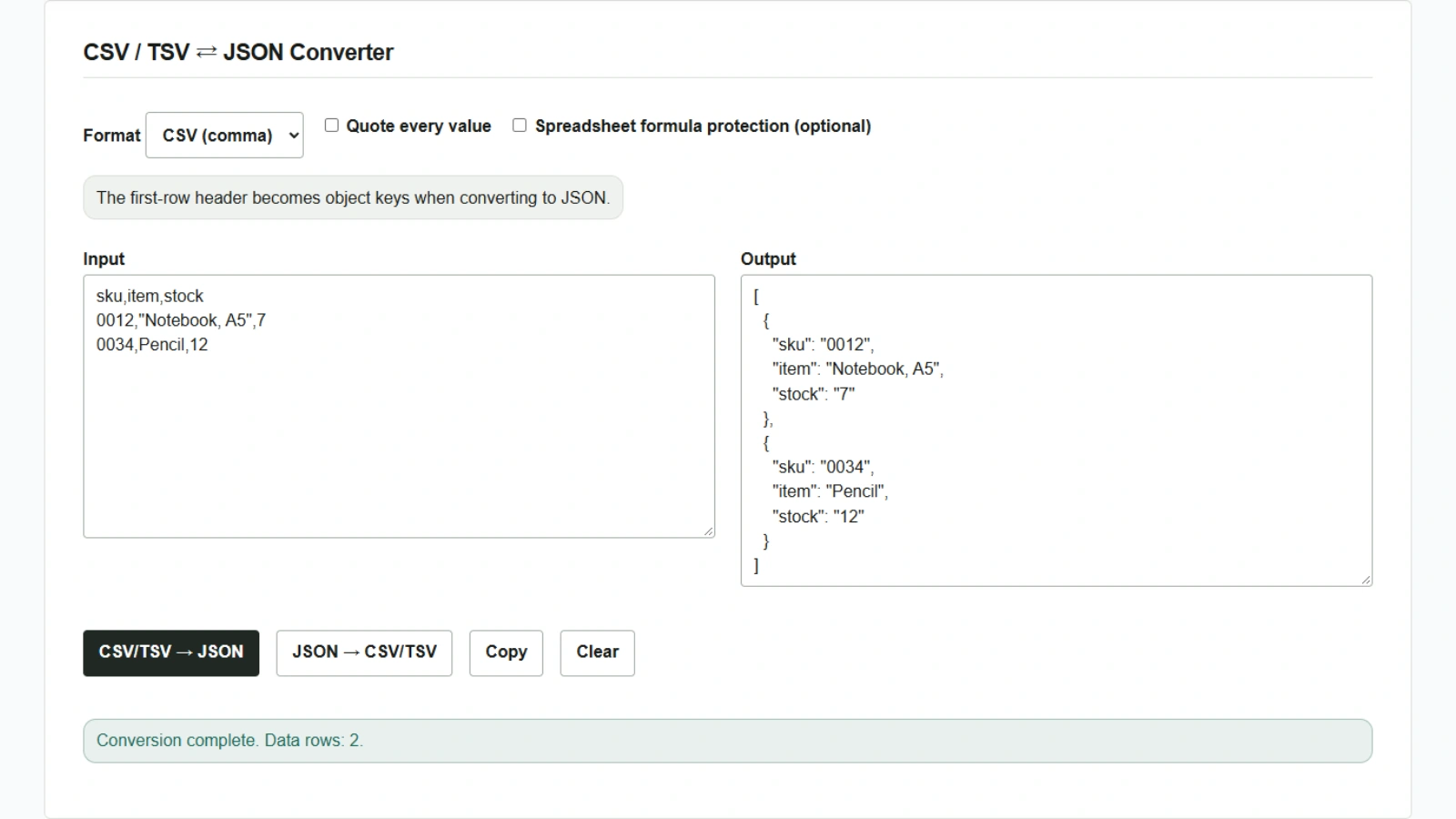
Anda ingin mengirim tabel stok berisi kode produk 0012 ke sistem yang menerima JSON. Agar nol di awal tetap ada, perlakukan kode produk sebagai string. Konverter CSV / TSV ⇄ JSON memakai baris pertama sebagai kunci dan mengubah setiap baris berikutnya menjadi objek JSON. Data diproses sepenuhnya di browser.
Mengonversi CSV berheader menjadi JSON
- Buka alat, lalu pilih “CSV (pemisah koma)” di “Format”.
- Tempel contoh berikut ke “Input”. Nama produk
Notebook, A5memuat koma, jadi apit seluruh bidang dengan tanda petik ganda. - Klik “CSV/TSV → JSON”. Dua objek muncul di “Output”.
sku,item,stock
0012,"Notebook, A5",7
0034,Pencil,12
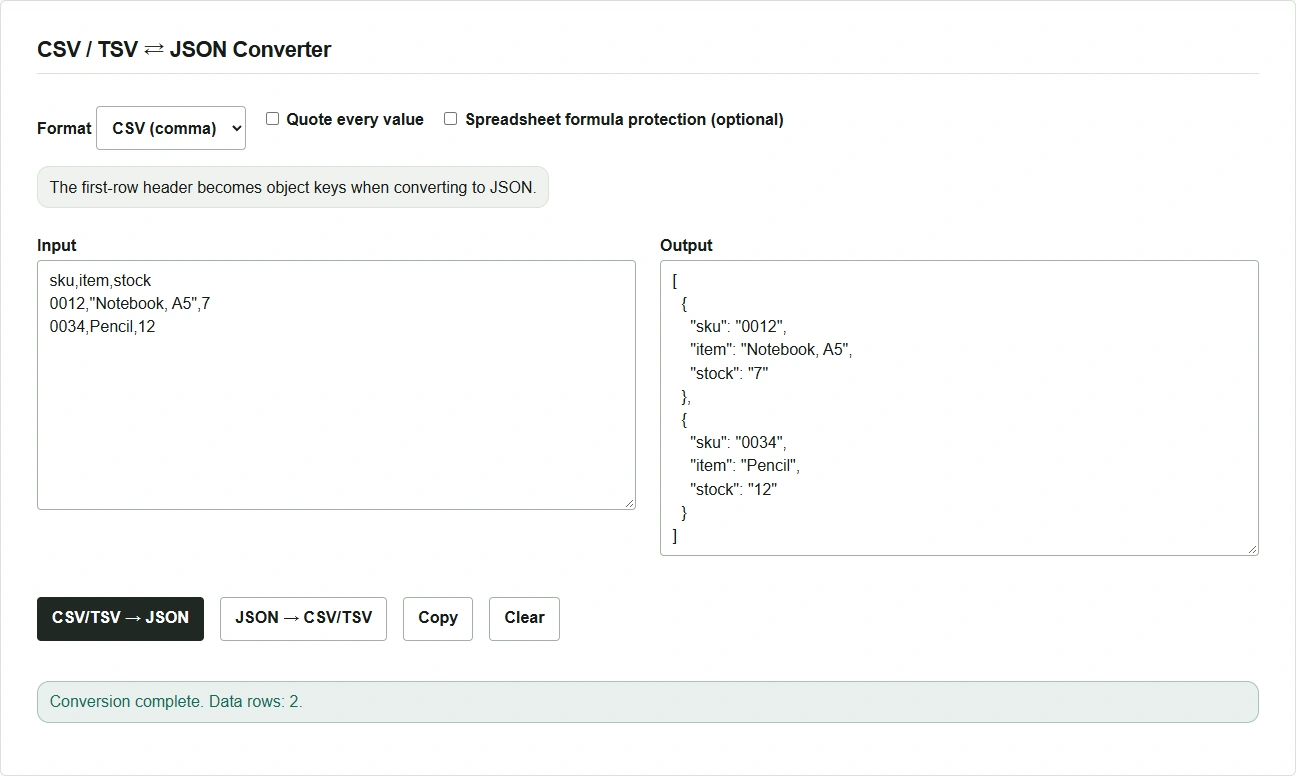
Konversi dari CSV atau TSV menghasilkan string untuk semua nilai. Dalam contoh ini, kode produk adalah "0012" dan jumlah stok adalah "7". Jika sistem penerima mengharuskan jumlah stok berupa angka JSON, ubah bidang itu menjadi angka sebelum mengirimkannya.
Mengubah JSON kembali ke TSV dan menempelkannya ke spreadsheet
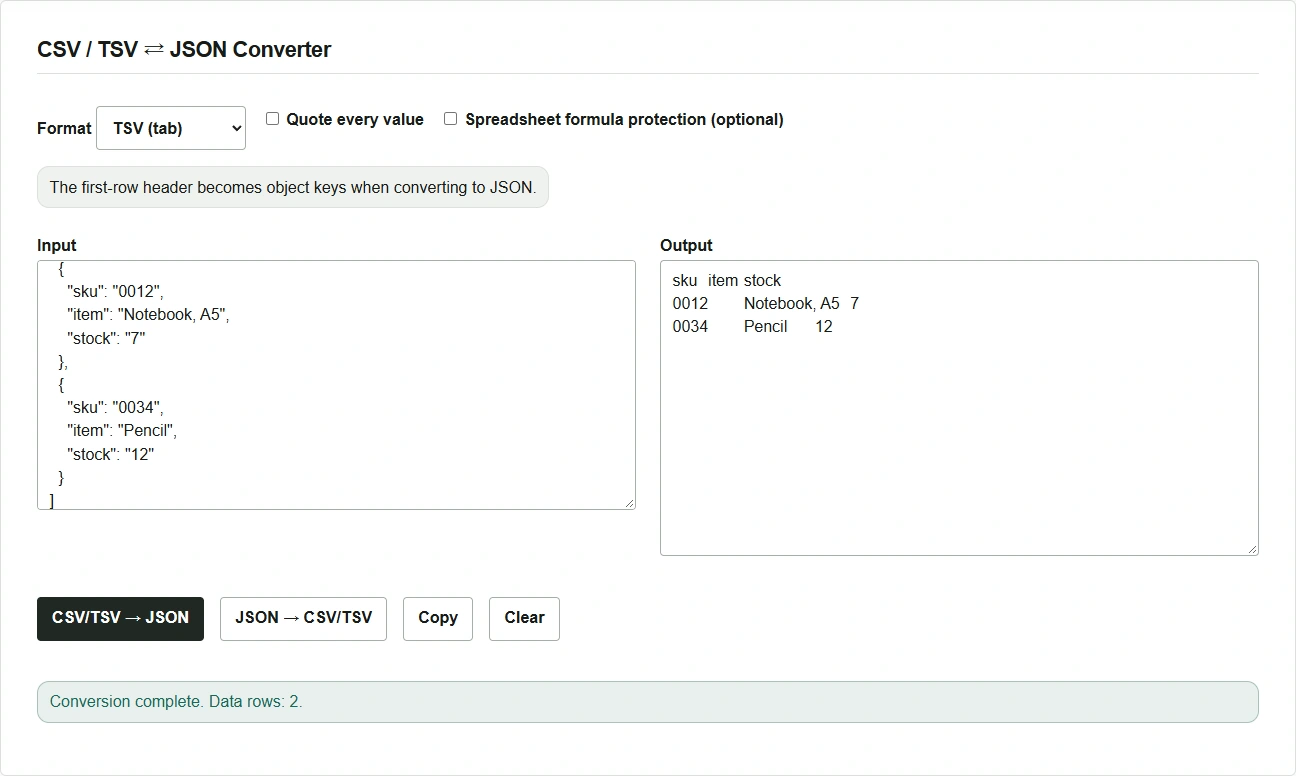
- Gunakan “Salin” untuk menyalin JSON, lalu tempel kembali ke “Input”.
- Di “Format”, pilih “TSV (pemisah tab)” dan klik “JSON → CSV/TSV”. Baris pertama keluaran berisi kunci, dan nilai dipisahkan oleh tab.
- Klik “Salin” lagi dan tempel ke spreadsheet. Impor kolom kode produk sebagai teks agar nol di awal tetap ada.
Memeriksa kesalahan dan perubahan nilai
- Jika jumlah kolom tidak cocok, bandingkan baris yang ditunjukkan pesan kesalahan dengan header. Tanda petik yang tidak ditutup dan header kosong atau ganda juga menyebabkan kesalahan.
- Untuk mengubah JSON kembali menjadi tabel, masukkan array objek dengan bidang yang sejenis. Sel menjadi kosong jika kuncinya tidak ada pada baris itu atau nilainya
null. - Jika “Perlindungan formula spreadsheet (opsional)” diaktifkan, ekspor dari JSON menambahkan tab dan tanda petik ganda pada sel yang bisa dibaca sebagai rumus. Opsi ini mati secara bawaan karena mengubah nilai. Efeknya bergantung pada aplikasi spreadsheet dan cara penyimpanan.