Muunna CSV, TSV ja JSON toisikseen selaimessa
Muunna otsikkorivillinen CSV JSON-taulukoksi ja vie samat tiedot sarkaineroteltuna TSV:nä. Varastoesimerkki ja kuvakaappaukset näyttävät, miten säilytät etunollat, käsittelet numerotyyppejä ja tuot tiedot laskentataulukkoon.
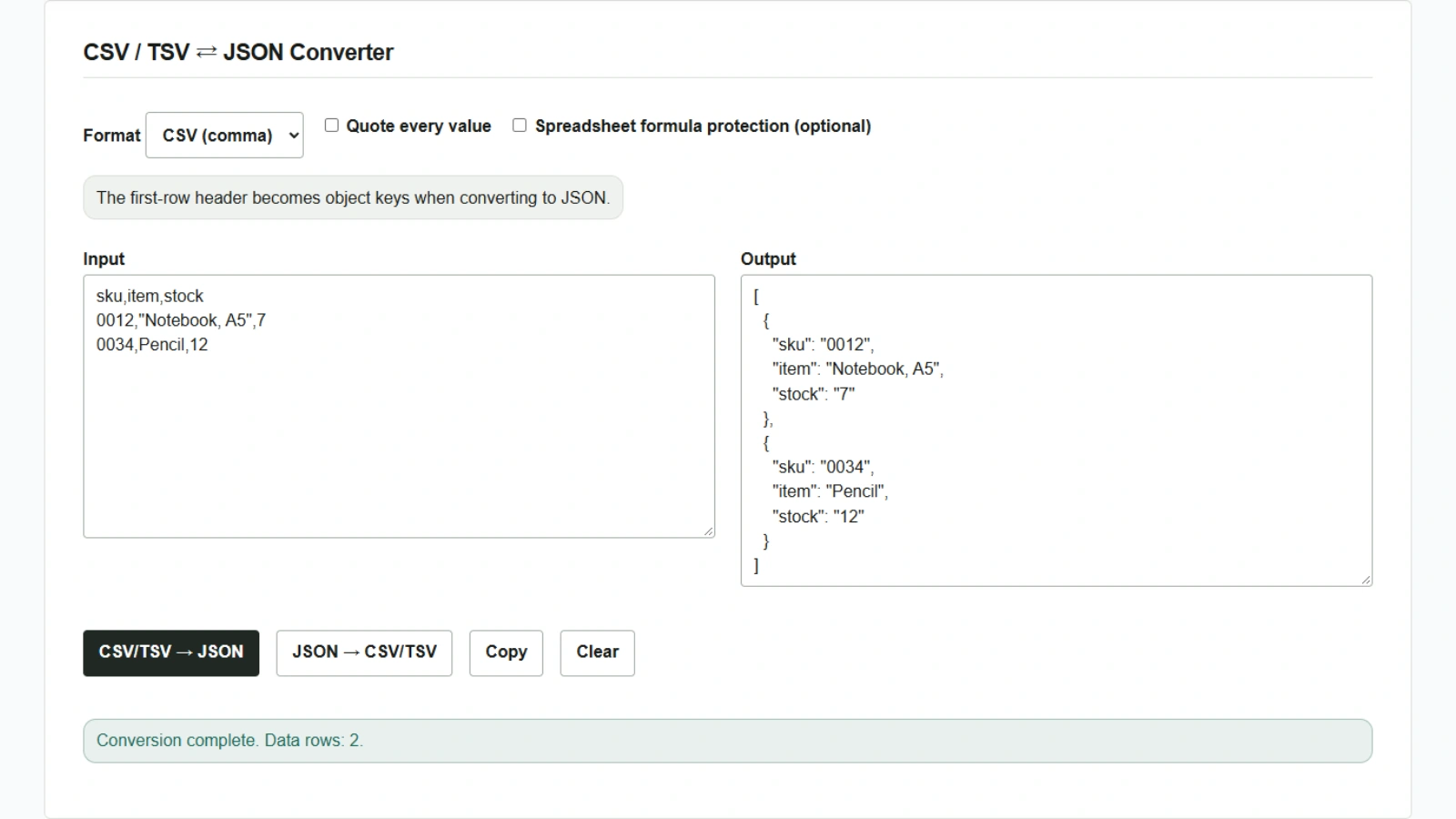
Haluat toimittaa tuotekoodin 0012 sisältävän varastotaulukon järjestelmään, joka vastaanottaa JSONia. Säilytä etunollat käsittelemällä tuotekoodia merkkijonona. CSV / TSV ⇄ JSON -muunnin käyttää ensimmäistä riviä avaimina ja muuntaa jokaisen seuraavan rivin JSON-objektiksi. Tiedot käsitellään selaimessa.
Muunna otsikkorivillinen CSV JSONiksi
- Avaa työkalu ja valitse kohdassa ”Muoto” vaihtoehto ”CSV (pilkku)”.
- Liitä alla oleva esimerkki kenttään ”Syöte”. Tuotenimessä
Notebook, A5on pilkku, joten ympäröi koko kenttä kaksoislainausmerkeillä. - Napsauta ”CSV/TSV → JSON”. Kenttään ”Tuloste” ilmestyy kaksi objektia.
sku,item,stock
0012,"Notebook, A5",7
0034,Pencil,12
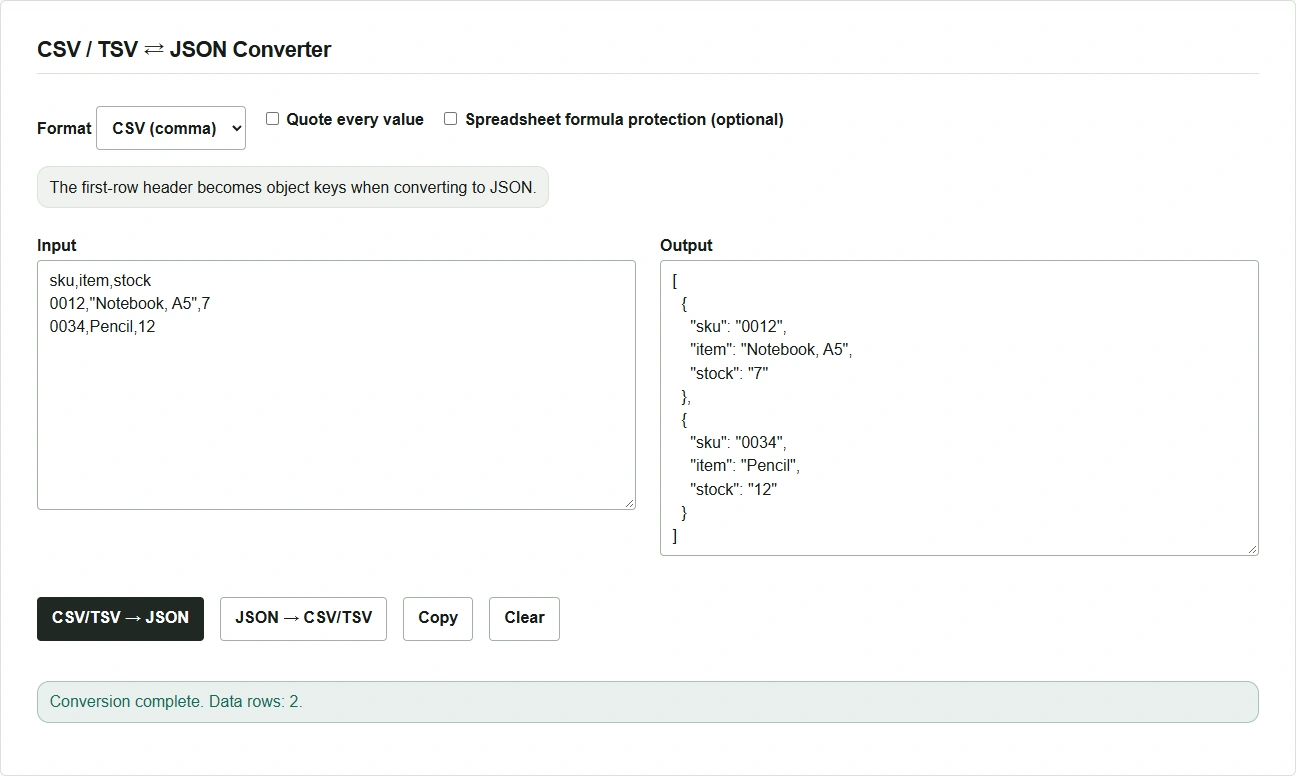
Kun muunnat CSV:stä tai TSV:stä, kaikki arvot ovat merkkijonoja. Tässä esimerkissä tuotekoodi on "0012" ja varastomäärä "7". Jos vastaanottava järjestelmä vaatii määrän JSON-numerona, muunna kenttä numeroksi ennen lähettämistä.
Muunna JSON takaisin TSV:ksi ja liitä laskentataulukkoon
- Kopioi JSON painikkeella ”Kopioi” ja liitä se takaisin kenttään ”Syöte”.
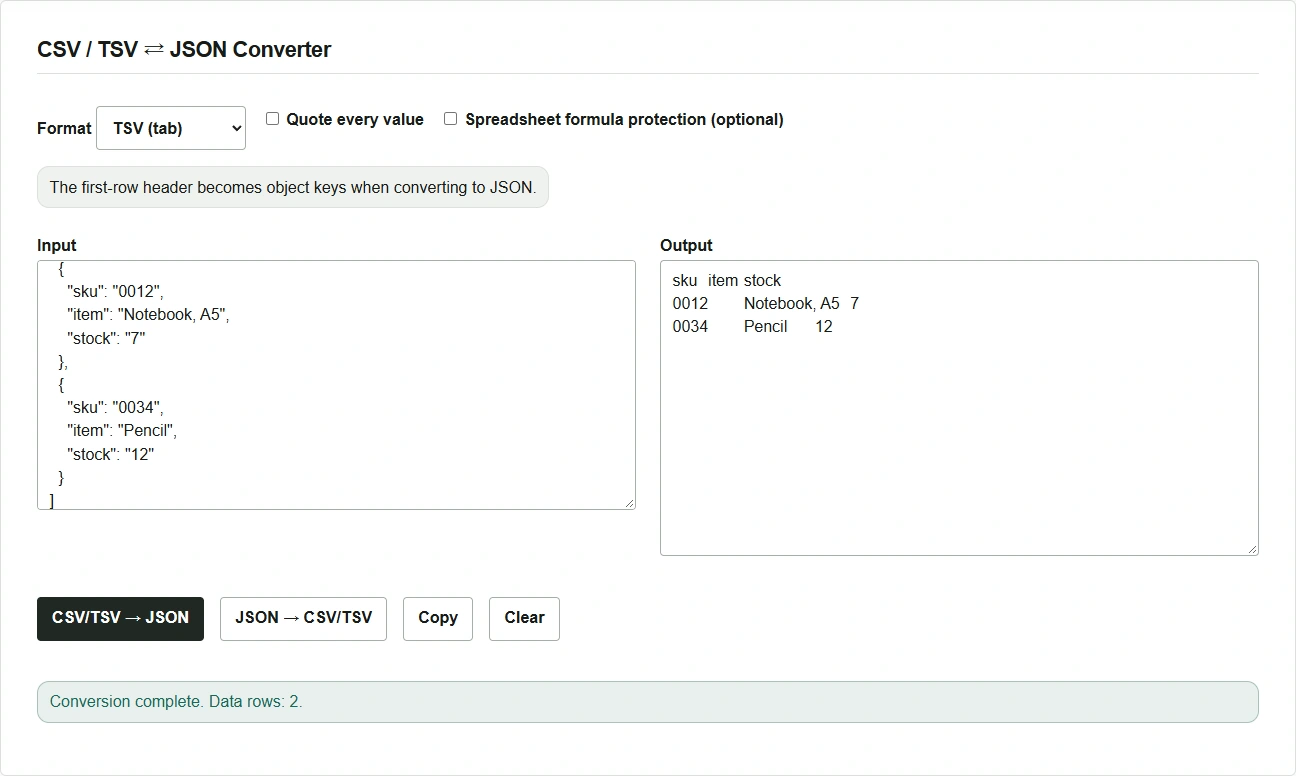
- Valitse kohdassa ”Muoto” vaihtoehto ”TSV (sarkain)” ja napsauta ”JSON → CSV/TSV”. Ensimmäisellä tulosrivillä näkyvät avaimet, ja arvot erotetaan sarkaimilla.
- Napsauta uudelleen ”Kopioi” ja liitä tulos laskentataulukkoon. Jos haluat säilyttää etunollat, tuo tuotekoodisarake tekstinä.
Tarkista virheet ja arvojen muutokset
- Jos sarakemäärät eivät täsmää, vertaa virheessä ilmoitettua riviä otsikkoriviin. Sulkemattomat lainausmerkit sekä tyhjät tai samannimiset otsikot aiheuttavat myös virheen.
- Kun muunnat JSONin takaisin taulukoksi, syötä objektitaulukko, jonka objekteissa on samankaltaiset kentät. Puuttuva avain tai arvo
nulljättää solun tyhjäksi. - Jos otat käyttöön asetuksen ”Taulukkolaskennan kaavasuojaus (valinnainen)”, JSONista vietäessä kaavoiksi tulkittaviin soluihin lisätään sarkain ja kaksoislainausmerkit. Asetus on oletuksena pois päältä, koska se muuttaa arvoja. Vaikutus riippuu taulukkolaskentaohjelmasta ja tallennustavasta.