CSV und TSV im Browser in JSON umwandeln und zurück
Wandle CSV mit Kopfzeile in ein JSON-Array um und exportiere dieselben Daten als tabulatorgetrennte TSV. Das Bestandsbeispiel mit Screenshots zeigt, wie du führende Nullen und Zahlentypen behandelst und Daten in eine Tabelle übernimmst.
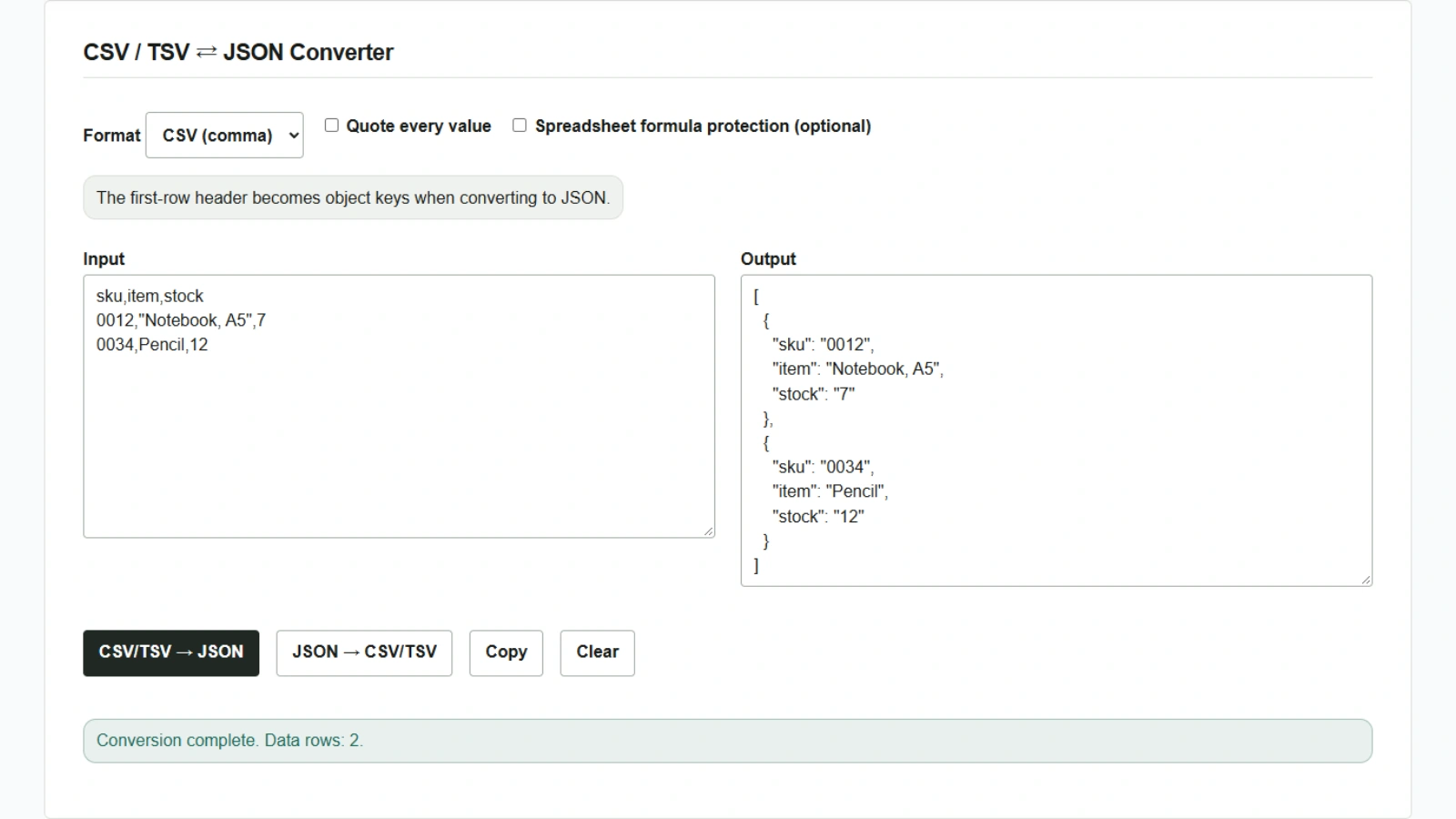
Du möchtest eine Bestandsliste mit dem Artikelcode 0012 an ein System übergeben, das JSON annimmt. Um die führenden Nullen zu erhalten, behandle den Artikelcode als Zeichenkette. Das Werkzeug zur Umwandlung von CSV, TSV und JSON verwendet die erste Zeile für die Schlüssel und wandelt jede weitere Zeile in ein JSON-Objekt um. Die Daten werden im Browser verarbeitet.
CSV mit Kopfzeile in JSON umwandeln
- Öffne das Werkzeug und wähle unter „Format“ die Option „CSV (Komma)“.
- Füge das Beispiel unten in „Eingabe“ ein. Der Artikelname
Notebook, A5enthält ein Komma. Setze daher das ganze Feld in doppelte Anführungszeichen. - Klicke auf „CSV/TSV → JSON“. In „Ausgabe“ erscheinen zwei Objekte.
sku,item,stock
0012,"Notebook, A5",7
0034,Pencil,12
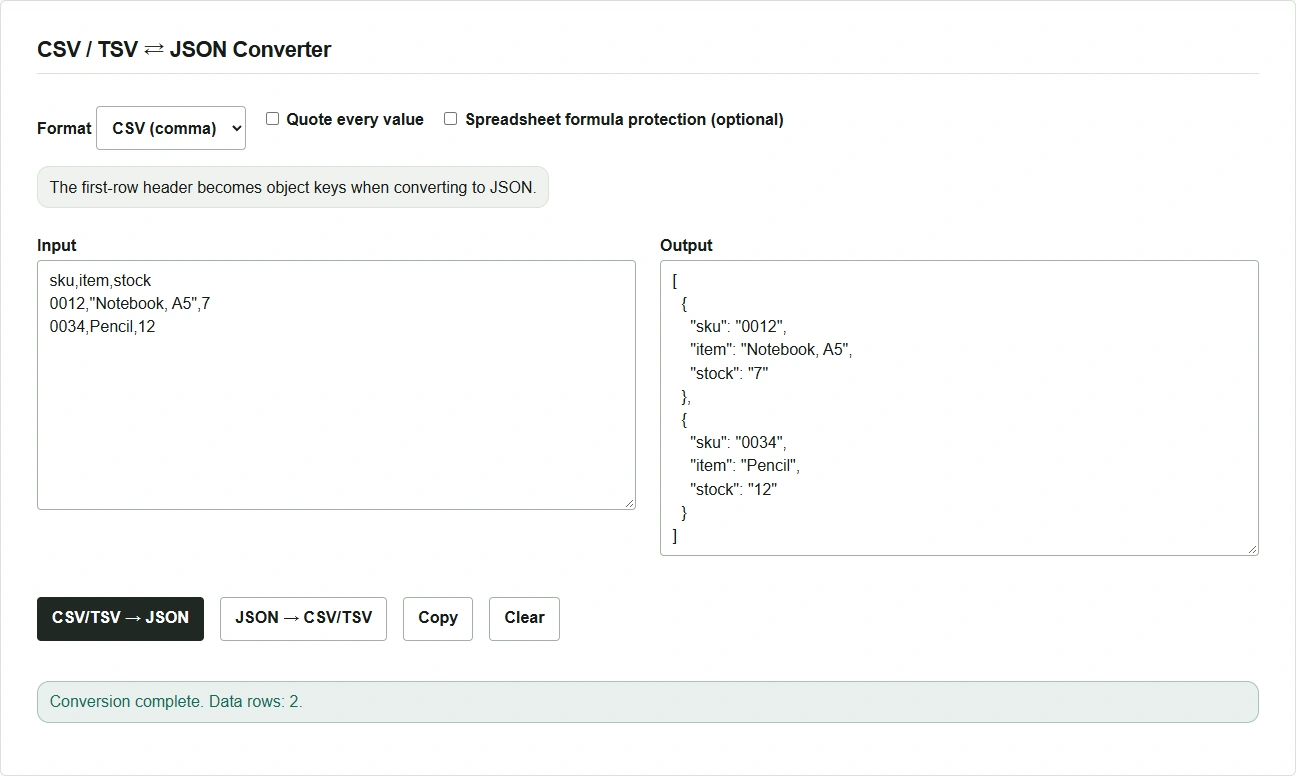
Beim Umwandeln von CSV oder TSV werden alle Werte zu Zeichenketten. Der Artikelcode lautet hier "0012" und der Bestand "7". Erwartet das Zielsystem den Bestand als JSON-Zahl, wandle das Feld vor der Übergabe in eine Zahl um.
JSON wieder in TSV umwandeln und in eine Tabellenkalkulation einfügen
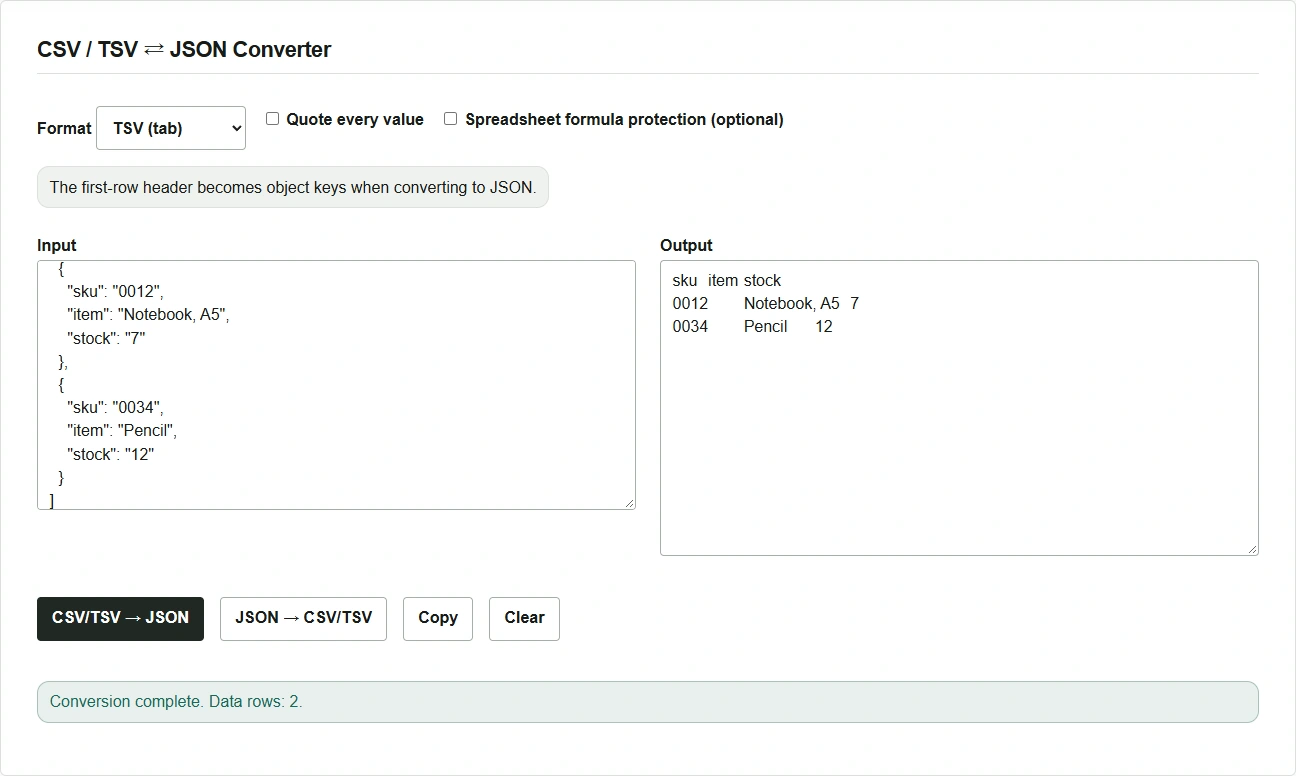
- Kopiere das JSON über „Kopieren“ und füge es wieder in „Eingabe“ ein.
- Wähle unter „Format“ die Option „TSV (Tab)“ und klicke auf „JSON → CSV/TSV“. Die erste Ausgabezeile enthält die Schlüssel, und die Werte sind durch Tabulatoren getrennt.
- Klicke erneut auf „Kopieren“ und füge das Ergebnis in die Tabellenkalkulation ein. Importiere die Artikelcodespalte als Text, damit die führenden Nullen erhalten bleiben.
Fehler und Änderungen an Werten prüfen
- Wenn die Spaltenzahl nicht übereinstimmt, vergleiche die in der Fehlermeldung genannte Zeile mit der Kopfzeile. Nicht geschlossene Anführungszeichen sowie leere oder doppelte Spaltennamen führen ebenfalls zu Fehlern.
- Gib für die Rückwandlung von JSON in eine Tabelle ein Array von Objekten mit gleichartigen Feldern ein. Ein fehlender Schlüssel oder der Wert
nullergibt eine leere Zelle. - Ist „Formelschutz für Tabellenkalkulationen (optional)“ aktiv, fügt der Export aus JSON bei Zellen, die als Formeln interpretiert werden könnten, einen Tabulator am Anfang ein und schließt sie in doppelte Anführungszeichen ein. Die Option ist standardmäßig ausgeschaltet, weil sie Werte ändert. Die Wirkung hängt von der Tabellenkalkulation und der Art des Speicherns ab.