Converta CSV e TSV em JSON e vice-versa no navegador
Converta um CSV com cabeçalhos em um array JSON e exporte os mesmos dados como TSV separado por tabulações. Use o exemplo de estoque e as capturas para entender zeros à esquerda, valores numéricos e importação em planilhas.
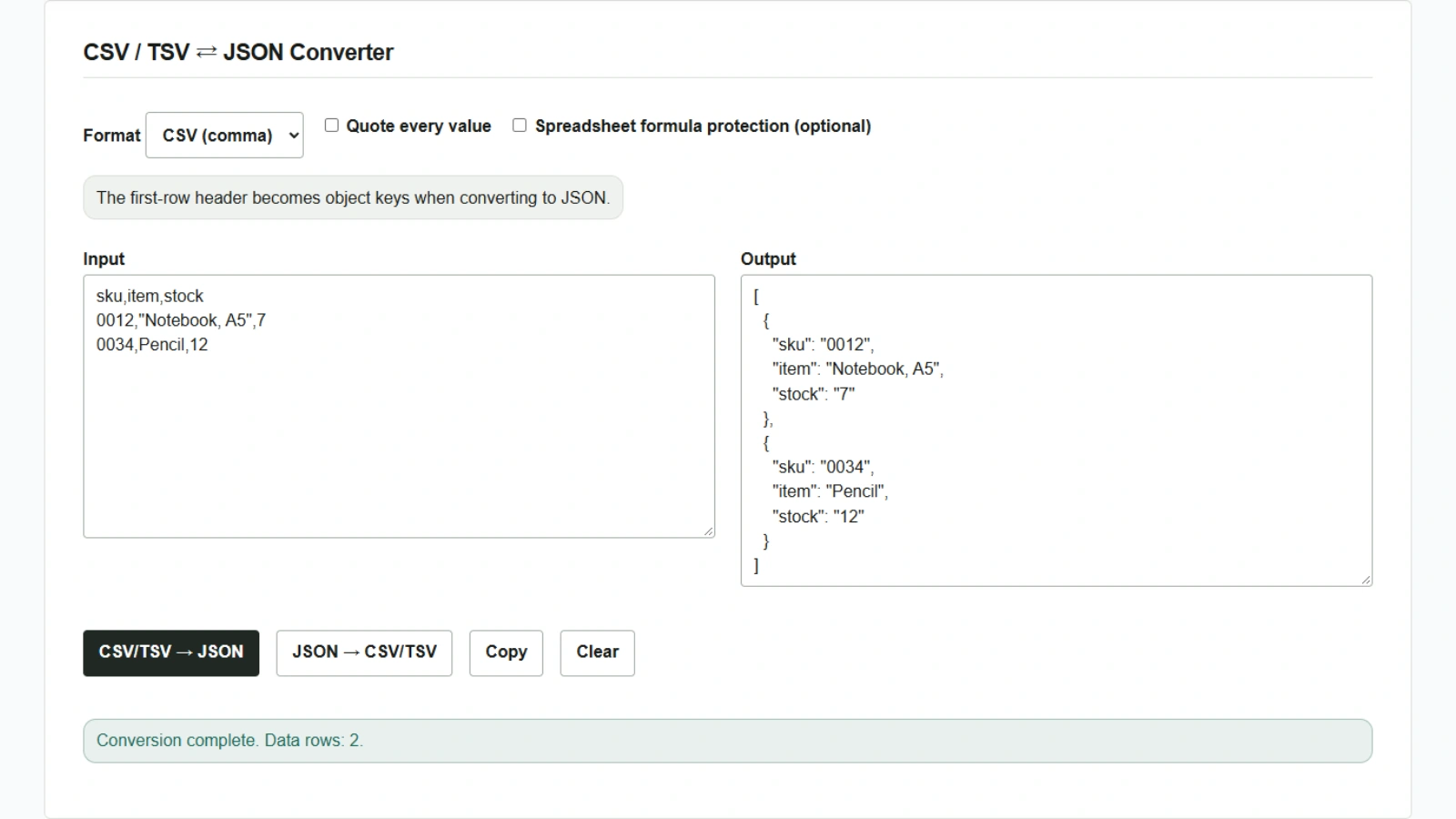
Suponha que você queira enviar uma tabela de estoque com o código de produto 0012 a um sistema que recebe JSON. Para preservar os zeros à esquerda, trate o código como string. O conversor CSV / TSV ⇄ JSON usa a primeira linha para formar as chaves e transforma cada linha restante em um objeto JSON. Os dados são processados no navegador.
Converta um CSV com cabeçalho em JSON
- Abra a ferramenta e selecione “CSV (separado por vírgula)” em “Formato”.
- Cole o exemplo abaixo em “Entrada”. O nome do produto
Notebook, A5contém uma vírgula, então coloque o campo inteiro entre aspas duplas. - Clique em “CSV/TSV → JSON”. Dois objetos aparecem em “Saída”.
sku,item,stock
0012,"Notebook, A5",7
0034,Pencil,12
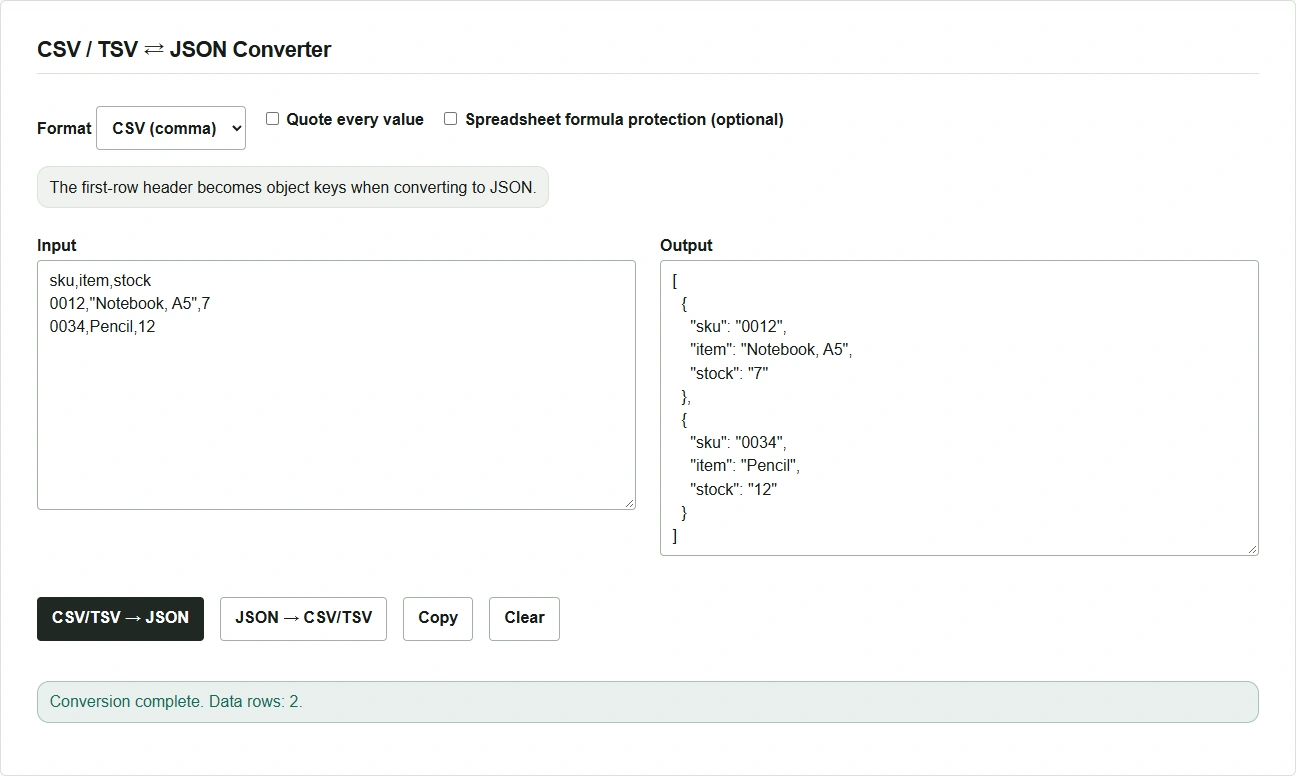
Na conversão de CSV ou TSV, todos os valores viram strings. Neste exemplo, o código é "0012" e a quantidade em estoque é "7". Se o sistema de destino exigir um número JSON para a quantidade, converta esse campo em número antes de enviar.
Converta o JSON de volta para TSV e cole em uma planilha
- Use “Copiar” para copiar o JSON e cole o resultado de volta em “Entrada”.
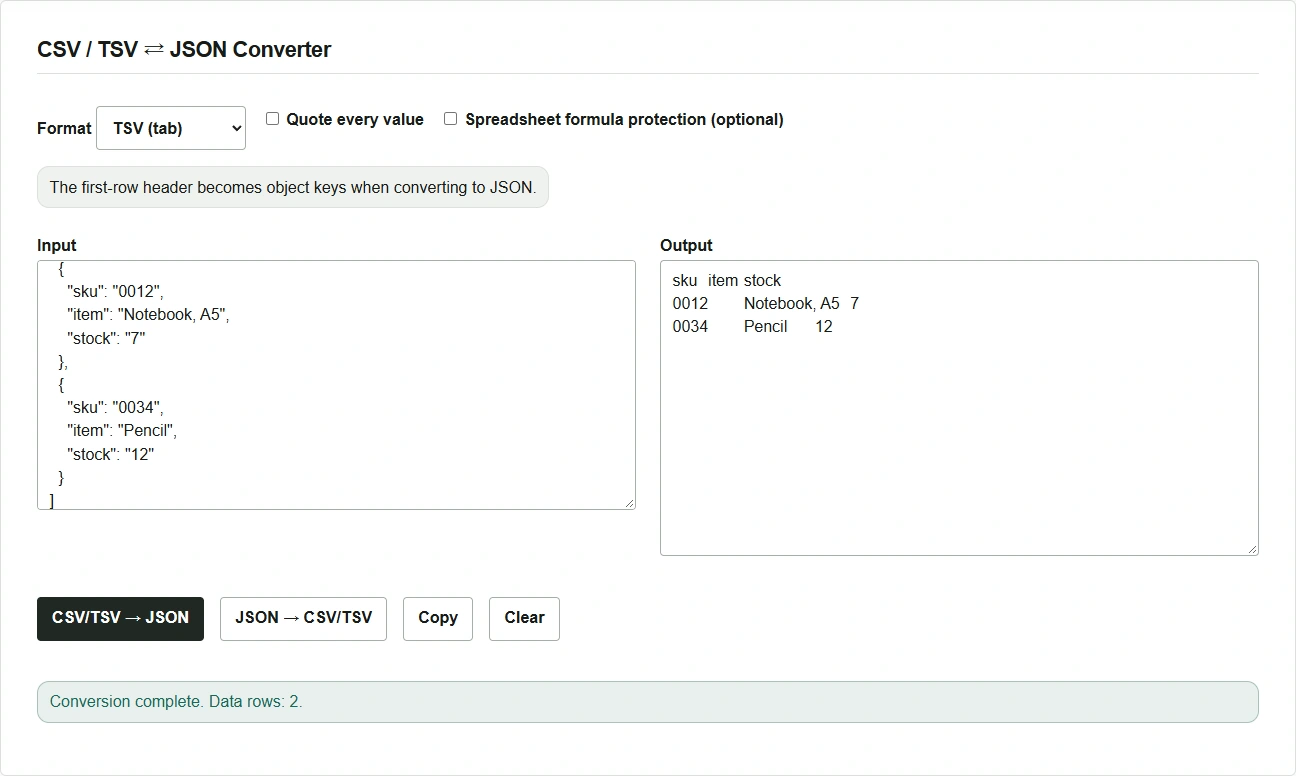
- Em “Formato”, escolha “TSV (separado por tabulação)” e clique em “JSON → CSV/TSV”. A primeira linha da saída contém as chaves, e os valores são separados por tabulações.
- Clique em “Copiar” novamente e cole em uma planilha. Para preservar os zeros à esquerda, importe a coluna de códigos como texto.
Verifique erros e alterações nos valores
- Se o número de colunas for diferente, compare a linha indicada no erro com o cabeçalho. Aspas sem fechamento e cabeçalhos vazios ou duplicados também causam erros de conversão.
- Para converter JSON em uma tabela, insira um array de objetos com os mesmos tipos de campos. Quando falta uma chave em uma linha ou o valor é
null, a célula fica vazia. - Ao ativar “Proteção contra fórmulas de planilhas (opcional)”, a exportação do JSON adiciona uma tabulação e aspas duplas às células que podem ser interpretadas como fórmulas. A opção vem desativada porque altera os valores. O efeito depende do aplicativo de planilhas e da forma de salvar os dados.