التحويل بين CSV وTSV وJSON في المتصفح
حوّل ملف CSV ذا عناوين أعمدة إلى مصفوفة JSON، ثم صدّر البيانات نفسها بصيغة TSV المفصولة بعلامات تبويب. تابع مثال المخزون بالصور وتعرّف على الأصفار البادئة وأنواع الأعداد والاستيراد إلى الجداول.
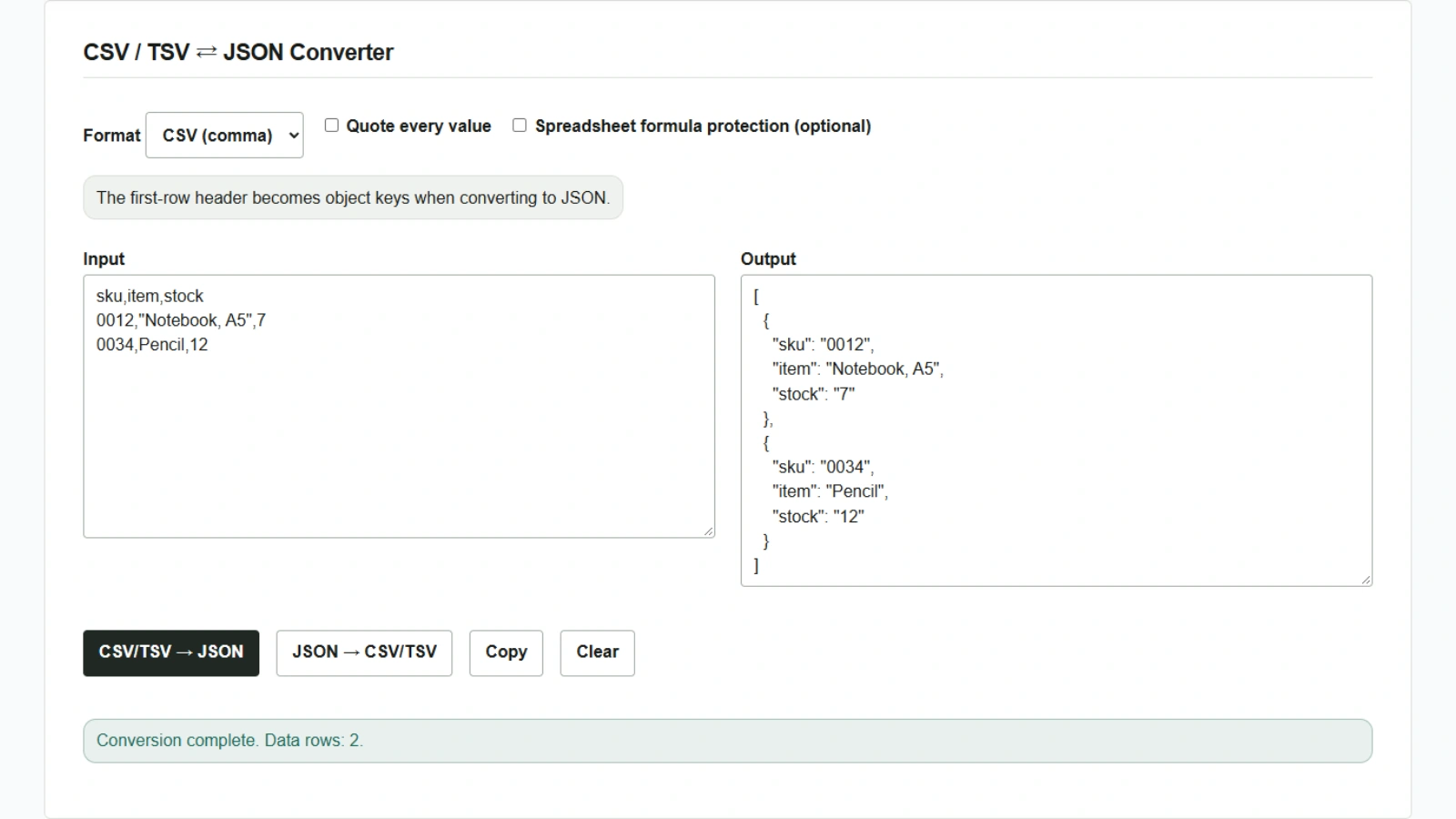
لنفترض أنك تريد إرسال جدول مخزون يحوي رمز المنتج 0012 إلى نظام يستقبل JSON. للحفاظ على الأصفار البادئة، تعامل مع رمز المنتج كنص. يستخدم محوّل CSV / TSV ⇄ JSON الصف الأول لتحديد المفاتيح ويحوّل كل صف بعده إلى كائن JSON. تُعالج البيانات داخل المتصفح.
تحويل CSV ذي عناوين أعمدة إلى JSON
- افتح الأداة واختر «CSV (فاصلة ,)» ضمن «التنسيق».
- ألصق المثال أدناه في «إدخال». يحتوي اسم المنتج
Notebook, A5على فاصلة، لذا أحط الحقل بأكمله بعلامتي اقتباس مزدوجتين. - اضغط على «CSV/TSV → JSON». يظهر كائنان في «إخراج».
sku,item,stock
0012,"Notebook, A5",7
0034,Pencil,12
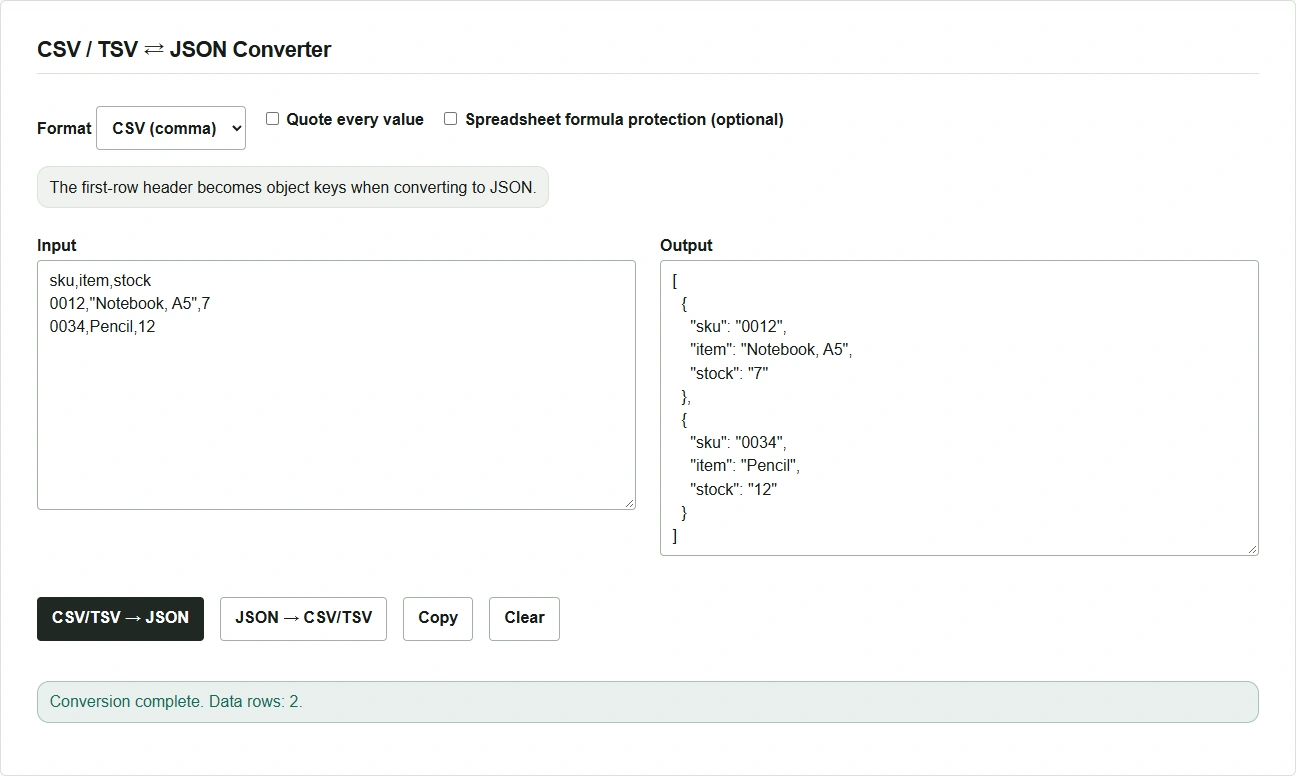
عند التحويل من CSV أو TSV تصبح جميع القيم نصوصًا. في المثال، رمز المنتج هو "0012" والكمية المتوفرة هي "7". إذا اشترط النظام المتلقي أن تكون الكمية رقمًا في JSON، فحوّل الحقل إلى رقم قبل إرساله.
إرجاع JSON إلى TSV ولصقه في جدول بيانات
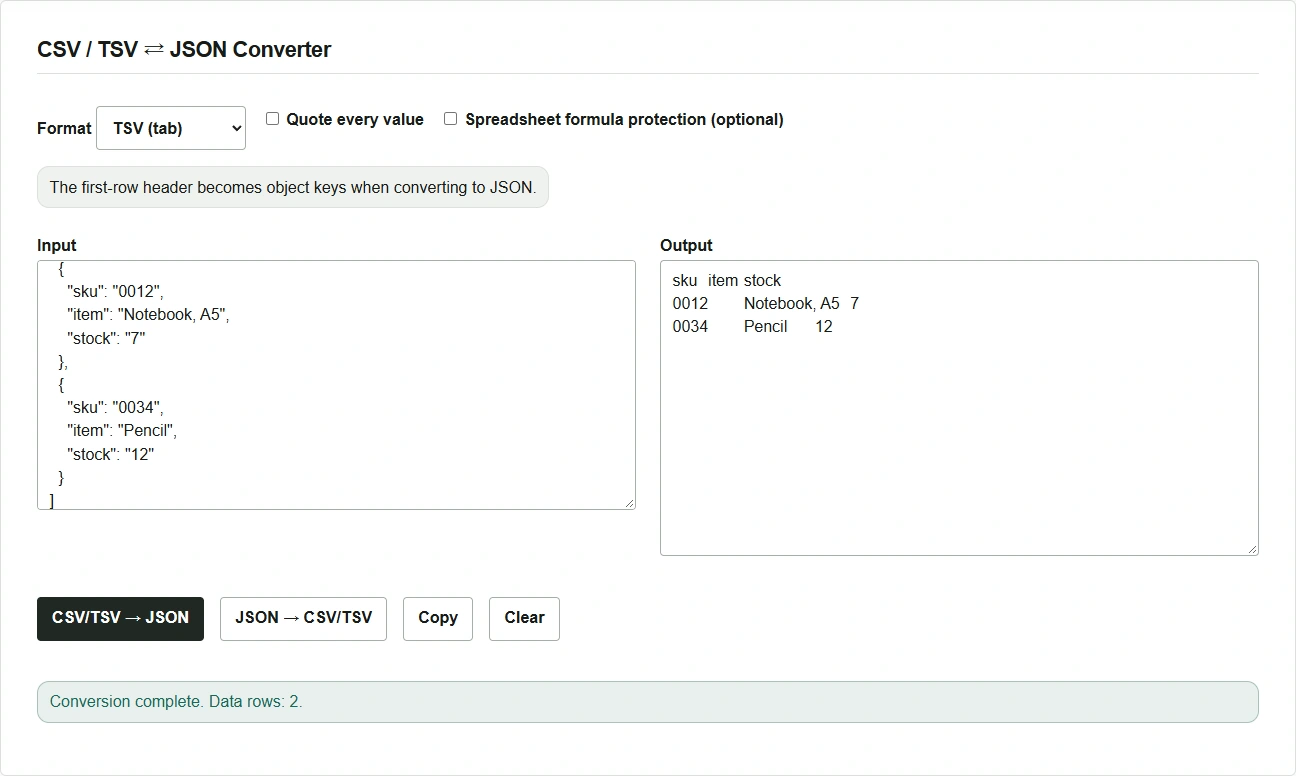
- اضغط على «نسخ» لنسخ JSON، ثم ألصقه مجددًا في «إدخال».
- اختر «TSV (Tab)» ضمن «التنسيق» واضغط على «JSON → CSV/TSV». تظهر المفاتيح في الصف الأول وتفصل علامات التبويب بين القيم.
- اضغط على «نسخ» مرة أخرى وألصق الناتج في جدول البيانات. للحفاظ على الأصفار البادئة، استورد عمود رموز المنتجات بتنسيق النص.
مراجعة الأخطاء والتغييرات في القيم
- إذا لم يتطابق عدد الأعمدة، فقارن الصف الذي يشير إليه الخطأ بعدد الأعمدة في العناوين. كما تتسبب علامات الاقتباس غير المغلقة والعناوين الفارغة أو المكررة في أخطاء التحويل.
- لتحويل JSON إلى جدول، أدخل مصفوفة من كائنات لها الحقول من النوع نفسه. تُترك الخلية فارغة إذا كان المفتاح غائبًا عن الصف أو كانت قيمته
null. - عند تفعيل «الحماية من صيغ جداول البيانات (اختيارية)»، يضيف التصدير من JSON علامة تبويب وعلامتي اقتباس مزدوجتين للخلايا التي قد تُفسّر على أنها صيغ. الخيار معطل افتراضيًا لأنه يغيّر القيم. ويعتمد أثره على تطبيق جداول البيانات وطريقة الحفظ.