브라우저에서 CSV·TSV와 JSON 상호 변환하기
헤더가 있는 CSV를 JSON 배열로 바꾼 뒤 같은 데이터를 탭으로 구분된 TSV로 내보낸다. 재고 표 예제와 화면을 보며 선행 0, 숫자 타입, 스프레드시트에 붙여넣을 때의 주의점을 알아본다.
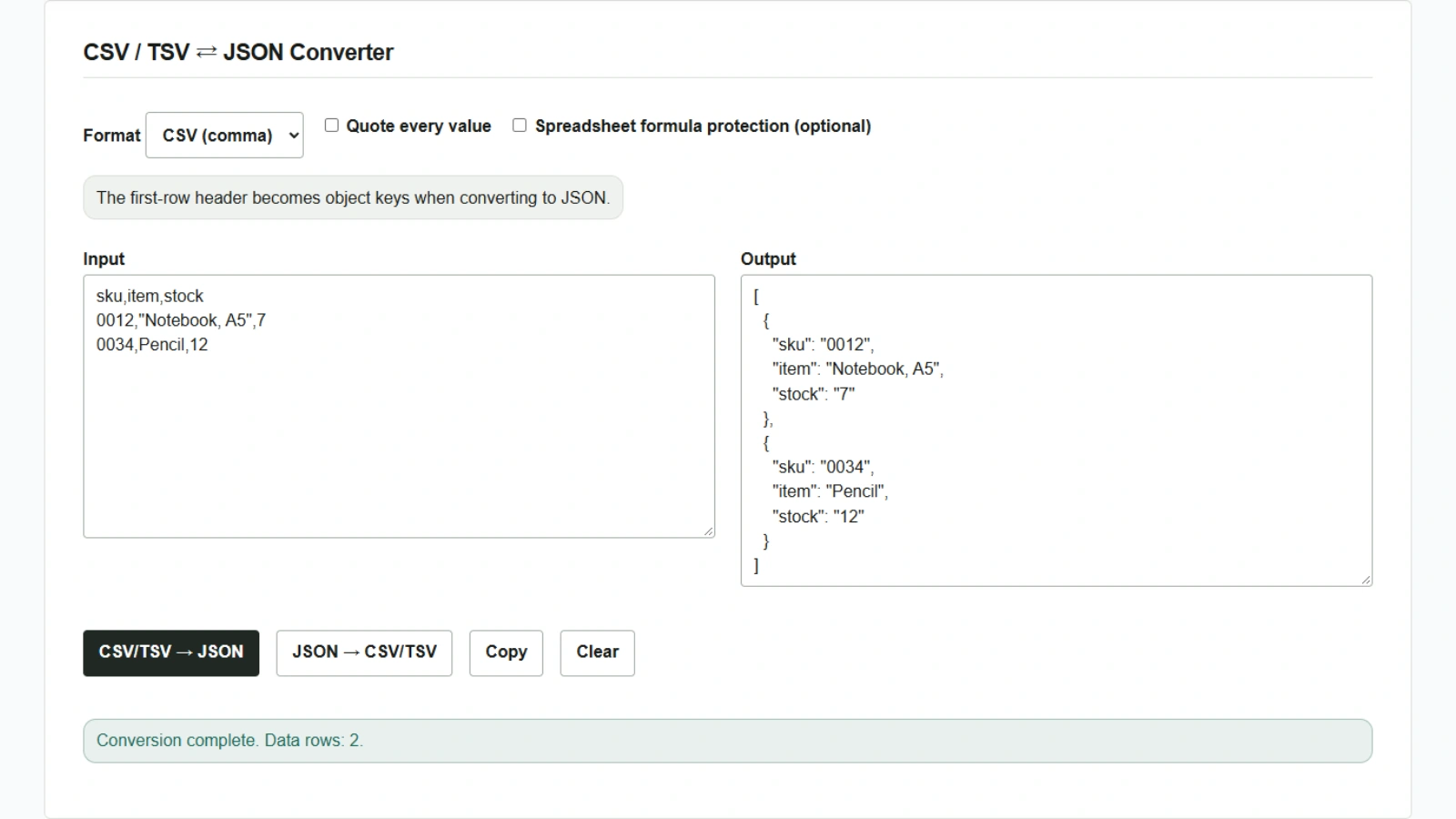
상품 코드 0012가 들어 있는 재고 표를 JSON을 받는 시스템으로 보내려 한다. 앞의 0을 보존하려면 상품 코드를 문자열로 다뤄야 한다. CSV / TSV ⇄ JSON 변환기는 첫 줄을 키로 사용하고 나머지 각 행을 JSON 객체로 바꾼다. 데이터는 브라우저 안에서 처리된다.
헤더가 있는 CSV를 JSON으로 변환하기
- 도구를 열고 “형식”에서 “CSV(, 구분)”를 고른다.
- 아래 예제를 “입력”에 붙여넣는다. 상품명
Notebook, A5에는 쉼표가 있으므로 필드 전체를 큰따옴표로 감싼다. - “CSV/TSV → JSON”을 누르면 “출력”에 객체 두 개가 나타난다.
sku,item,stock
0012,"Notebook, A5",7
0034,Pencil,12
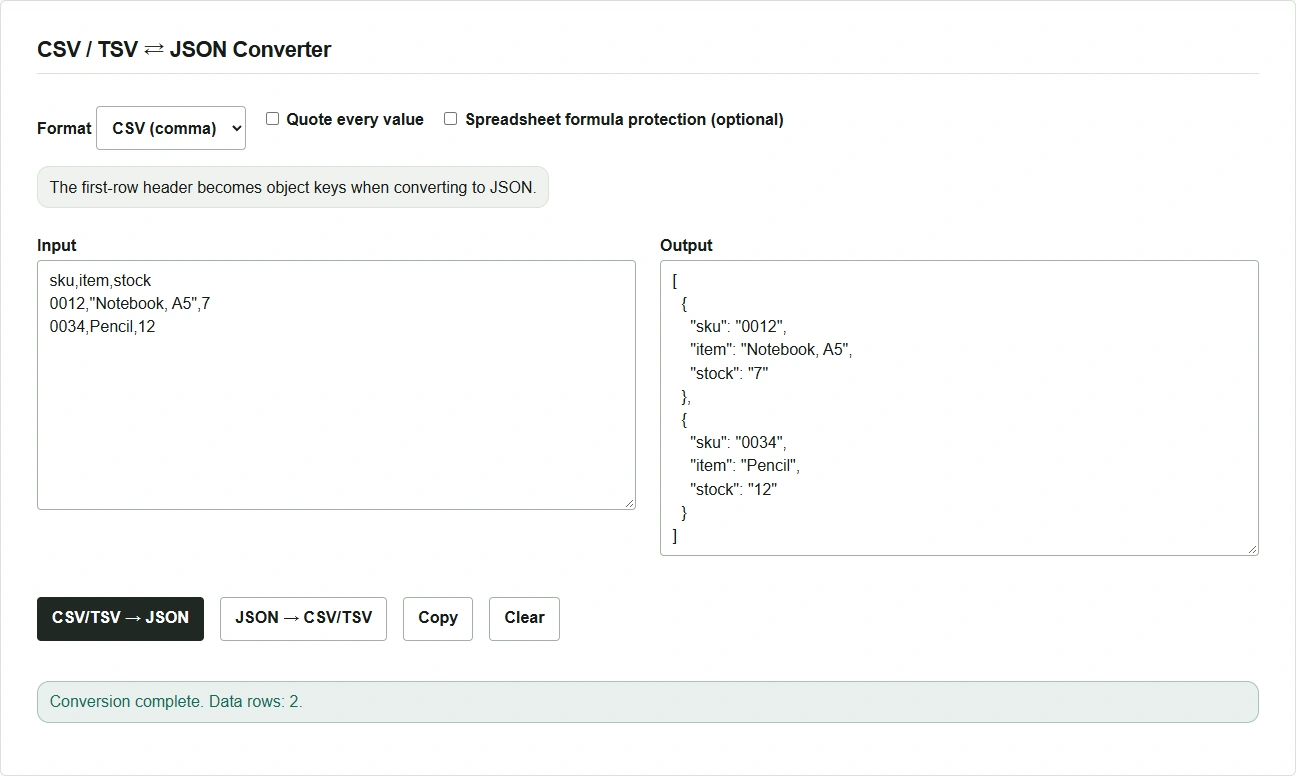
CSV나 TSV를 변환하면 모든 값이 문자열이 된다. 이 예에서 상품 코드는 "0012", 재고 수는 "7"이다. 연동하는 시스템에서 재고 수를 JSON의 숫자로 요구한다면 전달하기 전에 그 항목을 숫자로 바꾼다.
JSON을 TSV로 되돌려 스프레드시트에 붙여넣기
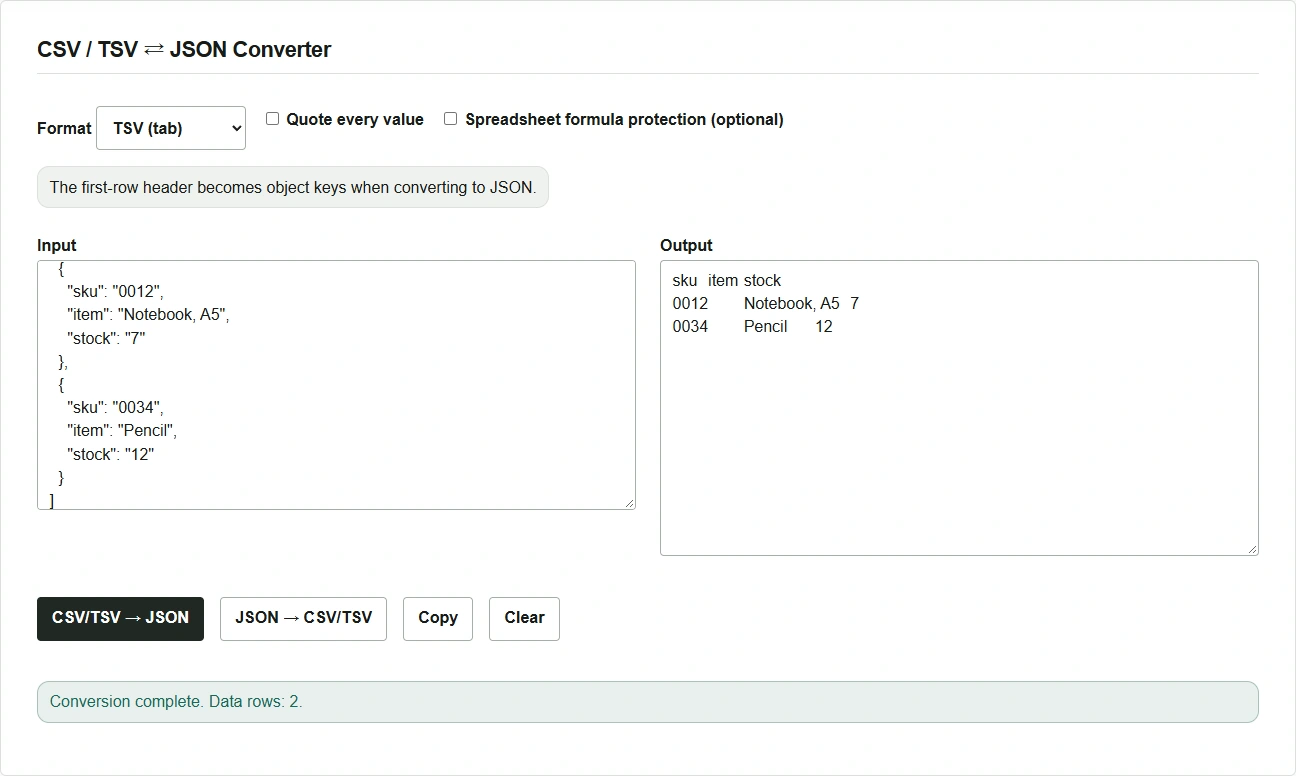
- “Copy” 버튼으로 JSON을 복사하고 다시 “입력”에 붙여넣는다.
- “형식”에서 “TSV(탭 구분)”를 선택하고 “JSON → CSV/TSV”을 누른다. 출력 첫 줄에 키가 나열되고 값은 탭으로 구분된다.
- “Copy”를 다시 눌러 스프레드시트에 붙여넣는다. 앞의 0을 보존하려면 상품 코드 열을 텍스트로 가져온다.
오류와 값의 변화 확인하기
- 열 수가 맞지 않으면 오류가 가리키는 행과 헤더의 열 수를 비교한다. 따옴표가 닫히지 않았거나 헤더가 비어 있거나 중복되어도 오류가 난다.
- JSON을 표로 바꿀 때는 같은 종류의 필드를 가진 객체 배열을 입력한다. 행에 없는 키나 값이
null인 셀은 빈칸이 된다. - “스프레드시트 수식 보호(선택)”를 켜면 JSON에서 내보낼 때 수식으로 해석될 수 있는 셀에 탭을 추가하고 큰따옴표로 감싼다. 값이 달라지므로 기본 설정은 꺼져 있다. 효과는 스프레드시트 앱과 저장 방식에 따라 다르다.