CSV・TSVとJSONをブラウザで相互変換する
ヘッダー付きのCSVをJSON配列に変換し、同じデータをタブ区切りのTSVに書き出す。ブラウザで使える変換ツールの操作を、在庫表のサンプルとスクリーンショットで解説する。先頭のゼロや数値型、表計算ソフトに貼るときの注意点も扱う。
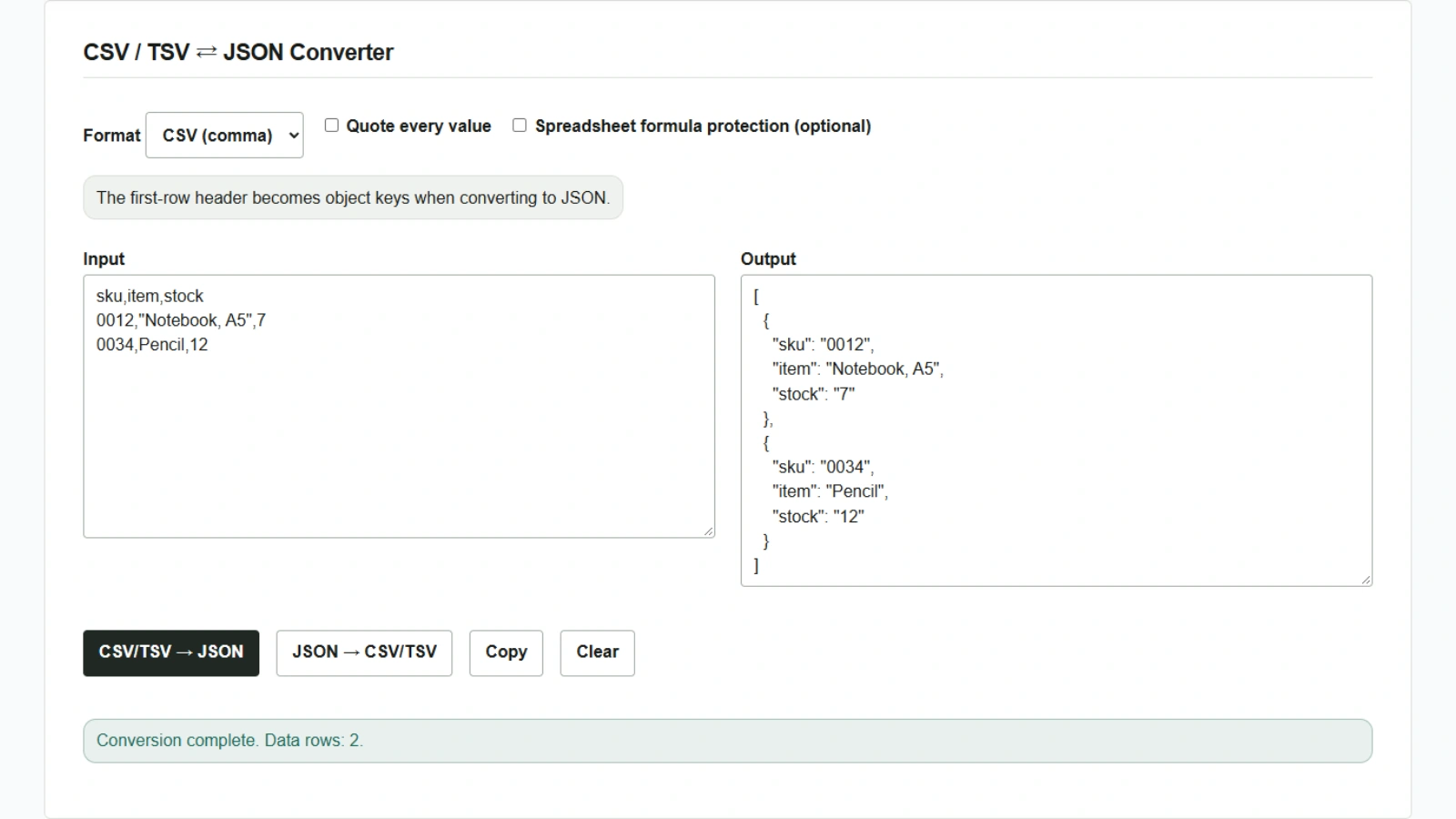
商品コード 0012 を含む在庫表を、JSON を受け取るシステムに渡したい。先頭のゼロを保つには、商品コードを文字列として扱う必要がある。CSV / TSV ⇄ JSON Converter では、表の1行目をキーにして、各行を JSON のオブジェクトに変換できる。入力データの処理はブラウザ内で完結する。
ヘッダー付きの CSV を JSON に変換する
- ツールを開き、「形式」で「CSV(, 区切り)」を選ぶ。
- 「入力」に次のサンプルを貼り付ける。商品名の
Notebook, A5にはカンマが含まれるため、セル全体を二重引用符で囲む。 - 「CSV/TSV → JSON」を押す。「出力」に2件のオブジェクトが表示される。
sku,item,stock
0012,"Notebook, A5",7
0034,Pencil,12
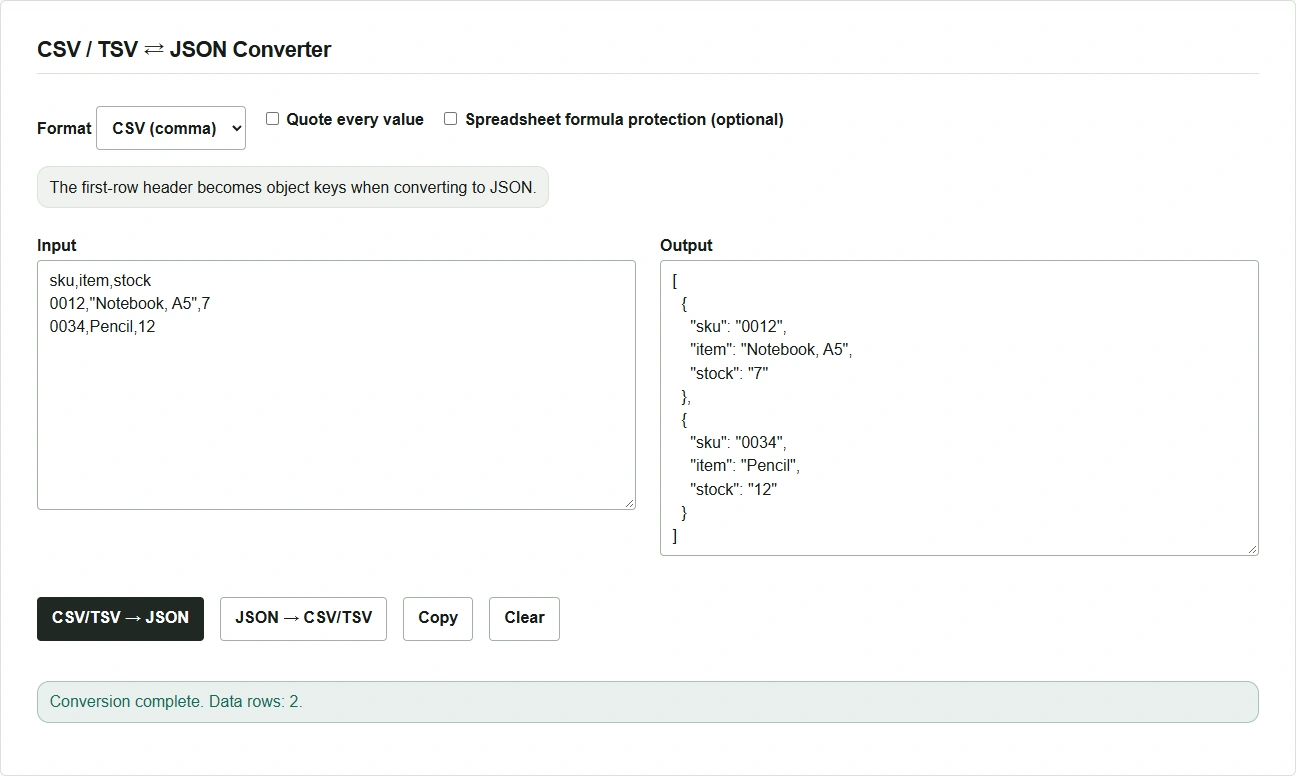
CSV・TSV からの変換では、すべての値が文字列になる。この例では商品コードが "0012"、在庫数が "7" になる。連携先が在庫数を JSON の数値として要求する場合は、出力を渡す前にその項目を数値に変える。
JSON を TSV に戻して表計算ソフトへ貼り付ける
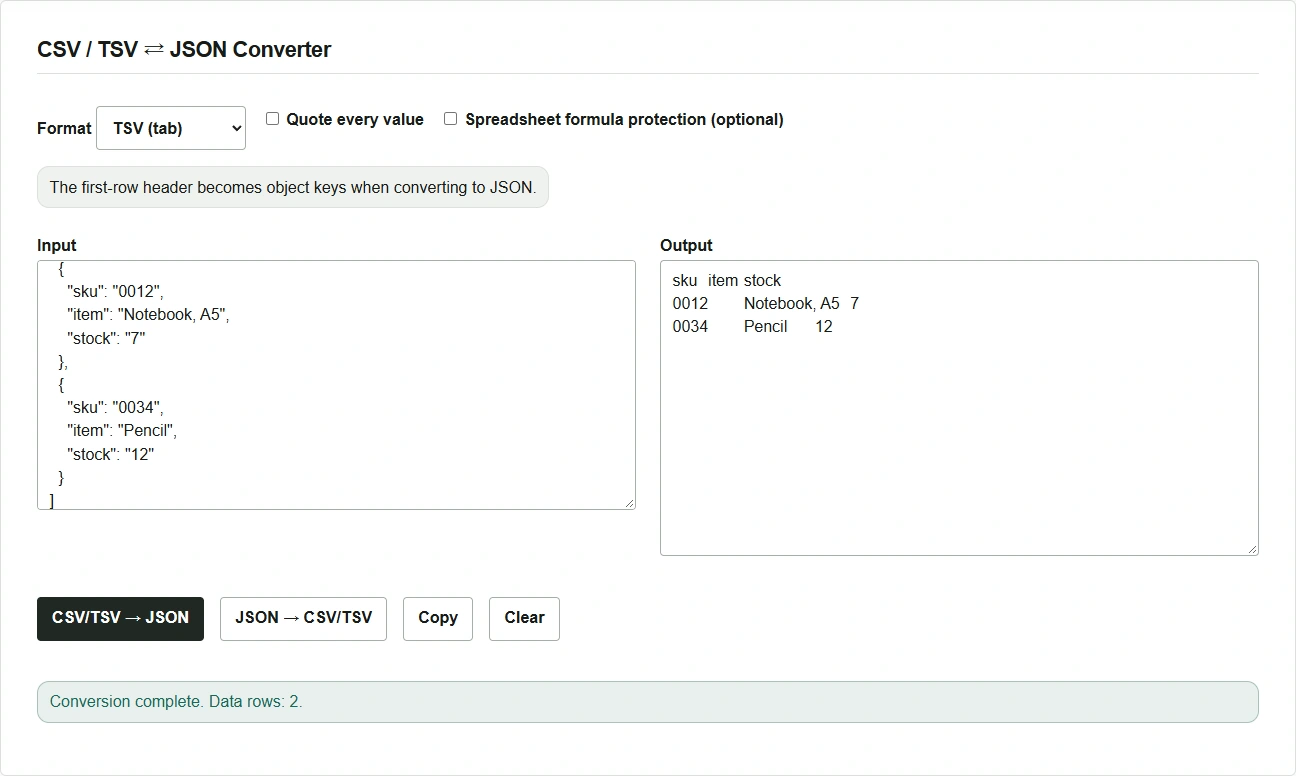
- 「Copy」で JSON を取り出し、「入力」に貼り直す。
- 「形式」で「TSV(タブ区切り)」を選び、「JSON → CSV/TSV」を押す。出力の1行目にキーが並び、値がタブで区切られる。
- もう一度「Copy」を押し、表計算ソフトに貼り付ける。先頭のゼロを維持するには、商品コードの列を文字列として取り込む。
エラーや値の変化を確認する
- 列数が合わない場合は、エラーで示された行とヘッダーの列数を比べる。引用符の閉じ忘れ、空欄や重複したヘッダーも変換エラーになる。
- JSON から表に戻す場合は、同じ種類の項目を持つオブジェクトの配列を入力する。行に存在しないキーや値が
nullのセルは空欄になる。 - 「表計算ソフト向け数式セル対策(任意)」を有効にすると、JSON からの出力時に数式として解釈され得るセルにタブと引用符を付ける。値が変わるため既定はオフであり、効果は表計算ソフトや保存方法に依存する。