CSV és TSV átalakítása JSON-ná és vissza a böngészőben
Alakíts egy fejlécet tartalmazó CSV-t JSON-tömbbé, majd exportáld az adatokat tabulátorral tagolt TSV-ként. A készletpélda képernyőképekkel mutatja be a kezdő nullák és a számtípusok kezelését, illetve a táblázatba importálást.
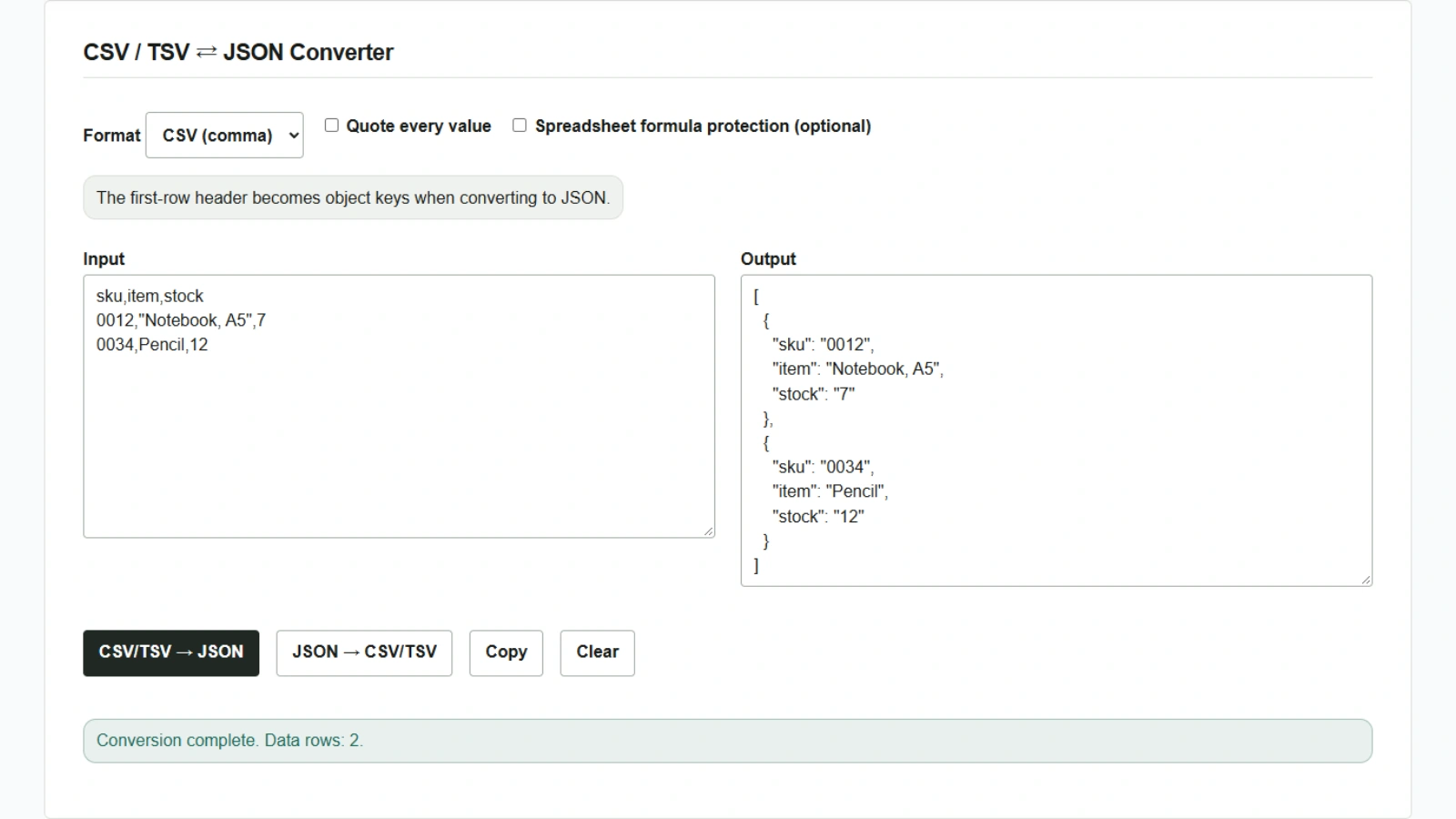
Egy 0012 termékkódot tartalmazó készlettáblázatot szeretnél átadni egy JSON-t fogadó rendszernek. A kezdő nullák megőrzéséhez kezeld a termékkódot karakterláncként. A CSV / TSV ⇄ JSON átalakító az első sor alapján készíti a kulcsokat, és minden további sorból egy JSON-objektum lesz. Az adatok feldolgozása a böngészőben történik.
Fejlécet tartalmazó CSV átalakítása JSON-ná
- Nyisd meg az eszközt, és a „Formátum” beállításnál válaszd a „CSV (vessző)” lehetőséget.
- Illeszd az alábbi mintát a „Bemenet” mezőbe. A
Notebook, A5terméknév vesszőt tartalmaz, ezért az egész mezőt tedd kettős idézőjelek közé. - Kattints a „CSV/TSV → JSON” gombra. A „Kimenet” mezőben két objektum jelenik meg.
sku,item,stock
0012,"Notebook, A5",7
0034,Pencil,12
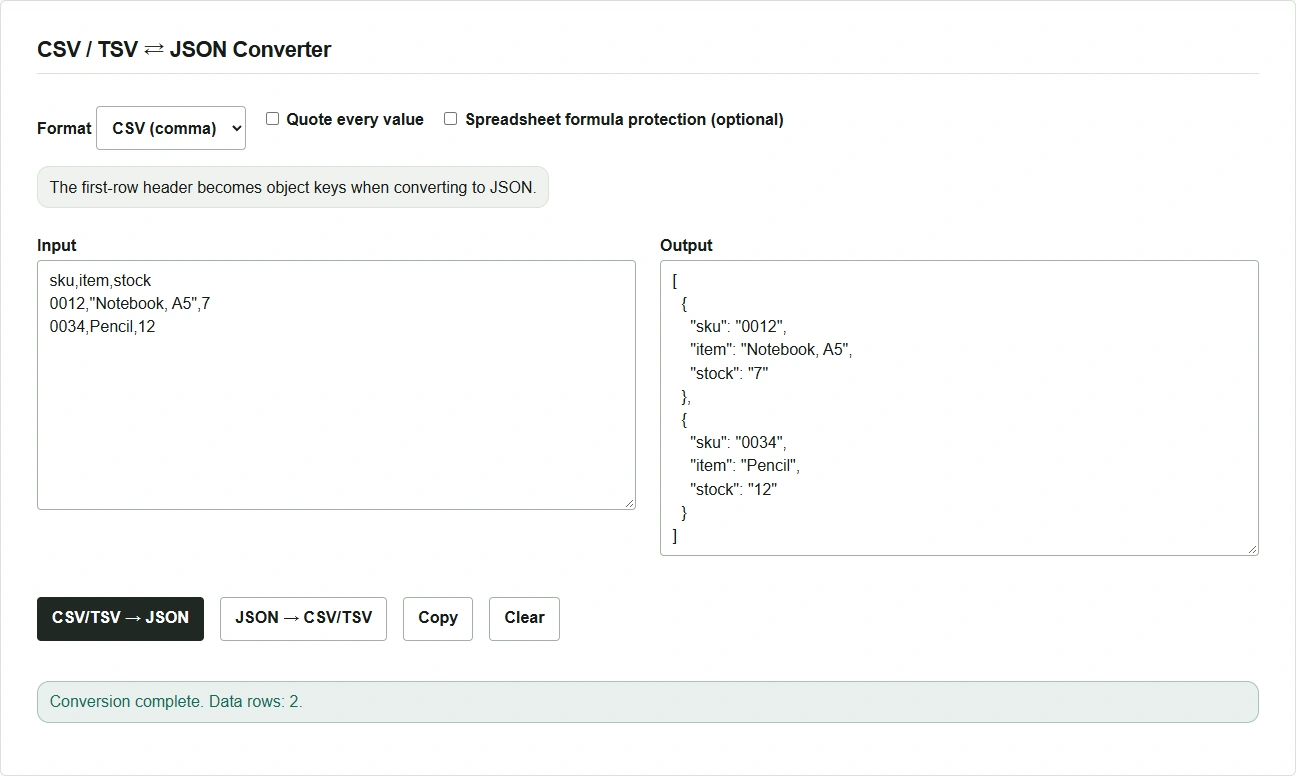
CSV vagy TSV átalakításakor minden érték karakterlánc lesz. Ebben a példában a termékkód "0012", a készlet mennyisége pedig "7". Ha a fogadó rendszer JSON-számot vár a mennyiséghez, átadás előtt alakítsd számmá ezt a mezőt.
A JSON visszaalakítása TSV-vé és beillesztése táblázatba
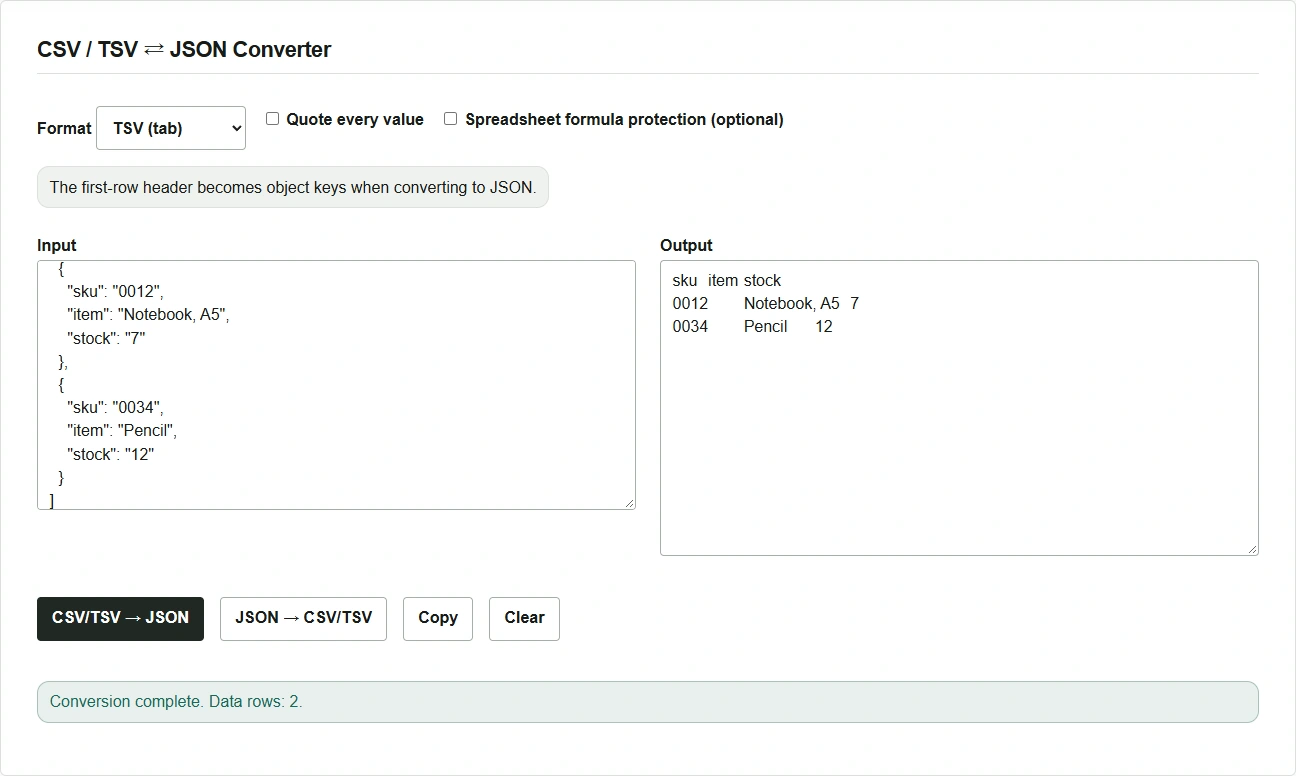
- Másold a JSON-t a „Másolás” gombbal, majd illeszd vissza a „Bemenet” mezőbe.
- A „Formátum” beállításnál válaszd a „TSV (tabulátor)” lehetőséget, majd kattints a „JSON → CSV/TSV” gombra. A kimenet első sorában a kulcsok jelennek meg, az értékek között pedig tabulátorok állnak.
- Kattints megint a „Másolás” gombra, és illeszd be az eredményt a táblázatkezelőbe. A kezdő nullák megőrzéséhez szövegként importáld a termékkód oszlopát.
Hibák és értékváltozások ellenőrzése
- Ha az oszlopok száma eltér, hasonlítsd össze a hibaüzenetben jelzett sort a fejléccel. A lezáratlan idézőjelek, valamint az üres vagy ismétlődő fejlécek is hibát okoznak.
- Ha JSON-ból táblázatot szeretnél, azonos jellegű mezőket tartalmazó objektumok tömbjét add meg. Ha a kulcs hiányzik a sorból, vagy az érték
null, a cella üres marad. - A „Táblázatkezelő képletei elleni védelem (opcionális)” bekapcsolásakor a JSON-ból exportált, képletként értelmezhető cellák tabulátort kapnak, és kettős idézőjelek közé kerülnek. A beállítás alaphelyzetben ki van kapcsolva, mert módosítja az értékeket. A hatás a táblázatkezelőtől és a mentés módjától függ.