Convertir CSV, TSV et JSON dans le navigateur
Convertissez un CSV avec en-têtes en tableau JSON, puis exportez les mêmes données en TSV séparé par des tabulations. L’exemple de stock et les captures expliquent comment conserver les zéros initiaux, traiter les nombres et importer les données dans un tableur.
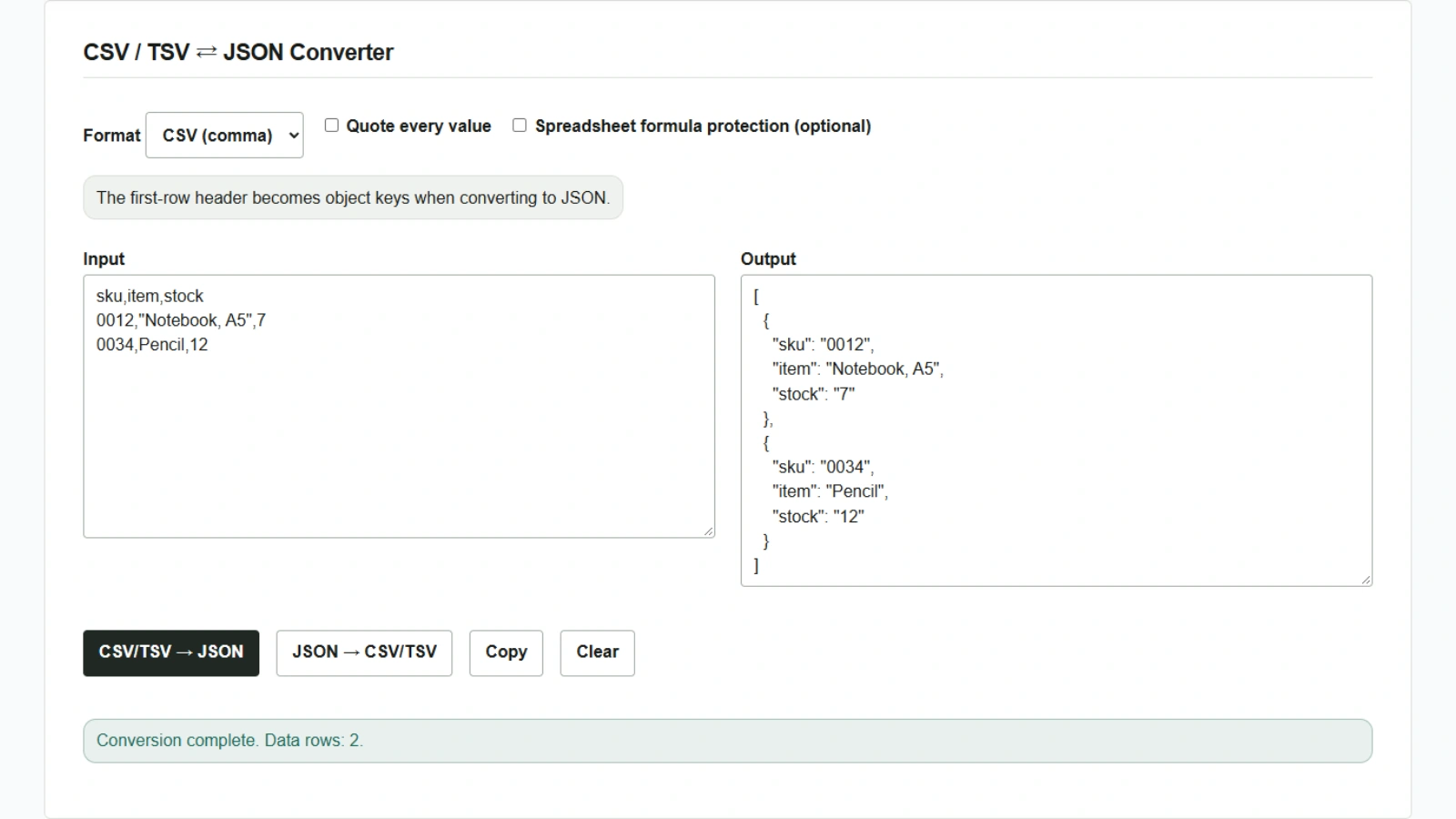
Vous souhaitez transmettre un tableau de stock qui contient le code produit 0012 à un système qui accepte le JSON. Pour conserver les zéros initiaux, traitez le code produit comme une chaîne. Le convertisseur CSV / TSV ⇄ JSON utilise la première ligne pour les clés et transforme chaque ligne suivante en objet JSON. Les données sont traitées dans le navigateur.
Convertir un CSV avec en-têtes en JSON
- Ouvrez l’outil et choisissez « CSV (séparé par des virgules) » dans « Format ».
- Collez l’exemple ci-dessous dans « Entrée ». Le nom du produit
Notebook, A5contient une virgule, alors entourez tout le champ de guillemets doubles. - Cliquez sur « CSV/TSV → JSON ». Deux objets apparaissent dans « Sortie ».
sku,item,stock
0012,"Notebook, A5",7
0034,Pencil,12
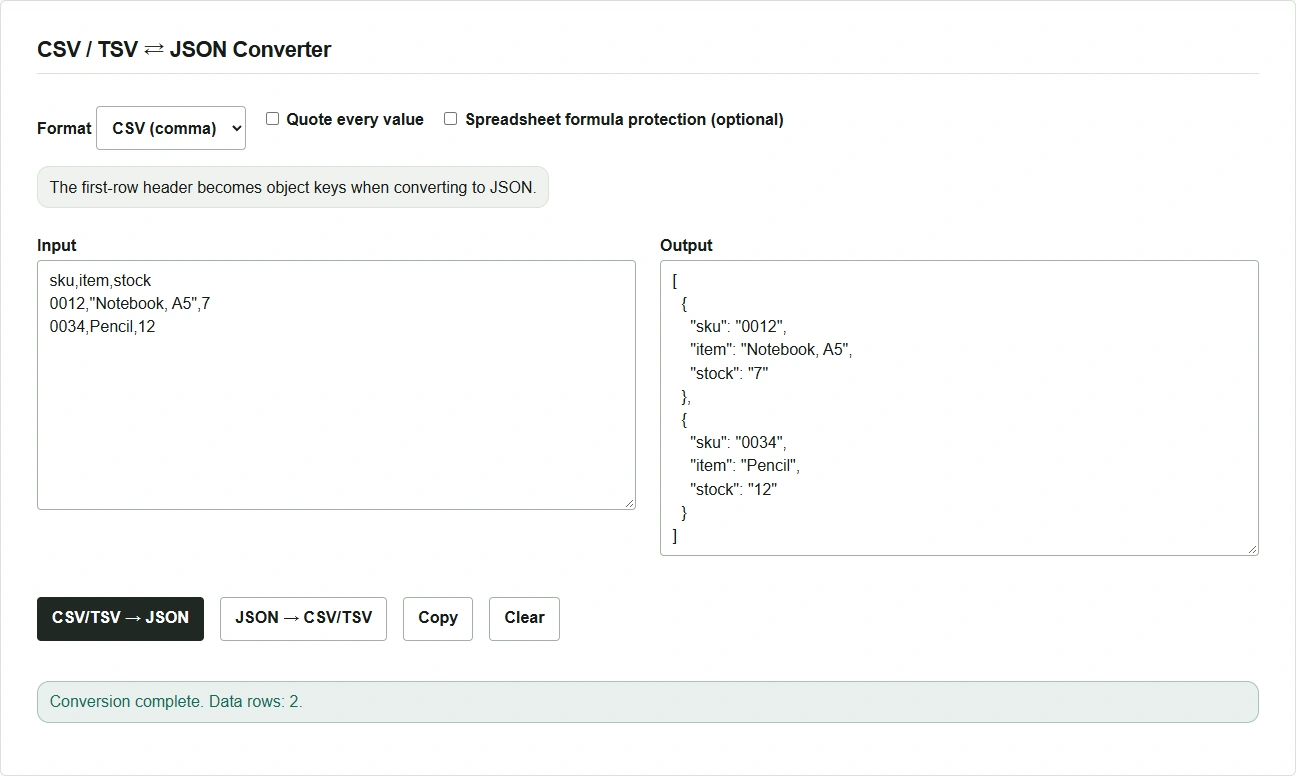
La conversion depuis le CSV ou le TSV transforme toutes les valeurs en chaînes. Dans cet exemple, le code produit est "0012" et la quantité en stock est "7". Si le système destinataire exige un nombre JSON pour cette quantité, convertissez ce champ en nombre avant l’envoi.
Reconvertir le JSON en TSV et le coller dans un tableur
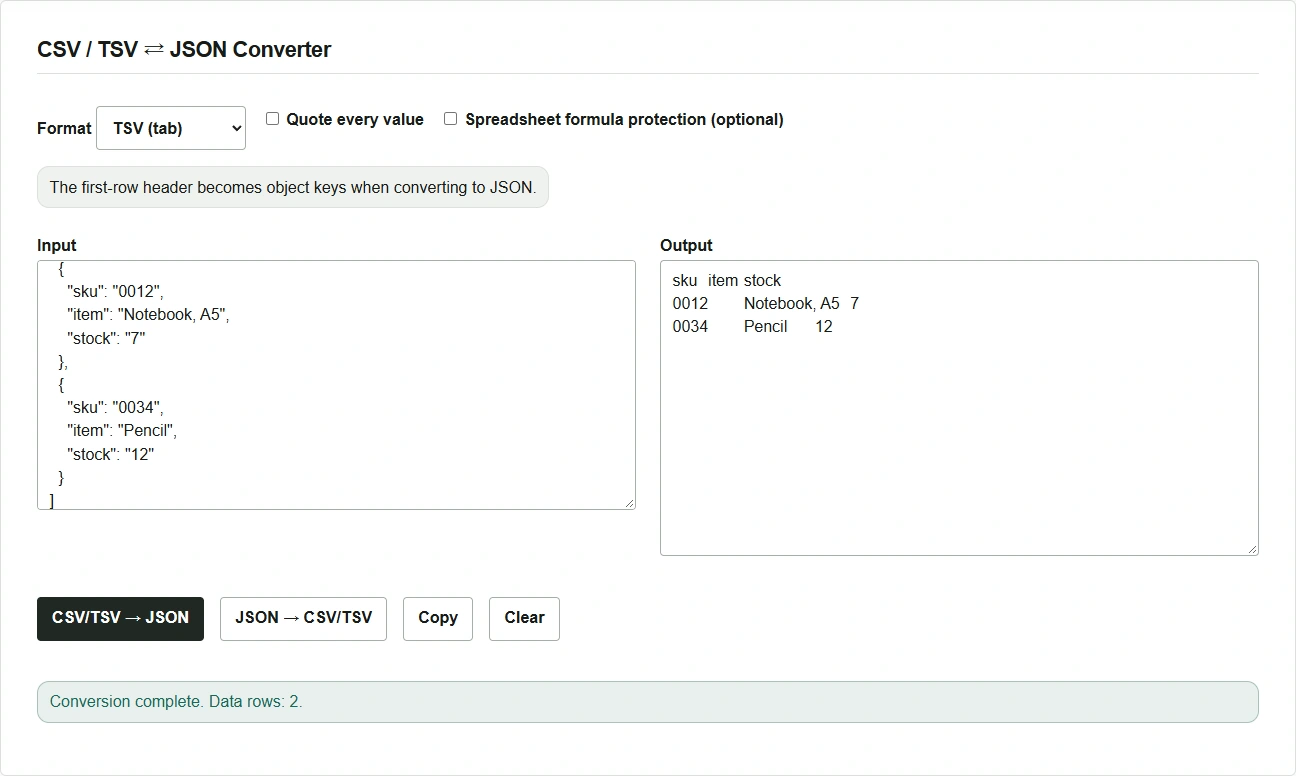
- Copiez le JSON avec « Copier », puis recollez-le dans « Entrée ».
- Dans « Format », sélectionnez « TSV (séparé par des tabulations) » puis cliquez sur « JSON → CSV/TSV ». La première ligne contient les clés et les valeurs sont séparées par des tabulations.
- Cliquez à nouveau sur « Copier » et collez le résultat dans votre tableur. Pour conserver les zéros initiaux, importez la colonne des codes produits en tant que texte.
Contrôler les erreurs et les modifications de valeurs
- Si le nombre de colonnes ne correspond pas, comparez la ligne signalée par l’erreur avec l’en-tête. Les guillemets non fermés et les en-têtes vides ou en double provoquent également des erreurs.
- Pour reconvertir le JSON en tableau, saisissez un tableau d’objets aux champs de même nature. Si une clé manque dans une ligne ou si la valeur est
null, la cellule correspondante reste vide. - Si vous activez « Protection contre les formules de tableur (facultative) », l’exportation depuis le JSON ajoute une tabulation et des guillemets doubles aux cellules que le tableur pourrait interpréter comme des formules. L’option est désactivée par défaut, car elle modifie les valeurs. Son effet dépend du tableur et de la méthode d’enregistrement.